
Введение
Этот бедный TI-30Xa был весь в соке из-под мусора (тьфу!), поэтому я его промыл, потому что функциональный калькулятор, который ужасно пахнет и жирный, — это так же плохо, как и нефункциональный! Если калькулятор намок, клавиши являются основным местом проникновения, поэтому вам придется вынимать материнскую плату, чтобы высушить его. Я бы не стал пытаться делать это ради забавы, потому что все, что вы можете сделать самостоятельно, — это отсоединить разъемы для батареек. Можно выковырять материнскую плату, но при этом можно сорвать несколько пластиковых штырьков и повредить ее. Этот разбор был снят на iPhone 6S, если вам интересно. Освещение может сделать или сломать устройство! Я просто использовал настольную лампу.
Шаг 1 Переверните калькулятор на заднюю сторону и открутите винты.


Вам нужно будет вынуть 6 винтов Philips 00 на задней панели, чтобы открыть этого щенка. Так что сделайте именно это!
Это не iPhone, где неправильная установка одного из них приведет к поломке, они все одинакового размера.
Шаг 2 Подденьте выемки на задней панели, чтобы отделить заднюю крышку.

Видите эти выемки? Нам придется поддеть их, чтобы открыть крышку. Используйте пластиковую лопатку, чтобы избежать косметических повреждений.
Шаг 3 Извлеките батареи и их разъемы из мест на передней панели.


Проныра! Задняя крышка снята! Теперь вам нужно извлечь батареи и разъемы. Батарейки вынимаются легко, а вот разъемы, возможно, придется немного поддеть плоской головкой, чтобы вытащить их.
Видите воду и оранжевый цвет? Это значит, что на кальций попала вода и его нужно высушить. Переходим к шагу 4!
Шаг 4 Отделите плату от прищепок!

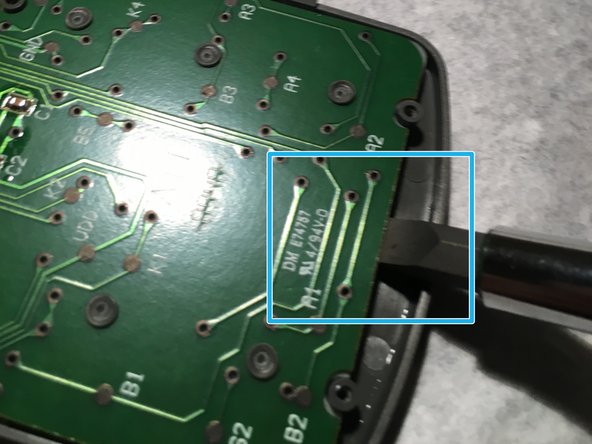

Видите эти маленькие пластиковые прищепки? Они мешают освободить логическую плату! (Я думаю, это сделано для того, чтобы сохранить жесткость и правильную работу клавиш. Мои ключи после этого работали нормально, но они были довольно кашеобразными).
Этот шаг вам не понравится, так как придется поддеть отверткой и отломать эти ужасные штифты! Поэтому отжимайте до тех пор, пока штифты в этой области не сломаются, а затем двигайтесь вниз по плате!
Доска свободна!
Кроме того, этот маленький сгусток эпоксидной смолы, похоже, является процессором. Я, наверное, смог бы его расплавить, если бы очень захотел, но калькулятор работает нормально. Если кто-то знает, пришлите мне фотографии! Я предполагаю, что процессор — это древний техасский секрет. Или просто какой-то фирменный чип.
Не проникайте слишком далеко, так как вы рискуете повредить дорожки, соединяющие клавиши!
Шаг 5 Клавиши и серый слой! Вы дошли до конца, так что продолжайте, чтобы увидеть больше фотографий!

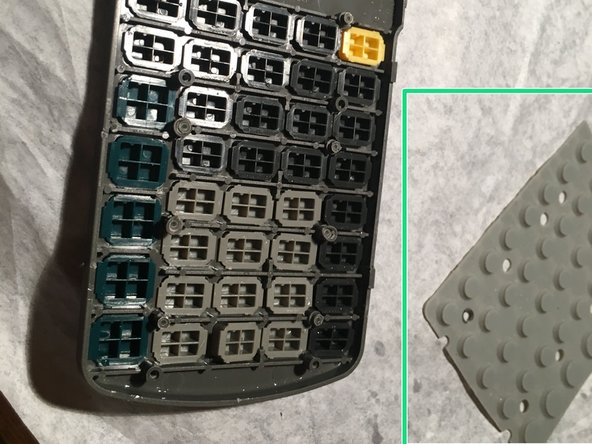
Вот и все. Свободная плата. Очистите разъемы, если они грязные или мокрые!
Видите этот маленький серый слой? Это то, что передает нажатие кнопки с пластика на плату. Вы можете снять его, чтобы почистить. Вы практически закончили! Посмотрите на шаг 6, чтобы увидеть покомпонентный вид.
Шаг 6 Взрывной вид!


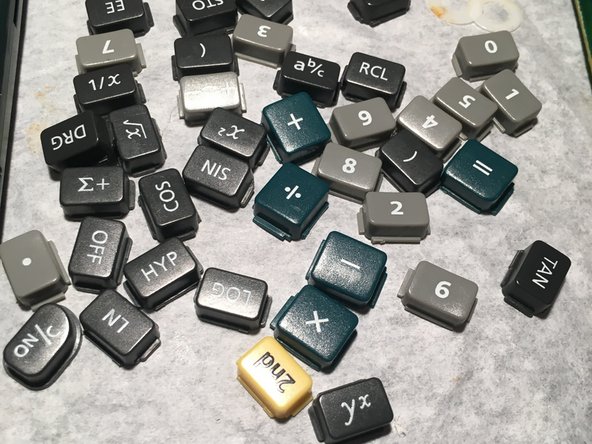
Бум! Это было круто. Эти маленькие клавиши индивидуальны и так милы! Кроме батареек, здесь нет ничего заменяемого, но вы можете высушить ее, если она намокла. Просто защелкните все обратно, чтобы собрать! Я бы поставил 9/10 за ремонтопригодность. Есть только винты, но экран заменить нельзя.
