
Введение
Это руководство поможет починить вырванный или поврежденный кабель, соединяющий USB с chatmix.
Шаг 1 Открытие чатмикса.

Для начала отключите все, к чему подключен chatmix, — гарнитуру и компьютер. Переверните чатмикс на заднюю сторону и снимите приклеенную прорезиненную овальную ножку (правая верхняя часть на изображении).
Когда овальная ножка будет снята, вы обнаружите четыре маленьких шестигранных винта. Выкрутите их с помощью отвертки. Будьте осторожны, так как их очень легко сорвать.
Шаг 2 Дальнейшая разборка.


Для дальнейшей разборки чатмикса снимите прорезиненную рифленую крышку ручки. Самый простой способ — воткнуть что-то острое, например отвертку, в верхнюю часть и поддеть резиновую часть ручки.
Когда резина будет удалена, останется пластиковая часть ручки. В ней вы найдете отверстие с черным шестигранным винтом. — Открутите его, и тогда плата освободится.
Шаг 3 Поиск паяных соединений.
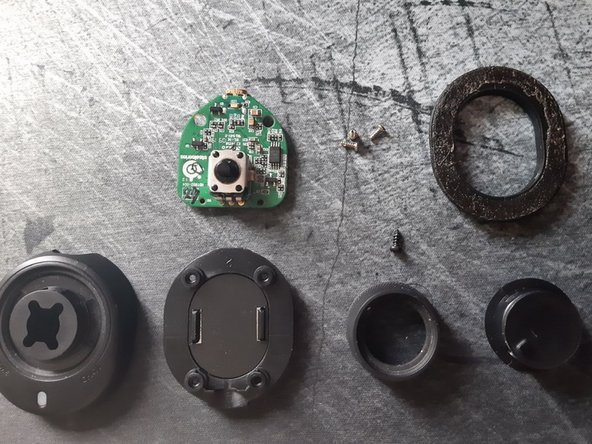
После того как вы разобрали устройство, у вас должно остаться 4 винта для основания, 1 винт для ручки, верхний и нижний корпус, ручка, резиновая крышка, а также овальная ножка.
Возьмите печатную плату и переверните ее так, чтобы энкодер ручки был обращен в другую сторону. Печатная плата не будет сидеть ровно. Вы можете обнаружить черную крышку над паяными соединениями возле основания на противоположном конце печатной платы от того места, где подключаются наушники.
Вручную удалите черную липкую субстанцию над паяными соединениями. Не знаю, поможет ли нагрев, но я аккуратно соскребал его перочинным ножом и пальцами, но отвертка вполне подойдет. Будьте осторожны при соскабливании, чтобы не повредить другие детали на печатной плате.
Шаг 4 Перепайка кабеля.

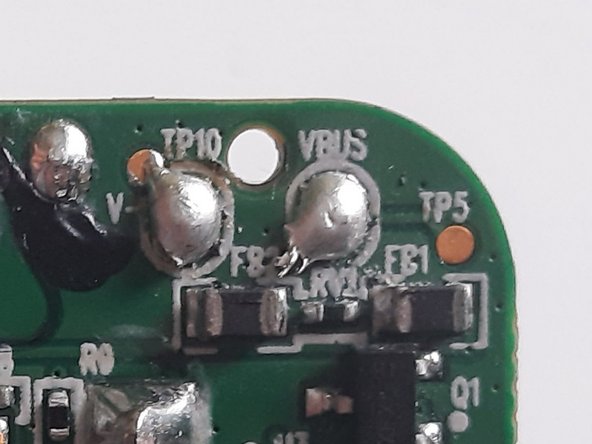

Теперь, когда вы раскрыли паяльные соединения с обратной стороны, вы готовы начать процесс пайки. Подключите паяльник и дайте ему нагреться.
Чтобы припаять кабель обратно к чатмиксу, я рекомендую использовать уже существующие паяные соединения.
Внутри USB-кабеля, который подключается к чатмиксу, у вас будет 5 внутренних кабелей. Они состоят из стандартных USB 4 выводов: — зеленый (D+), белый (D-), красный (+5V), черный (земля) и дополнительный толстый черный кабель, который оборачивается вокруг четырех других.
Взгляните на фотографии печатной платы. На фотографии левой стороны вы найдете 3 паяных соединения. Начиная с левого, вы найдете: Shell — припой в дополнительном толстом черном кабеле, D- — для тонкого белого кабеля, D+ — для тонкого зеленого кабеля.
Теперь посмотрите на правую сторону печатной платы. Вы найдете 2 паяных соединения, идущих справа: VBUS — для красного (+5 В) кабеля и V- (для земли).
Начните припаивать кабели к указанным разъемам. Старайтесь, чтобы usb-кабель выходил за пределы платы, чтобы впоследствии можно было легко собрать чатмикс.
Шаг 5 Завершение работы.

После того как вы закончите пайку кабелей, подключите чатмикс к компьютеру и гарнитуре Arctis. Убедитесь, что звук и микрофон работают правильно.
Убедившись, что чатмикс работает как надо, аккуратно соберите чатмикс в обратном порядке, чем разбирали.
Не забудьте закрыть оголенный провод изоляционной лентой или термоусадочной пленкой.
И все готово!
