
Шаг 1 Разметка платы с помощью EAGLE


Создайте макет платы с помощью EAGLE FREE, чтобы получить дополнительную информацию об этом шаге.
Видеоурок по использованию EAGLE для разводки платы можно найти здесь.
Удалите все наклейки и экспортируйте его как монохромное изображение (.png).
Шаг 2 Преобразование в файл .rml


Загрузите изображение на сайт fabmodules.org.
Формат вывода «Roland mill (.rml)».
В поле процесса укажите, какой толщины вы хотите получить срезы. Выберите «PCP traces (1/64)».
Шаг 3 Настройка вывода

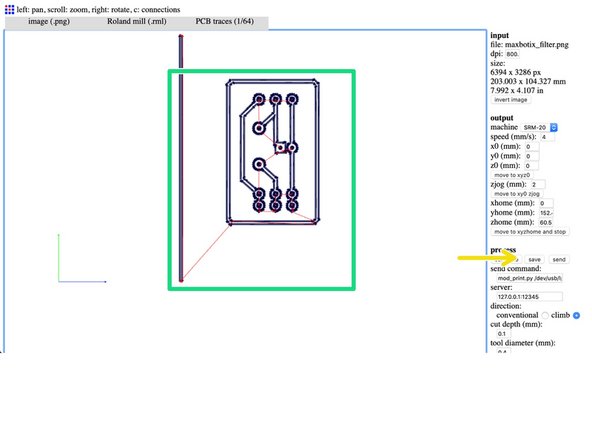
В меню вывода выберите следующие параметры: Машина: SRM-20, X0: 0, Y0: 0, X0: 0. Остальные параметры оставьте по умолчанию.
Затем выберите кнопку «рассчитать».
Затем выберите кнопку «сохранить».
На изображении показаны детали раскроя. (Красные линии — это места, где машина поднимается и перемещается к следующему участку для резки).
Повторите шаги 2 и 3, но с небольшим изменением — выберите «PCB outlines (1/32)» в опции «process».
Шаг 4 Запуск Roland SRM-20


Нажмите зеленую кнопку, чтобы включить Roland SRM-20, и подключите USB-порт машины к компьютеру. Примечание: это должен быть компьютер с операционной системой Windows.
Откройте программу VPanel для SRM-20. Программу и руководство можно скачать здесь.
Нажмите кнопку «Вкл.», чтобы запустить машину на минуту, чтобы она прогрелась.
Шаг 5 Добавление файла в VPanel


Выберите кнопку «вырезать», в результате чего откроется новое окно.
Нажмите кнопку «добавить», чтобы добавить файл.
Добавьте файл и нажмите кнопку «открыть».
Затем выберите кнопку «выход».
Шаг 6 Настройка Roland SRM-20

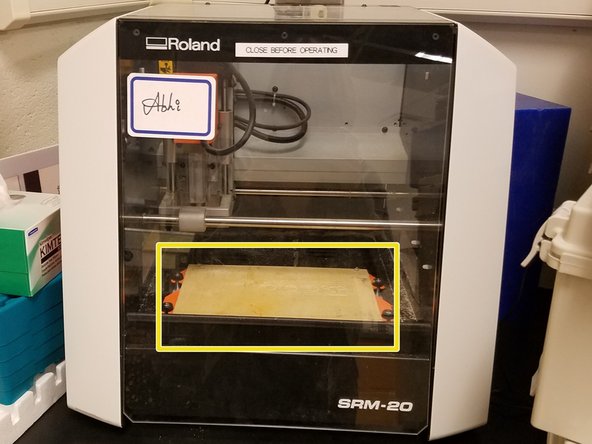

Установите бит и материал. Также установите «дом» для xy и для z. Эти инструкции см. в руководстве.
Примечание: вы увидите это диалоговое окно, когда установите «дом». Выберите «да».
Примечание: сверху находится жертвенная плата для защиты машины.
Когда все будет готово, выберите кнопку «выход». Начнется процесс резки.
Нажмите здесь для получения более подробного руководства со стороннего сайта.
