
Введение
Чтобы получить доступ ко многим компонентам устройства, необходимо снять заднюю крышку.
Шаг 1 Батарея

Переверните ноутбук лицевой стороной вниз, чтобы открыть заднюю панель.
Найдите аккумулятор.
Шаг 2


Найдите защелки аккумулятора. Механизм защелки аккумулятора можно сравнить с дверью. Правая защелка, если нажать на нее справа, отпирает аккумулятор, а левая защелка, если нажать на нее слева, освобождает аккумулятор, выталкивая его из контейнера.
Нажмите на правую защелку справа, чтобы разблокировать механизм блокировки защелки аккумулятора.
Нажмите на защелку аккумулятора слева, чтобы разблокировать аккумулятор.
Шаг 3


Сдвинув левую защелку аккумулятора влево, извлеките аккумулятор из порта, приподняв его за середину.
Батарея освободится.
Шаг 4 Снятие задней панели


Переверните ноутбук, чтобы он лежал верхней частью вниз.
С помощью крестообразной отвертки №1 открутите винт, удерживающий заднюю панель. Этот винт не выходит из пластины.
Поднимите заднюю панель с ноутбука, открывая доступ к оперативной памяти и жесткому диску.
Шаг 5 Оптический привод


С помощью крестообразной отвертки №0 выкрутите единственный винт диаметром 3 мм.
Шаг 6
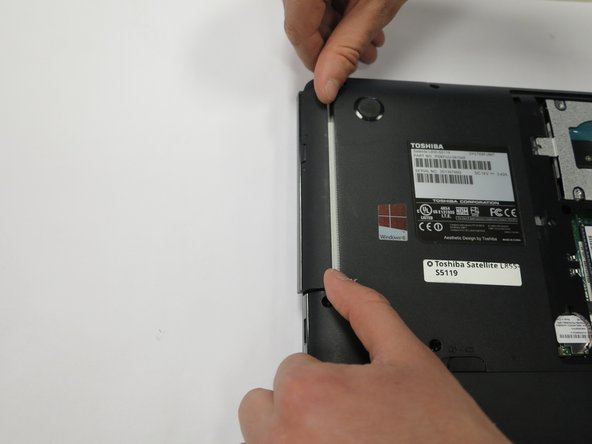

Поверните ноутбук так, чтобы получить доступ к оптическому приводу.
Оптический привод теперь подключается только через порт в задней части диска. Оптический привод можно вытащить прямо из корпуса.
Извлеките привод.
Шаг 7 Жесткий диск


Открутите жесткий диск.
Там может быть до пяти винтов диаметром 3 мм — по одному на каждом углу жесткого диска и один на одном конце жесткого диска, крепящий диск к раме ноутбука.
Осторожно отодвиньте жесткий диск от его порта. Это не должно потребовать значительного усилия.
Вытащите жесткий диск.
Некоторые жесткие диски имеют пластиковый выступ, который можно поддеть, чтобы извлечь жесткий диск.
В противном случае возьмитесь за противоположные стороны жесткого диска и поднимите его прямо вверх.
Шаг 8 Снятие задней крышки


Открутите винты, обведенные красным. К ним относятся одиннадцать 6-миллиметровых винтов и один 5-миллиметровый винт под крышкой, где находился оптический привод. Все винты можно выкрутить с помощью крестовой отвертки №0.
Осторожно снимите заднюю крышку. На держателе батареи есть выемки, которые помогают удерживать корпус на месте, так что будьте осторожны, чтобы не сломать их.
