
Шаг 1 Снимите резиновые ножки


Винты спрятаны под четырьмя резиновыми ножками на нижней стороне мыши.
Осторожно отделите каждую ножку и слой клея, отложив их в сторону, чтобы заменить позже.
Шаг 2 Открутите винты и снимите верхний корпус


Выкрутите четыре винта Phillips #0, спрятанные за ножками.
Теперь верхний корпус должен освободиться, если его просто потрясти.
Шаг 3 Освободите USB-кабель

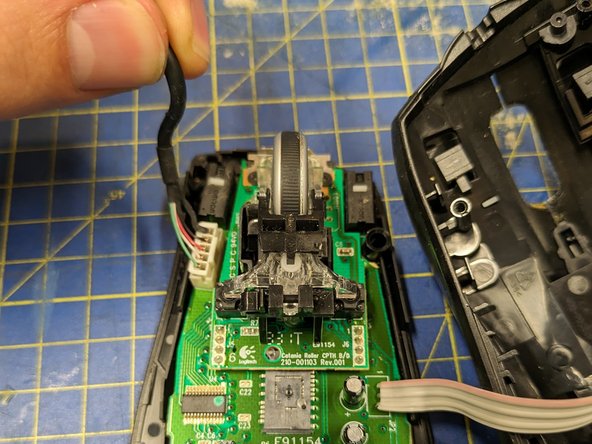
Аккуратно вытащите USB-кабель из канала.
Шаг 4 Отсоедините USB-кабель

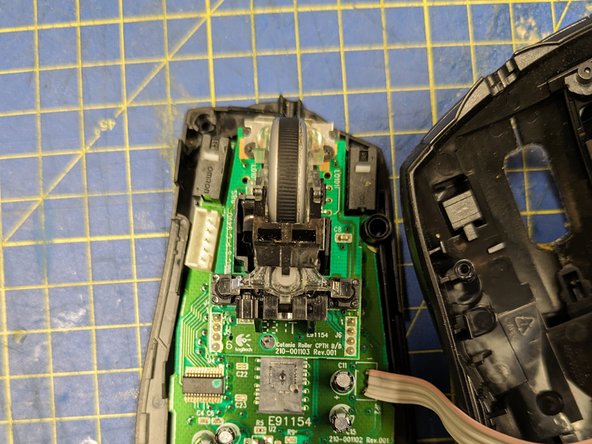
Возьмитесь за белый пластиковый штекер и выньте его из гнезда.
Для этого может потребоваться некоторое усилие. Старайтесь тянуть прямо вверх, насколько это возможно, но может помочь покачивание штекера вперед-назад.
Шаг 5 Снимите колесо прокрутки

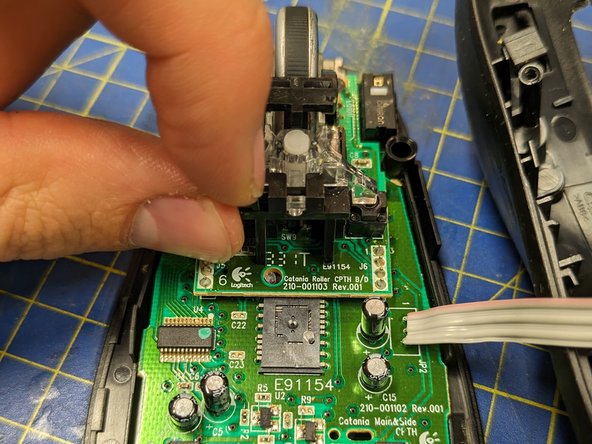
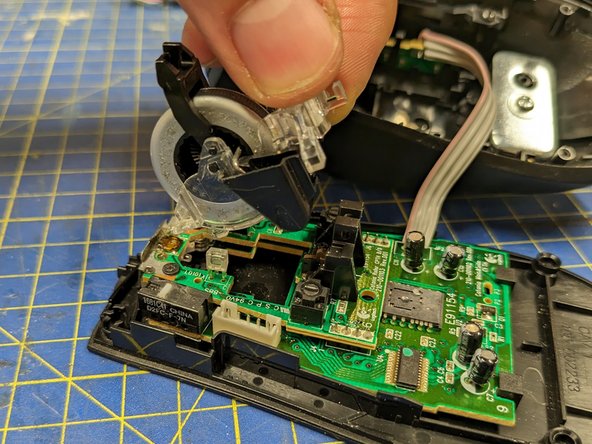
Колесо прокрутки удерживается на месте пластиковым штифтом. Потяните его в сторону, чтобы снять.
Возьмите колесо прокрутки в сборе за прозрачную часть и вытащите его.
Две маленькие пружинки в передней части мыши удерживаются этим узлом. Будьте осторожны, чтобы не потерять их при извлечении.
Шаг 6 Снимите крепление колеса прокрутки

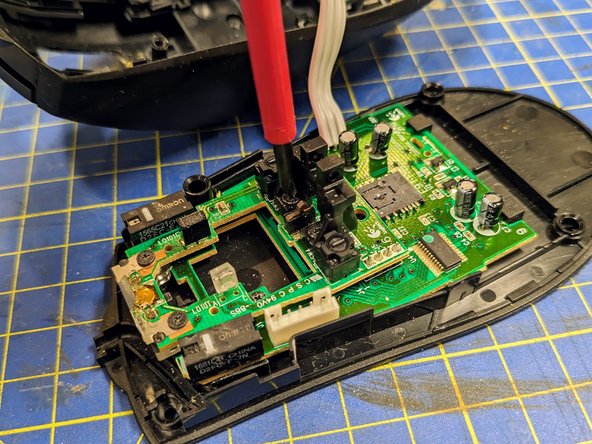
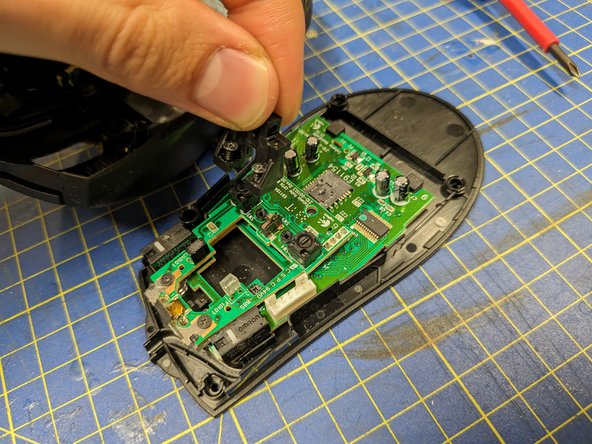
Выкрутите два винта, которые крепят пластиковый держатель колеса в центре печатной платы.
Не нужно откручивать их до конца, достаточно просто освободить крепление колеса.
Поднимите крепление колеса с печатной платы.
Шаг 7 Снимите металлическую деталь
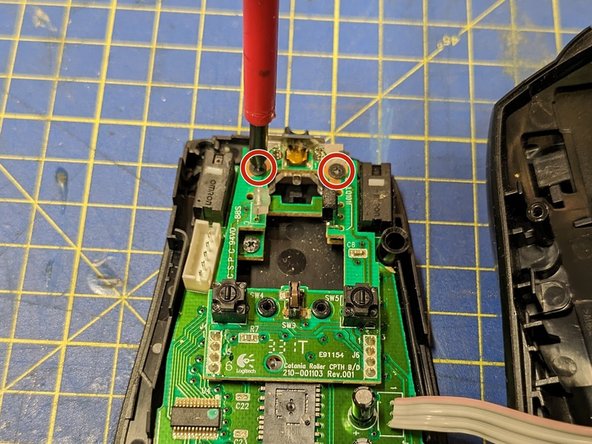
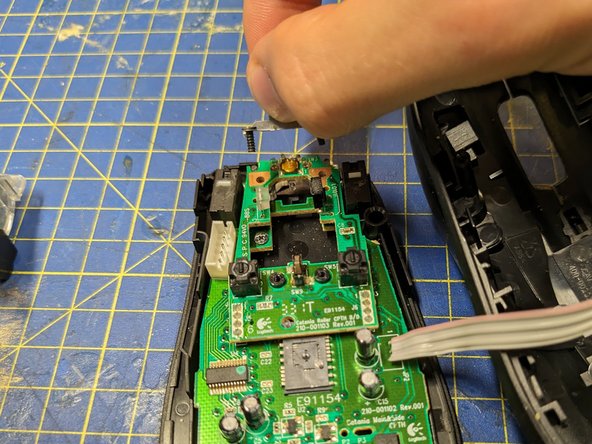
Открутите два винта, крепящие металлическую деталь на передней панели мыши.
Снимите металлическую часть.
Шаг 8 Положите пружины в безопасное место

Две пружины находятся в отверстиях на печатной плате в передней части мыши. Положите их в безопасное место.
Шаг 9 Снимите печатную плату

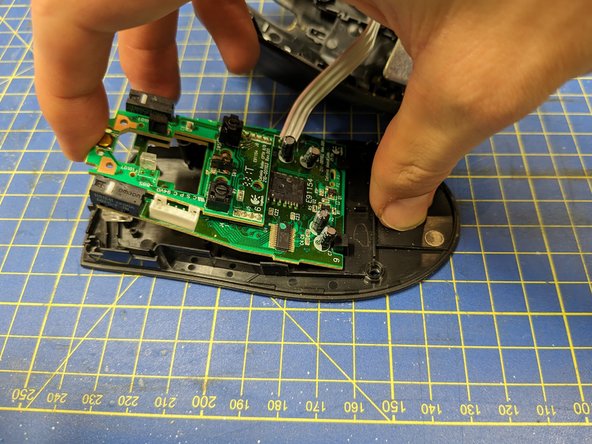
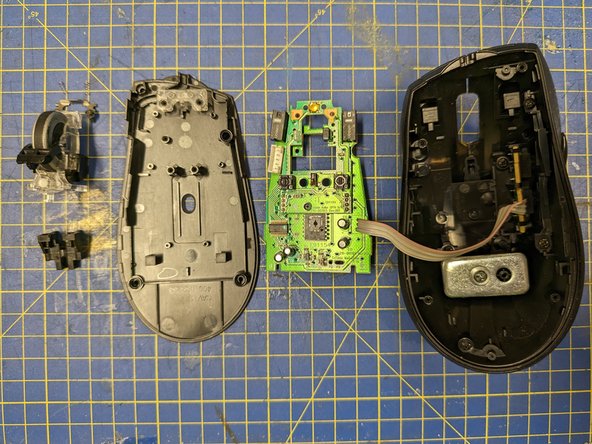
Выкрутите последний винт, удерживающий печатную плату (рядом с отверстием, оставленным колесом прокрутки).
Снимите печатную плату, приподняв ее спереди.
При подъеме платы будет ощущаться некоторое сопротивление, пока пластик, в который было ввинчено крепление колеса, не выйдет из отверстий в плате.
