
Введение
Шаги, которые необходимо выполнить, если вы хотите заменить или обновить оптический привод в вашем eMac.
Шаг 1 Снятие дверцы


Следует отметить, что эти инструкции написаны на основе последней модели eMac (2005, 1,42 ГГц, DDR). Они будут немного отличаться от более старых моделей eMac, в которых используется оперативная память PC-133.
Положите eMac экраном вниз на ровную поверхность. Мне показалось удобным использовать пол с ковровым покрытием, поскольку компьютер очень тяжелый.
Выкрутите один винт Phillips #2 на дверце ОЗУ и снимите дверцу.
Винт находится в дверце, поэтому не бойтесь его потерять.
Шаг 2 Откручивание нижнего винта

Прежде чем приступить к этому процессу, важно отметить, что внутри eMac может быть очень опасное напряжение, благодаря ЭЛТ-дисплею. Перед началом работы с eMac необходимо отключить его от сети, нажать кнопку питания, чтобы снять накопившийся на материнской плате заряд, а затем оставить его на 24 часа (или более), чтобы ЭЛТ разрядилась.
Подробнее о технике безопасности при работе с ЭЛТ вы можете прочитать здесь. Если у вас нет опыта работы с устройствами, оснащенными ЭЛТ, рекомендуется воздержаться от дальнейших действий.
На нижней стороне eMac открутите следующие винты:
Один винт с шестигранной головкой 2,5 мм
Два винта №2 с крестообразным шлицем
Шаг 3 Верхние и боковые винты

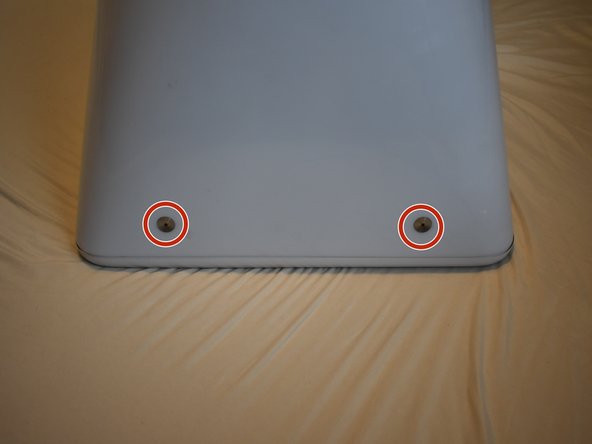
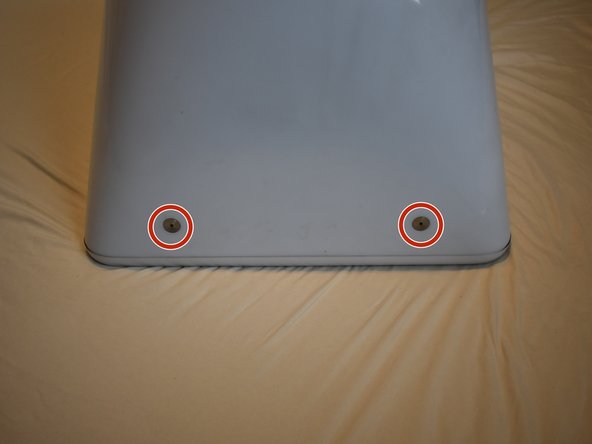
Выкрутите два винта с шестигранной головкой 2,5 мм с каждой из других сторон компьютера.
Шаг 4 Кабель кнопки питания

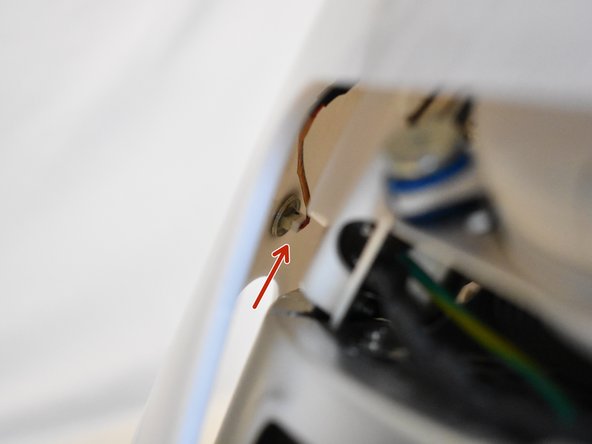
Теперь корпус можно практически отделить от компьютера.
К кнопке питания подключен кабель. Его необходимо отсоединить, прежде чем полностью снимать корпус.
Приподнимите корпус настолько, чтобы рука могла просунуться через дверцу доступа, и отсоедините кабель от кнопки питания.
Шаг 5 Снятие корпуса

Теперь можно снять весь корпус с компьютера.
Шаг 6 Снятие панели

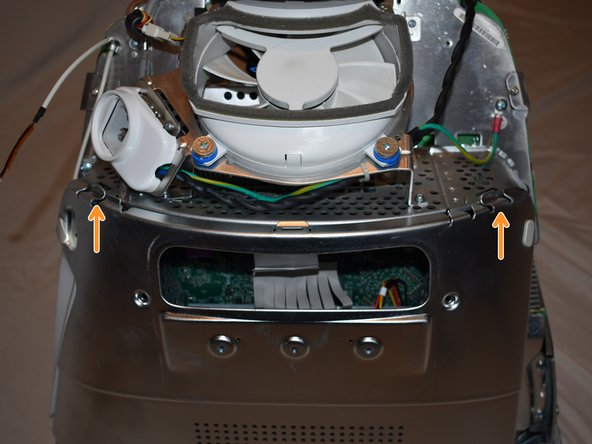
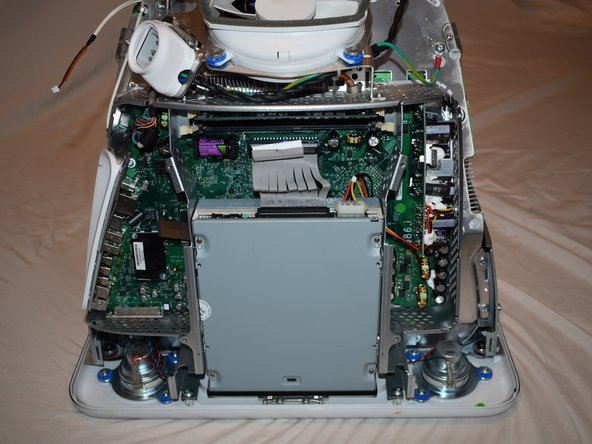
Панель доступа к материнской плате держится на 4 винтах Phillips #2.
Выкрутите винты, а затем пальцами потяните за верхние выступы, чтобы отделить панель от каркаса компьютера.
Шаг 7 Извлечение кабеля


В eMac используется стандартный 5,25-дюймовый оптический привод IDE. Большинство готовых приводов могут работать в качестве замены с небольшими изменениями. Перемычка на приводе должна быть установлена в положение «CS».
Начните с отсоединения кабелей IDE и питания от привода.
Шаг 8 Удаление винтов

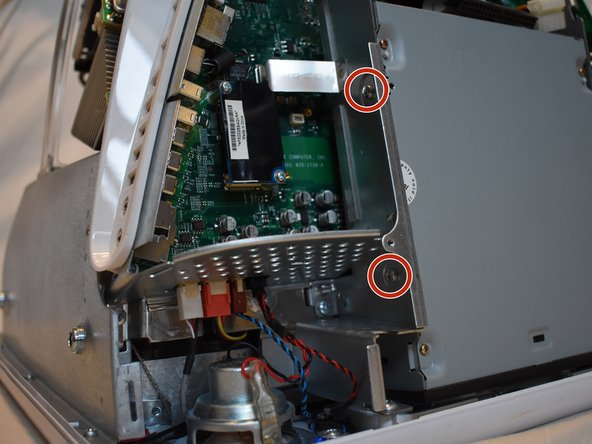
Диск удерживается двумя винтами Phillips #2 с каждой стороны. Выкрутите их.
Шаг 9 Извлечение диска


Теперь диск должен освободиться.
