
Шаг 1 Аккумулятор


Найдите горизонтальный захват, расположенный на задней крышке телефона.
Сдвиньте заднюю крышку вниз и снимите ее с телефона.
Шаг 2


Вставьте пластмассовый инструмент для открывания в место снятия аккумулятора, расположенное над ним.
Потяните его наружу, чтобы освободить аккумулятор.
Шаг 3 Корпус печатной платы


Найдите 5 винтов, скрепляющих корпус телефона.
На верхнем винте будет пластиковая крышка, снимите ее с помощью пинцета.
Используя отвертку с головкой Philips, выкрутите винты против часовой стрелки.
Будьте особенно осторожны с винтом, расположенным в верхней части телефона. Он меньше по размеру, и вероятность его повреждения или неправильного крепления выше.
Шаг 4


Поднимите заднюю крышку, начиная с нижней части телефона.
Шаг 5


Полностью снимите заднюю крышку с телефона.
Шаг 6 Печатная плата

Найдите зажим в правой нижней части печатной платы.
Потяните плату из телефона, стараясь вытащить ее под зажимом.
Шаг 7


Найдите ленту, соединяющую печатную плату с дисплеем телефона.
С помощью пассатижей отсоедините ленту, соединяющую дисплей телефона и печатную плату.
Снимите печатную плату
Шаг 8 Клавиатура

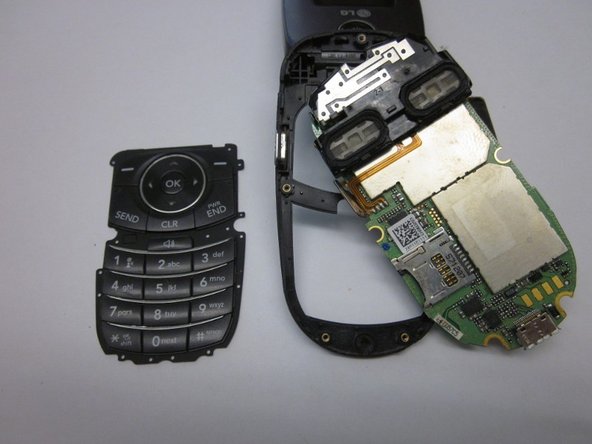
Поднимите клавиатуру и извлеките ее из телефона.
Шаг 9 Крышка экрана


Найдите два резиновых круга, закрывающих винты.
Снимите резиновые крышки с помощью пинцета.
С помощью крестообразной отвертки открутите и извлеките два винта.
Шаг 10


Закройте телефон и аккуратно потяните за левую нижнюю часть крышки телефона.
Следите за тем, чтобы не делать этого с большой силой, так как это может привести к растрескиванию крышки.
Полностью снимите крышку с телефона.
Шаг 11 Сборка экрана

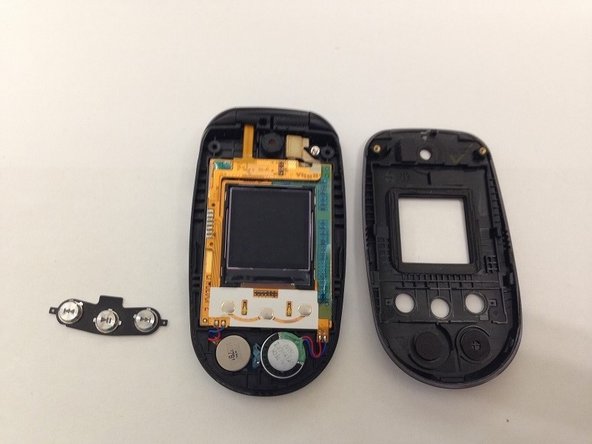
Найдите передние музыкальные кнопки.
Снимите кнопки управления музыкой с лицевой стороны телефона.
Шаг 12

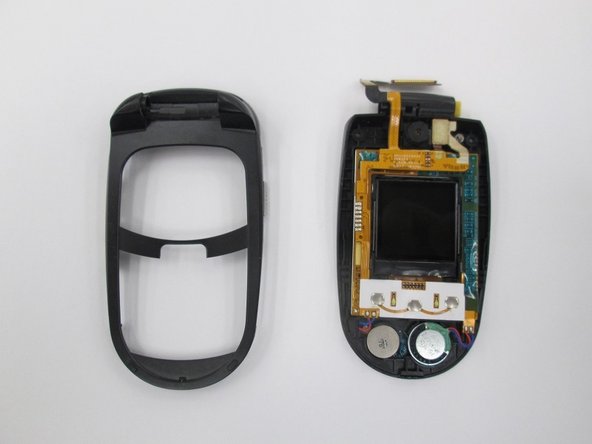
Взявшись за верхнюю и нижнюю части, потяните за них, пока не выскочит указанный шарнир. Теперь две части телефона можно разделить.
Убедитесь, что сначала снимается правая сторона шарнира, а не левая, так как вы можете повредить ленточное соединение.
Шаг 13

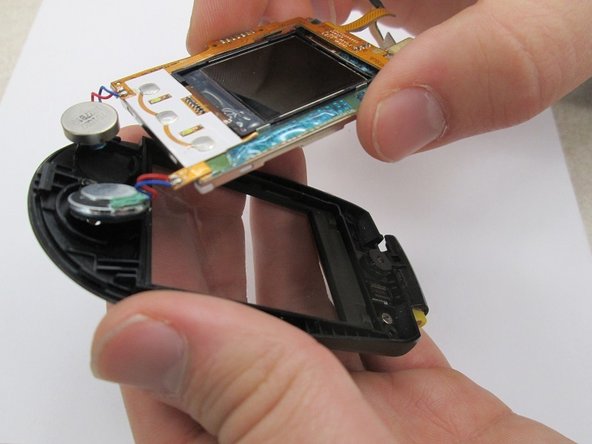
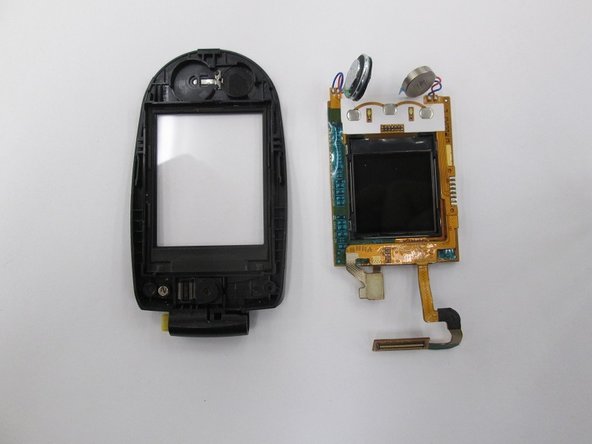
Найдите два динамика. С помощью пассатижей отсоедините динамики от блока.
Поднимите экран в сборе с корпусом.
Экран в сборе полностью снимается, чтобы облегчить доступ к разъемам динамиков при их дальнейшем ремонте.
