
Введение
В этом руководстве описано снятие боковой панели принтера Canon Optura 100MC. Эта разборка является предпосылкой для многих других внутренних ремонтов, таких как ремонт кнопок и динамика.
Шаг 1 Ремень для руки

Ориентируйте камеру так, чтобы ремешок был обращен к вам.
Выкрутите два винта Philips диаметром 4 мм #00.
Когда винты будут удалены, черная пластина легко снимется, как и две металлические пластины под ней. Будьте осторожны, чтобы они не упали и не потерялись.
Шаг 2

Поднимите ремешок вверх.
Шаг 3 Батарея

Ориентируйте камеру так, чтобы задняя кнопочная панель и видоискатель были обращены к вам.
Нажмите на кнопку «Отсоединение аккумулятора» и удерживайте ее.
Шаг 4

Удерживая кнопку отсоединения батареи, сдвиньте батарею в сторону, пропуская кнопку отсоединения.
Шаг 5 Боковая сторона устройства

Ориентируйте камеру так, чтобы видоискатель находился слева, а объектив — справа.
Выкрутите крестообразный винт 4 мм #00.
Шаг 6

Переориентируйте камеру так, чтобы задняя кнопка и видоискатель были направлены на вас.
Выкрутите три винта Phillips диаметром 4 мм #00, показанные на задней панели видеокамеры.
Шаг 7

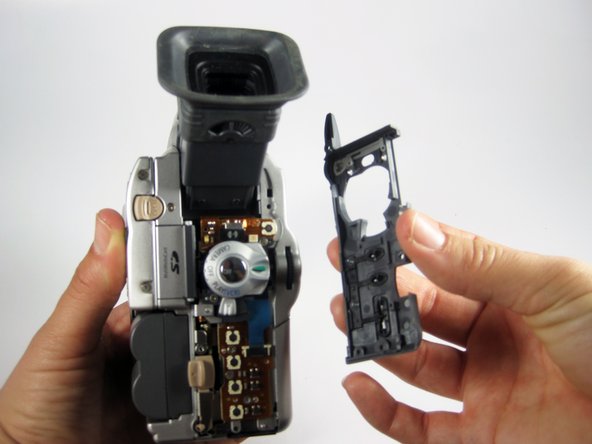
Снимите пластиковую крышку с задней части видеокамеры, аккуратно потянув ее на себя, держа камеру, как показано на рисунке.
На этом этапе необходимо извлечь аккумулятор, не обращайте на него внимания.
Шаг 8

Выкрутите крестообразный винт 4 мм #00, расположенный справа от переключателя ЖК-дисплея.
Шаг 9

Откройте ЖК-дисплей с помощью переключателя.
Переориентируйте камеру так, чтобы кнопка воспроизведения и край ЖК-экрана были обращены к вам.
Выкрутите показанный на рисунке крестообразный винт 4 мм #00.
Шаг 10

Переориентируйте камеру так, чтобы верхняя часть была обращена к вам. Сторона с ЖК-экраном должна быть справа, а другая боковая панель — справа.
Откройте всплывающую вспышку на верхней панели видеокамеры.
При этом должен раздаться громкий щелчок.
Выкрутите показанный на рисунке крестообразный винт 4 мм #00.
Шаг 11

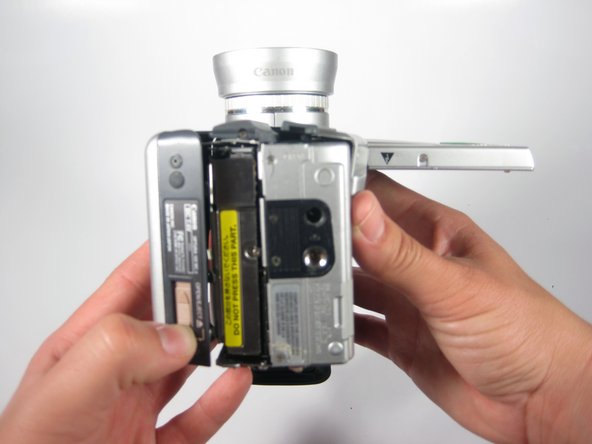
Переориентируйте видеокамеру так, чтобы дно было обращено к вам, ЖК-экран — справа, боковая панель — слева.
Откройте кассетную деку, сдвинув переключатель и переместив крышку деки влево, как показано на рисунке.
Шаг 12

Выкрутите крестообразный винт 4 мм #00.
Шаг 13

Переориентируйте камеру так, чтобы объектив был направлен на вас.
Выкрутите 4-миллиметровый винт #00 Philips, показанный на шарнире крышки кассетного отсека.
Шаг 14

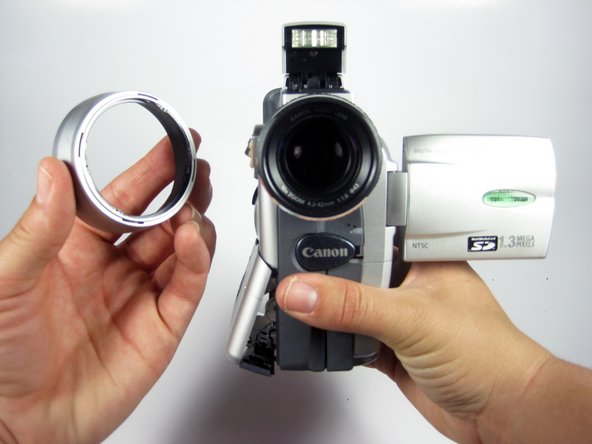
Чтобы снять бленду объектива видеокамеры, поверните бленду против часовой стрелки, и она отсоединится, затем потяните на себя.
Шаг 15

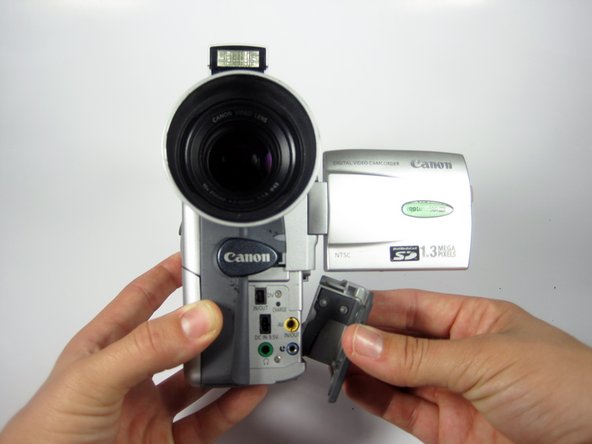
Закройте кассетную панель, аккуратно придвинув ее к корпусу камеры.
Сдвиньте и снимите пластиковую крышку в правом нижнем углу, открыв показанный на рисунке интерфейс.
Шаг 16

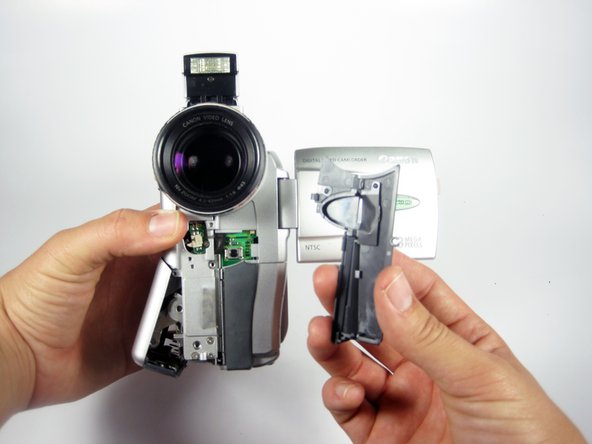
Аккуратно потяните переднюю пластиковую крышку на себя, чтобы снять ее.
Шаг 17
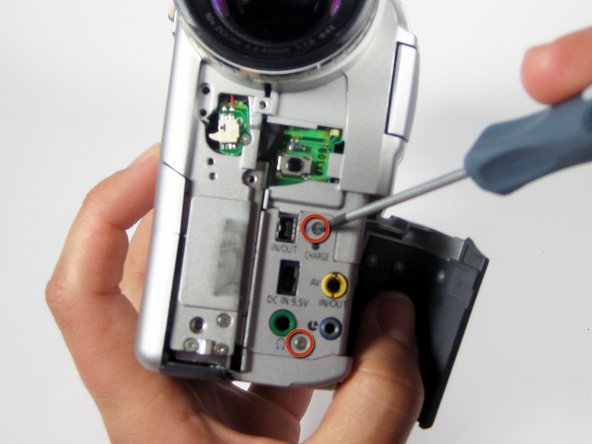
Выкрутите 2 винта Philips #00 4 мм, как показано на рисунке.
Шаг 18

Переориентируйте камеру так, чтобы видоискатель находился слева, а объектив — справа.
Держа камеру так, как показано на рисунке, выкрутите крестообразный винт 4 мм #00.
Шаг 19

Выкрутите 4 4-миллиметровых винта Philips #00, как показано на рисунке.
Шаг 20

Переориентируйте камеру так, чтобы объектив был обращен к вам.
Аккуратно потяните боковую панель камеры вправо, чтобы снять ее.
Имейте в виду, что крышка соединена с корпусом устройства проводами, поэтому боковая крышка не снимется полностью.
Шаг 21

Теперь боковая часть устройства должна быть открыта, как показано на рисунке. Опять же, между боковой крышкой и корпусом видеокамеры есть провода. Не разъединяйте их полностью!
