
Шаг 1 Подготовьте принтер.


Извлеките принтер из дополнительного второго лотка для бумаги.
Вытащите лоток для бумаги спереди, а дуплексер — сзади.
Снятие печатающей головки (см. руководство пользователя HP) также может уменьшить вероятность утечки чернил при работе с принтером.
Шаг 2 Панель управления


Возьмитесь одной рукой за панель управления, другой подтянитесь под нее и сильно потяните вниз за изогнутую опору, чтобы отсоединить ее от дисплея.
Поднимите дисплей еще выше, дотянитесь до коричневой пластиковой крышки и потяните ее вперед, чтобы освободить.
Шаг 3 Панель управления


Положите машину на заднюю панель, чтобы получить доступ к кабелю.
Поднимите коричневый зажим и вытащите кабель.
С помощью отвертки T-10 Torx открутите два винта под дисплеем (на фото).
Пока что дисплей остается прикрепленным к блоку сканера. Если вам понадобится отсоединить его от сканера — например, чтобы управлять принтером, пока он открыт, — вы сможете отсоединить его после того, как снимите узел сканера.
Шаг 4 Левая боковая панель (плата контроллера)

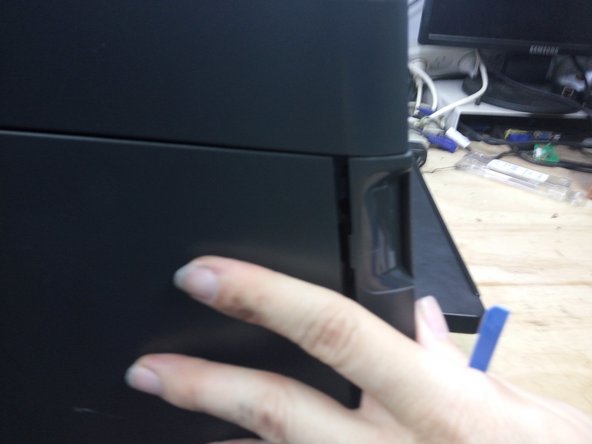
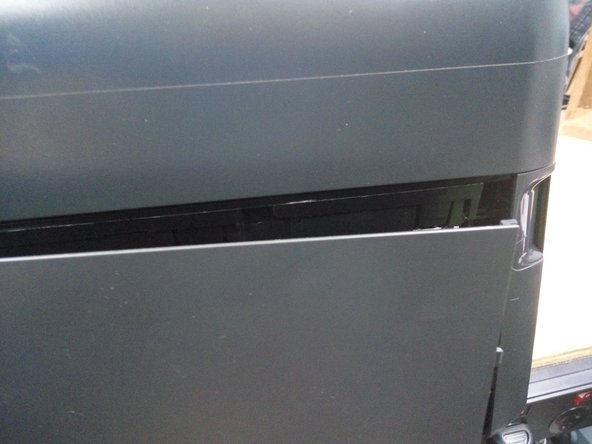
На задней панели принтера открутите два винта с правой стороны (если смотреть спереди — с левой).
Откройте дверцу на передней панели компьютера и выкрутите один винт с левой нижней стороны.
С помощью пассатижей сильно надавите на нижнюю заднюю часть панели.
Другой рукой надавите на панель назад, она сдвинется на полсантиметра назад и освободится.
Не могли бы вы мне помочь? Было бы полезно сделать снимок задней части принтера и добавить его в это руководство, чтобы можно было отметить расположение различных винтов.
Шаг 5 Отсоедините кабели
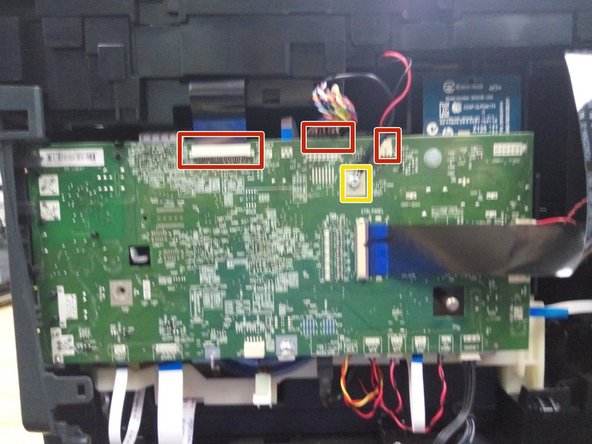
Отсоедините кабели сканера flatfex, устройства подачи листов и светодиодный индикатор (отмечены красным).
Отсоедините заземляющий провод (отмечен желтым).
Другие кабели отсоединять не нужно.
Шаг 6 Снимите сканер в сборе


Открутите оставшиеся винты в верхней части принтера.
Поднимите сканер в сборе от принтера.
Если вам нужно отсоединить дисплей, положите сканер вверх ногами, опустите дисплей в сборе, сдвиньте его вправо, а затем отрегулируйте угол наклона дисплея, чтобы он отпал от сканера. Снова подсоедините дисплей к плоскому гибкому кабелю и закрепите опору сзади, чтобы удержать его. Принтер будет нормально работать без сканера.
Шаг 7 Извлеките выходной лоток

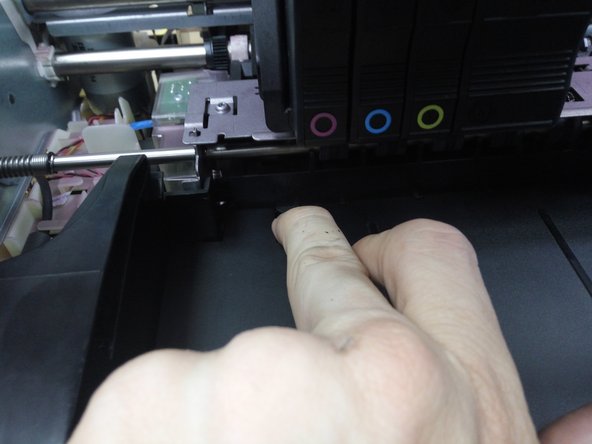
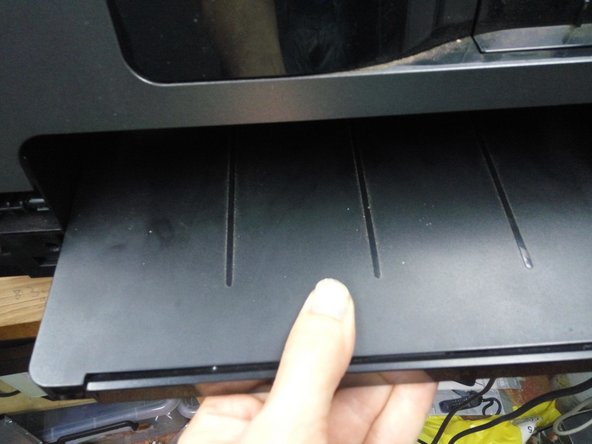
Нажмите на два зажима в задней части выходного лотка и потяните лоток вперед.
Положите принтер на заднюю панель, отожмите два фиксатора под лотком и сдвиньте белую опору, освободив лоток.
Вытащите выходной лоток.
Шаг 8 Снимите правую боковую панель.

Выкрутите один серебристый винт (на фото).
Выкрутите два винта с задней левой стороны (если смотреть спереди, то справа).
Шаг 9 Снимите правую боковую панель (продолжение)

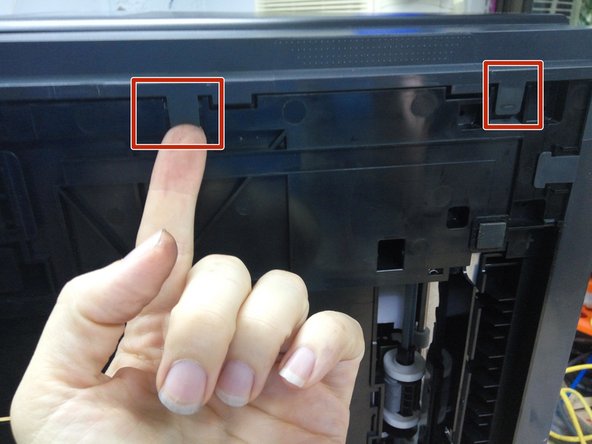
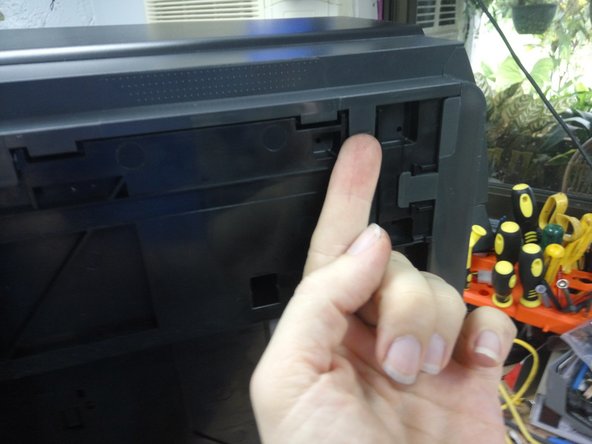
Освободите один зажим на внутренней стороне передней панели.
Освободите два зажима на нижней стороне принтера.
Шаг 10 Снимите правую боковую панель (продолжение)


Потяните за переднюю часть, чтобы освободить скрытый зажим.
Поверните панель наружу, пока зажимы на задней части панели не отсоединятся.
Если панель снимается нелегко, возможно, сначала нужно открутить винты, крепящие заднюю панель.
Шаг 11 Снимите заднюю панель

Выкрутите оставшиеся винты на задней панели принтера.
Освободите два зажима на нижней стороне принтера.
Отсоедините заднюю панель.
Шаг 12 Снимите крышку кнопки питания


Используя несколько инструментов и значительное усилие, отсоедините крышку кнопки питания от нижней части.
Сосредоточьтесь на точках, отмеченных стрелками. Это места расположения зажимов. Если поддеть эти точки пластиковым пассатижами, крышка освободится.
Шаг 13 Снимите обшивку левой четверти
Отсоедините планки в левой четвертой панели.
Сбоку, снизу и сверху есть зажимы.
Шаг 14 Отсоедините переднюю дверцу.


Отсоедините разъем NFC от печатной платы (расположение гнезда отмечено красным) и вытащите кабель из фиксаторов.
Отогните вверх гибкую заслонку, прикрепленную к передней дверце, затем вытащите шпильки из направляющих.
Вытащите три петли из зажимов и снимите переднюю дверцу.
Шаг 15 Снимите переднюю панель


Отсоедините кнопку питания, датчик двери и USB-кабели от печатной платы.
Сдвиньте назад фиксатор на гнезде панели Ctrl и снимите плоский флекс.
Многие ремонтные работы могут не потребовать полного снятия панели, поэтому эти кабели можно оставить подключенными, если соблюдать осторожность, чтобы не повредить их.
Выкрутите 2 винта на передней левой панели и один на передней правой панели.
Освободите фиксаторы в области вывода бумаги
Освободите два зажима на нижней стороне принтера.
Потяните переднюю панель на себя.
Шаг 16 Освободите опору каретки.

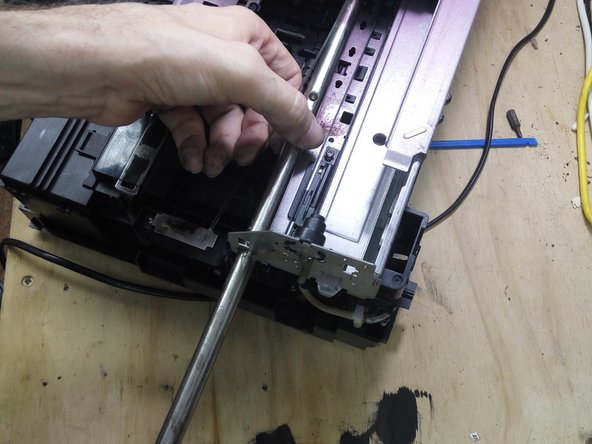
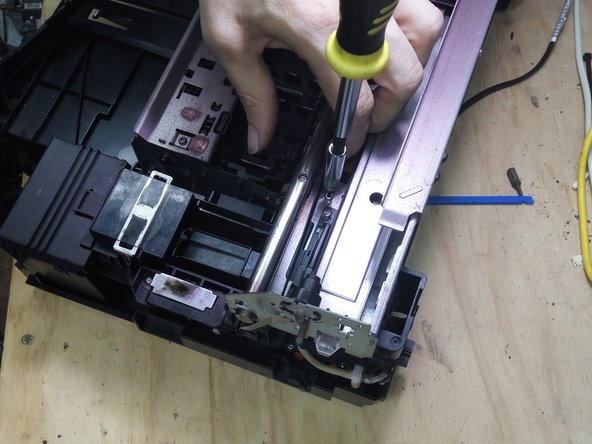
Выкрутите три винта из кронштейна между концом опоры каретки и корпусом. Снимите этот кронштейн.
Чистыми руками или в перчатках отожмите подпружиненный кронштейн справа и освободите пластиковую планку датчика. Затем отсоедините ее от крючка на левой стороне. Положите ее на печатающую головку и закрепите чистым предметом.
Не допускайте смятия, скручивания или загрязнения этой полоски. Небольшое количество чернил можно удалить слабым растворителем, например изопропиловым спиртом, но другие растворители могут удалить тонкие линии, нанесенные на нее. Возможно, будет безопаснее удалить ее на этом этапе, но ее будет трудно пропустить обратно через узел печатающей головки.
Открутите два болта, крепящие стальной стержень к шасси, и выньте его из принтера.
Открутите два болта, крепящие правую сторону опоры каретки.
Задний болт находится в глубоком отверстии, поэтому, если вы используете набор бит и рукоятку, вам придется проявить изобретательность!
Шаг 17 Снимите станцию очистки.

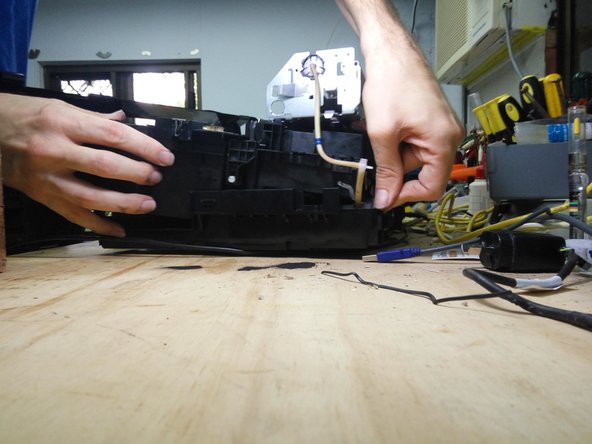
Открутите единственный винт, крепящий станцию очистки к опоре каретки.
Если вы еще не сделали этого, наденьте перчатки. Станция очистки полна чернил, и вы не сможете работать с ней без попадания чернил на вас.
Освободите воздушные линии от зажимов на станции очистки.
Отсоедините меньший шланг от Т-образного соединения.
Потяните вверх опору каретки. Это должно дать вам достаточно места, чтобы вынуть станцию очистки из принтера.
