No Image

Samsung Galaxy Note 10.1 2014 Замена экрана

СОДЕРЖАНИЕ
61 просмотров
07 декабря 2023

Введение

Попытка замены экрана, включая дигитайзер.

За основу взят

https://tinyurl.com/ya4z2kgt

и

https://tinyurl.com/yccgecgh

На самом деле вам нужно снять только батарею, но я снял материнскую плату и т.д. в целях безопасности.

Шаг 1 Корпус

Samsung Galaxy Note 10.1 2014 Screen Replacement, Case: step 1, image 1 of 2Samsung Galaxy Note 10.1 2014 Screen Replacement, Case: step 1, image 2 of 2Samsung Galaxy Note 10.1 2014 Замена экрана

С помощью нейлоновой лопатки или инструмента для открывания пластика по краям экрана отделите задний корпус от устройства.

Если возможно, используйте черную нейлоновую лопатку для более мягкого отделения.

Шаг 2 Аккумулятор

Samsung Galaxy Note 10.1 2014 Screen Replacement, Battery: step 2, image 1 of 1

Поместите палец на тонкую черную полоску на конце ленты и подденьте каждую из них.

Аккуратно потяните ленту на батарее в сторону от планки. Повторите этот процесс для второй ленты.

Шаг 3

Samsung Galaxy Note 10.1 2014 Screen Replacement: step 3, image 1 of 1Samsung Galaxy Note 10.1 2014 Замена экрана

Отверткой Phillips PH000 выкрутите шесть 3-миллиметровых винтов вокруг батареи.

Шаг 4

Samsung Galaxy Note 10.1 2014 Screen Replacement: step 4, image 1 of 2Samsung Galaxy Note 10.1 2014 Screen Replacement: step 4, image 2 of 2Samsung Galaxy Note 10.1 2014 Замена экрана

Приподнимите батарею снизу и подложите под нее черный нейлоновый шпатель.

С помощью черной нейлоновой лопатки отсоедините разноцветные провода от остальной части устройства.

Шаг 5 Модули громкоговорителей

Samsung Galaxy Note 10.1 2014 Screen Replacement, Loudspeaker Modules: step 5, image 1 of 2Samsung Galaxy Note 10.1 2014 Screen Replacement, Loudspeaker Modules: step 5, image 2 of 2

Открутите три винта диаметром 3 мм на правой верхней стороне устройства с помощью головки Phillips PH000.

Аналогичным способом открутите один 3-миллиметровый винт на верхней левой стороне устройства.

Шаг 6 Динамик — извлеките правый динамик

Samsung Galaxy Note 10.1 2014 Screen Replacement, loudspeaker - remove right speaker: step 6, image 1 of 3Samsung Galaxy Note 10.1 2014 Screen Replacement, loudspeaker - remove right speaker: step 6, image 2 of 3Samsung Galaxy Note 10.1 2014 Screen Replacement, loudspeaker - remove right speaker: step 6, image 3 of 3

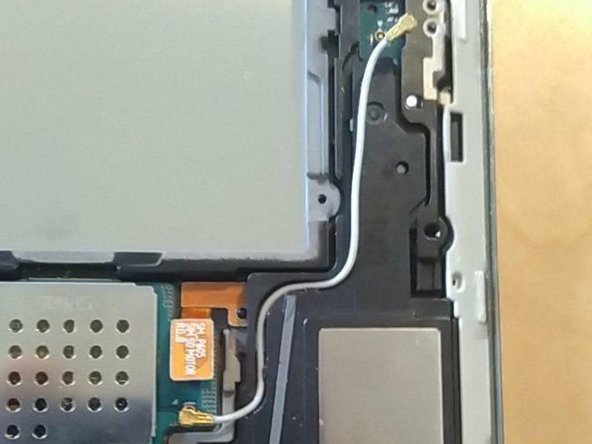
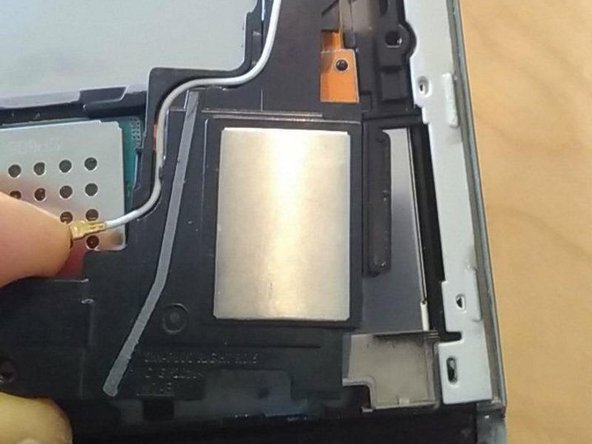
Снимите серую резиновую деталь.

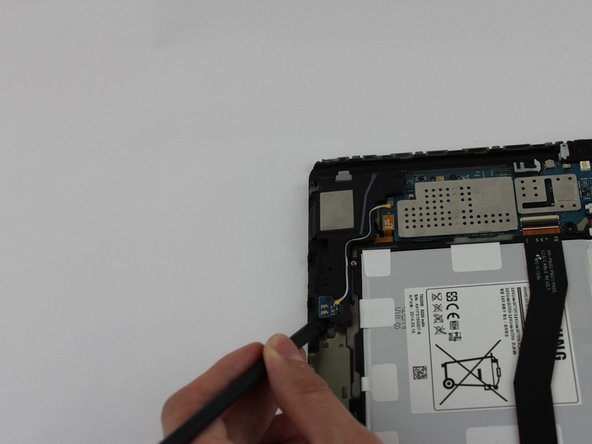
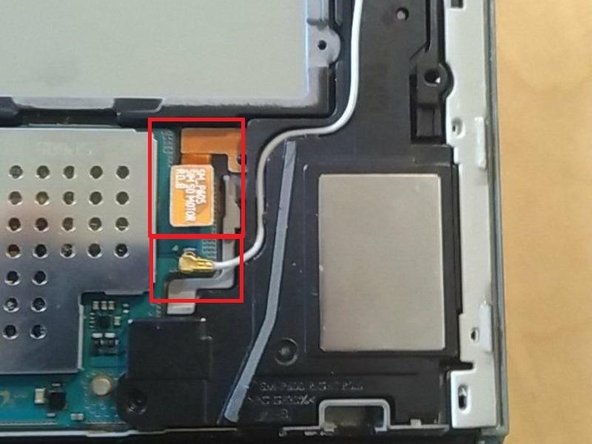
С помощью шила или ногтя отсоедините синий кабель антенны от материнской платы.

Извлеките правый динамик.

Шаг 7

Samsung Galaxy Note 10.1 2014 Screen Replacement: step 7, image 1 of 3Samsung Galaxy Note 10.1 2014 Screen Replacement: step 7, image 2 of 3Samsung Galaxy Note 10.1 2014 Screen Replacement: step 7, image 3 of 3

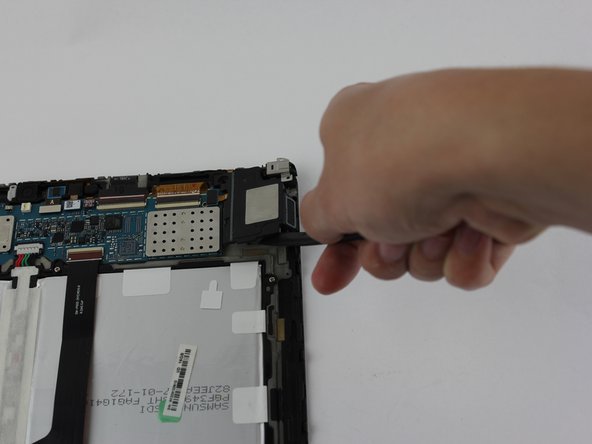
С помощью черной нейлоновой лопатки снимите модули громкоговорителей, расположенные на тех частях, где были удалены винты.

Это черные детали в верхних левом и правом углах устройства, на которых посередине расположены металлические квадраты.

Шаг 8 Задняя камера

Samsung Galaxy Note 10.1 2014 Screen Replacement, Rear Camera: step 8, image 1 of 2Samsung Galaxy Note 10.1 2014 Screen Replacement, Rear Camera: step 8, image 2 of 2

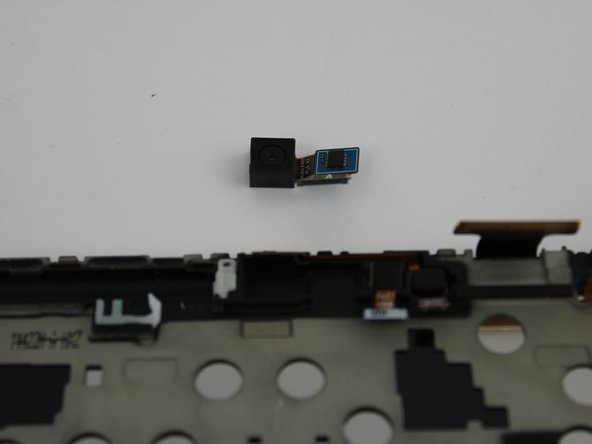
Отсоедините часть камеры от материнской платы.

Камера имеет форму буквы «L».

Шаг 9 Материнская плата

Samsung Galaxy Note 10.1 2014 Screen Replacement, Motherboard: step 9, image 1 of 3Samsung Galaxy Note 10.1 2014 Screen Replacement, Motherboard: step 9, image 2 of 3Samsung Galaxy Note 10.1 2014 Screen Replacement, Motherboard: step 9, image 3 of 3

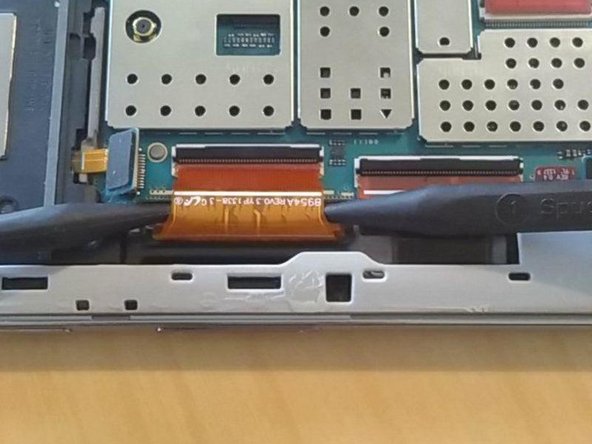
Отсоедините все кабели на материнской плате.

См. наше руководство по разъемам, чтобы узнать, как безопасно отсоединить различные типы разъемов.

Шаг 10

Samsung Galaxy Note 10.1 2014 Screen Replacement: step 10, image 1 of 3Samsung Galaxy Note 10.1 2014 Screen Replacement: step 10, image 2 of 3Samsung Galaxy Note 10.1 2014 Screen Replacement: step 10, image 3 of 3

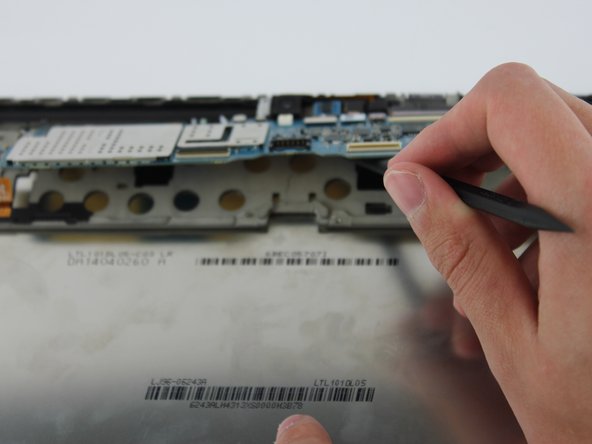
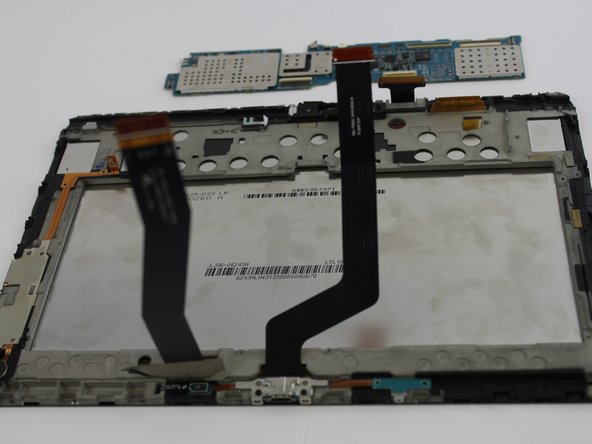
С помощью черной нейлоновой лопатки аккуратно подденьте материнскую плату, чтобы отделить ее от рамки.

Снимите материнскую плату.

Шаг 11 Экран — снимите среднюю рамку

Samsung Galaxy Note 10.1 2014 Screen Replacement, sreen - remove middle frame: step 11, image 1 of 1

Снимите среднюю рамку, потянув ее на себя.

Шаг 12 Экран — отделите ЖК-дисплей и экран

Следуйте инструкциям, приведенным на сайте TechGuru.gr

Экран лопнул, опасайтесь осколков стекла. Можно прикрыть экран тканью

Шаг 13 экран — отделите кнопки от экрана

Samsung Galaxy Note 10.1 2014 Screen Replacement, screen - seperate buttons from screen: step 13, image 1 of 1

кнопки приклеены к рамке, аккуратно приподнимите экран

осторожно потяните за кабель, соединяющий кнопки.

Шаг 14 Экран — чистый

Samsung Galaxy Note 10.1 2014 Screen Replacement, screen - clean: step 14, image 1 of 1

сотрите клей пальцами

удалите остатки средства для снятия макияжа или аналогичного средства

Комментировать
61 просмотров
Комментариев нет, будьте первым кто его оставит

Это интересно
No Image Гайды
0 комментариев
No Image Гайды
0 комментариев
No Image Гайды
0 комментариев