
Введение
Если экран внешне выглядит неповрежденным, но он по-прежнему не реагирует на зарядку или нажатие кнопок, возможно, потребуется замена экрана. В этом руководстве вы узнаете, как заменить экран.
Шаг 1 Ремешок на запястье

Сначала поднимите нижнюю часть ремешка, чтобы начать снимать браслет с области кнопок часов.
Шаг 2


Продолжайте поднимать ремешок, пока экран часов не отсоединится от ремешка.
Возможно, вам придется приложить небольшое усилие к лицевой стороне экрана.
Продолжайте тянуть ремешок вверх, пока он полностью не отсоединится от часов.
Шаг 3 Задняя панель

Возьмите часы, как только они отделятся от браслета.
Шаг 4

Переверните часы и открутите четыре винта с головкой Torx диаметром 3,0 мм с помощью отвертки с головкой T4 Torx.
Шаг 5
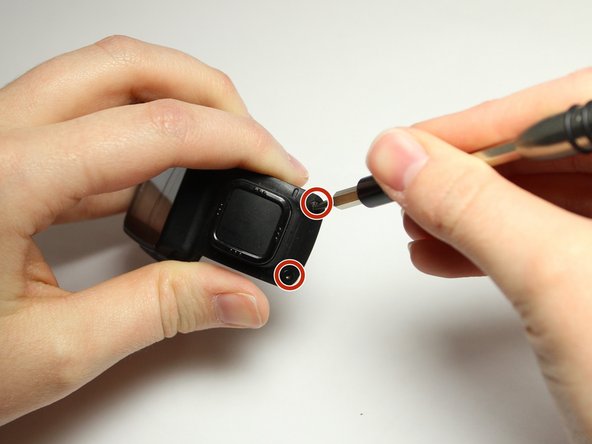
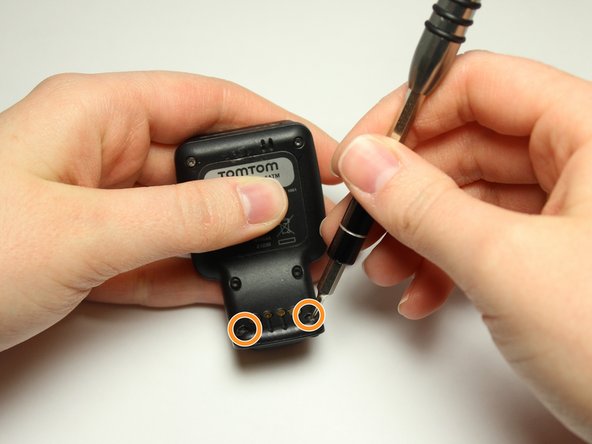
Выкрутите два винта Torx диаметром 3,0 мм с передней стороны. Используйте отвертку T4 Torx, чтобы выкрутить винты.
Два винта 3,0 мм Torx окрашены в синий цвет на конце. Вокруг этих винтов установлены держатели винтов, которые также необходимо снять.
Открутите винты с передней части корпуса часов, и держатели винтов выпадут из задней части корпуса часов.
Шаг 6


Аккуратно потяните заднюю панель от передней панели.
Не тяните слишком быстро или слишком сильно. К компоненту вибратора подключены красный и черный провода, которые не должны быть вырваны.
Шаг 7


Пальцами или инструментом Spudger аккуратно отодвиньте компонент вибратора из черной коробки от задней панели.
Будьте осторожны с красным и черным проводами. Вы же не хотите, чтобы они порвались или выскочили.
Компонент вибратора — это маленькая черная коробочка с серебристой металлической частью на конце. Черная коробочка приклеена, поэтому для ее освобождения потребуется небольшое усилие, и она будет липкой.
Шаг 8 Передняя крышка

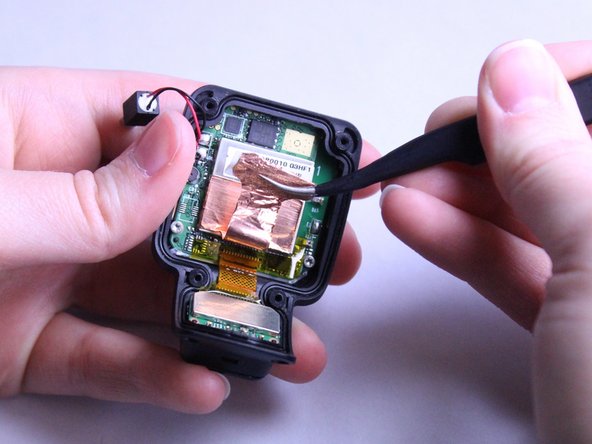
Теперь поднимите меньший медный квадрат с передней панели. Используйте изогнутый металлический пинцет и подведите его под меньший квадрат медной накладки, а затем осторожно поднимите его вверх.
Нужно быть осторожным и тянуть медь медленно, чтобы она не порвалась.
Шаг 9


С помощью изогнутого металлического пинцета снимите тонкую медную деталь с большой квадратной серебряной детали в переднем корпусе.
Нужно быть осторожным и тянуть медь медленно, чтобы она не порвалась.
Шаг 10

Выкрутите два винта с головкой Torx диаметром 2,0 мм с помощью отвертки T5 Torx.
Шаг 11

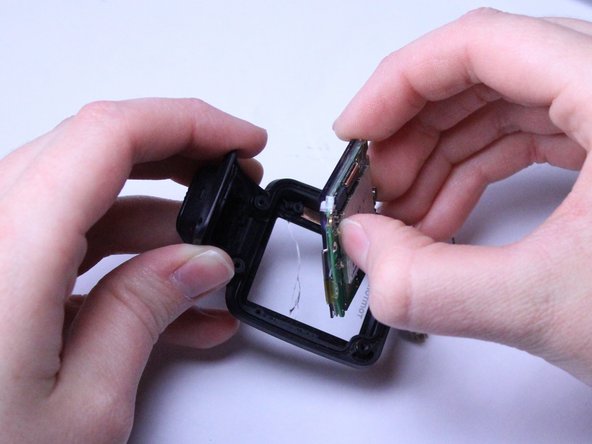

Пальцами аккуратно извлеките зеленую материнскую плату из переднего корпуса.
Если вам трудно использовать пальцы, воспользуйтесь черным инструментом Spudger.
Шаг 12 ЖК-экран

Возьмите экран, прикрепленный к зеленой материнской плате.
Шаг 13

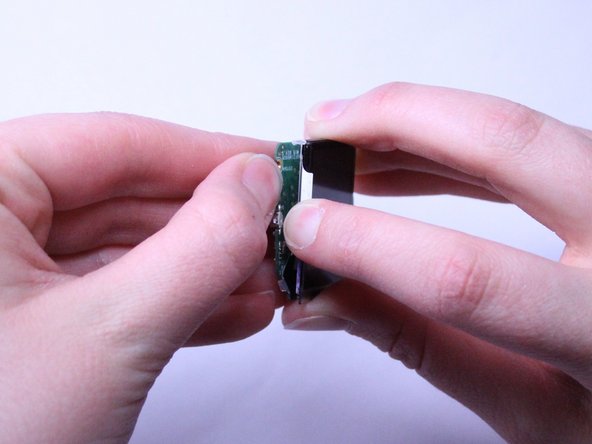
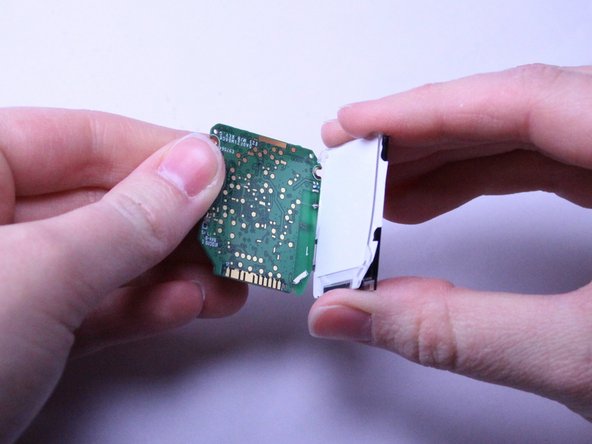
Заостренным концом черного инструмента Spudger аккуратно подденьте материнскую плату и отделите ее от экрана.
Материнская плата и экран очень хрупкие, но материнская плата должна сразу же отделиться.
Когда материнская плата будет частично отсоединена, пальцами аккуратно выньте ее из прозрачных пластиковых зажимов, удерживающих ее на месте.
Продолжайте тянуть материнскую плату от экрана, чтобы полностью обнажить белую подложку экрана.
Шаг 14

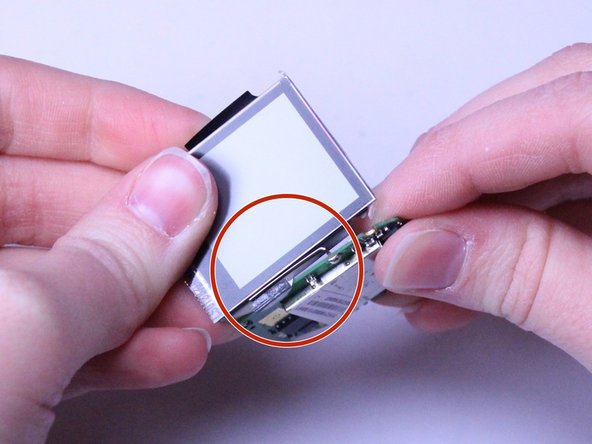
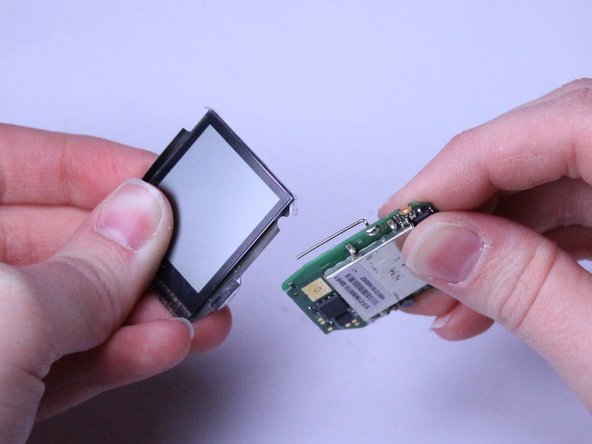
Когда белая подложка экрана будет обнажена, аккуратно переверните две части — материнскую плату и экран, пока они еще соединены.
Найдите небольшую металлическую деталь, прикрепленную к материнской плате, которая обернута вокруг передней части экрана.
Аккуратно сдвиньте экран под и назад, чтобы освободить его от металлической части.
Шаг 15

Освободив передний корпус и материнскую плату, вы можете заменить экран.
