
Введение
У Razer DeathAdder Chroma могут возникнуть критические проблемы, связанные с материнской платой устройства. Для их устранения может потребоваться ремонт компонентов под материнской платой.
Шаг 1 Внешний корпус

Вскрытие корпуса мыши приведет к аннулированию гарантии на нее.
Переверните мышь так, чтобы ее нижняя часть была обращена вверх.
Шаг 2


С помощью тупого конца лопатки подденьте клейкие резиновые накладки с верхнего левого и правого краев.
Шаг 3


С помощью отвертки Phillips #0 выкрутите два винта диаметром 6,7 мм.
Шаг 4

Пальцами определите местоположение винта под нижней наклейкой.
Шаг 5

Отверткой Phillips #0 выкрутите один винт диаметром 6,7 мм.
Очистите этикетку вокруг винта, чтобы облегчить его извлечение.
Шаг 6


Переверните мышь так, чтобы нижняя часть была обращена вниз.
Отделите верхний корпус от нижнего основания, потянув верхний корпус вверх.
Слишком быстрое отделение корпуса может привести к повреждению ленточного разъема между материнской платой и светодиодными индикаторами.
Шаг 7


Отсоедините ленточный разъем между материнской платой и светодиодными индикаторами, потянув его вверх.
Слишком сильное потягивание может повредить соединения проводов.
Шаг 8 Материнская плата


Отсоедините ленточный разъем между материнской платой и USB-кабелем, потянув вверх.
Шаг 9

С помощью крестообразной отвертки № 0 открутите три винта диаметром 5,5 мм.
Шаг 10

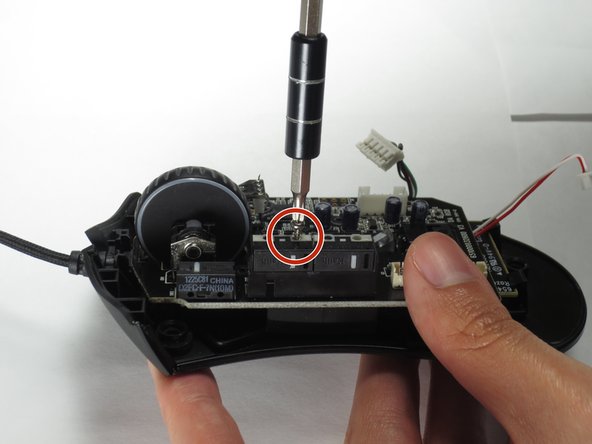
С помощью отвертки Phillips #0 открутите два винта 11,5 мм на боковых кнопках.
Шаг 11

С помощью отвертки Phillips #000 выкрутите один винт 5,0 мм.
Шаг 12


Отсоедините ленточный разъем между материнской платой и оптическим датчиком.
Шаг 13


Снимите материнскую плату, взявшись за боковые стороны и осторожно потянув вверх.
