No Image

Руководство по замене кнопок клавиатуры Leapfrog My Own Leaptop

83 просмотров
17 декабря 2023

Введение

Это пошаговое руководство предназначено для помощи в замене кнопок клавиатуры Leapfrog My Own Leaptop.

Шаг 1 Батарея

Leapfrog My Own Leaptop Keyboard Buttons Replacement Guide, Battery: step 1, image 1 of 1

Переверните устройство так, чтобы задняя часть устройства была обращена к вам.

Шаг 2

Leapfrog My Own Leaptop Keyboard Buttons Replacement Guide: step 2, image 1 of 1

Открутите один 10-миллиметровый винт, удерживающий крышку аккумуляторного отсека на месте, с помощью крестовой отвертки PH1.

Обратите внимание, что винт нельзя извлечь, так как он прикреплен к крышке аккумулятора.

Шаг 3

Leapfrog My Own Leaptop Keyboard Buttons Replacement Guide: step 3, image 1 of 2Leapfrog My Own Leaptop Keyboard Buttons Replacement Guide: step 3, image 2 of 2

Осторожно подденьте батарейки пластиковым инструментом для открывания, поддевая со стороны без пружины.

Извлеките три батарейки AA.

Обратите внимание на направление батареек при сборке.

Шаг 4 Кнопки клавиатуры

Leapfrog My Own Leaptop Keyboard Buttons Replacement Guide, Keyboard Buttons: step 4, image 1 of 1

Выкрутите одиннадцать 10-миллиметровых винтов с задней стороны устройства с помощью крестообразной отвертки PH1.

Шаг 5

Leapfrog My Own Leaptop Keyboard Buttons Replacement Guide: step 5, image 1 of 1

Осторожно снимите заднюю панель устройства.

Следите за тем, чтобы не порвать провода при снятии крышки.

Шаг 6

Leapfrog My Own Leaptop Keyboard Buttons Replacement Guide: step 6, image 1 of 2Leapfrog My Own Leaptop Keyboard Buttons Replacement Guide: step 6, image 2 of 2

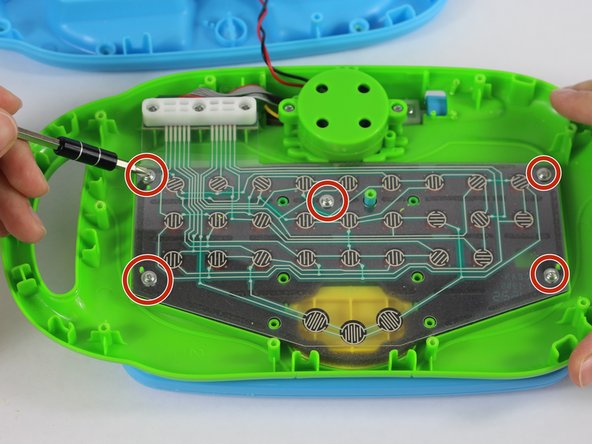
Отверткой с крестообразной головкой PH1 выкрутите три винта диаметром 10 мм из белой пластиковой детали в левом верхнем углу.

Крестовой отверткой PH1 выкрутите пять винтов диаметром 4 мм из пластиковой мембраны.

Шаг 7

Leapfrog My Own Leaptop Keyboard Buttons Replacement Guide: step 7, image 1 of 1

Снимите белую пластиковую деталь и отложите ее в сторону.

Шаг 8

Leapfrog My Own Leaptop Keyboard Buttons Replacement Guide: step 8, image 1 of 3Leapfrog My Own Leaptop Keyboard Buttons Replacement Guide: step 8, image 2 of 3Leapfrog My Own Leaptop Keyboard Buttons Replacement Guide: step 8, image 3 of 3

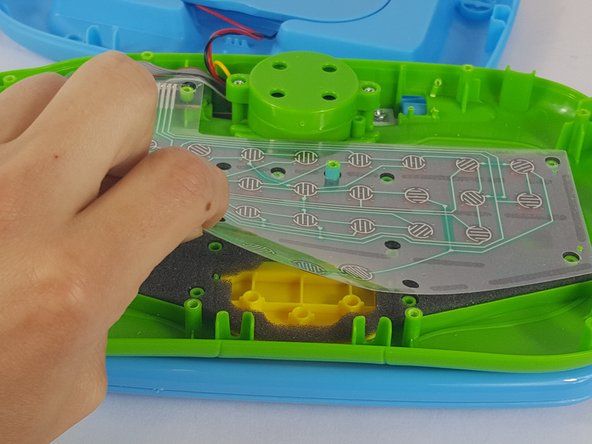
Аккуратно возьмитесь за мембрану и отделите ее вверх.

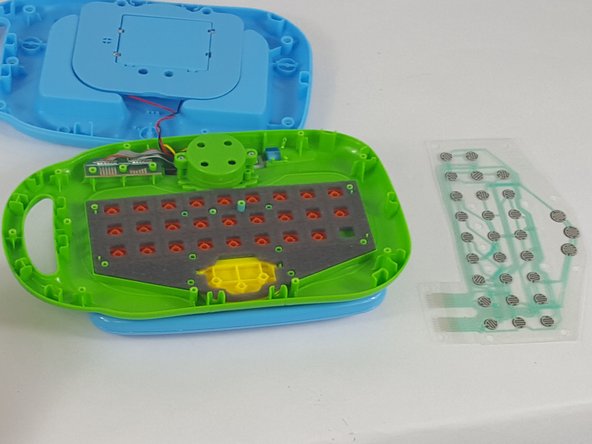
Осторожно снимите мембрану и отложите ее в сторону.

На этом этапе вы также можете очистить мембрану от остатков с помощью слегка смоченного бумажного полотенца.

Убедитесь, что мембрана полностью высохла перед сборкой.

Шаг 9

Leapfrog My Own Leaptop Keyboard Buttons Replacement Guide: step 9, image 1 of 2Leapfrog My Own Leaptop Keyboard Buttons Replacement Guide: step 9, image 2 of 2

Аккуратно поднимите и удалите кусок пенопласта

Шаг 10

Leapfrog My Own Leaptop Keyboard Buttons Replacement Guide: step 10, image 1 of 3Leapfrog My Own Leaptop Keyboard Buttons Replacement Guide: step 10, image 2 of 3Leapfrog My Own Leaptop Keyboard Buttons Replacement Guide: step 10, image 3 of 3

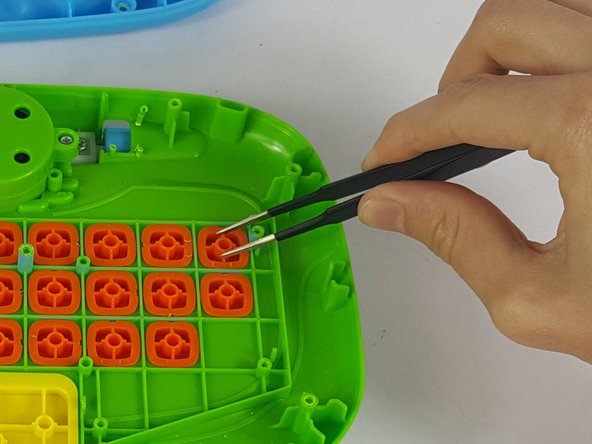
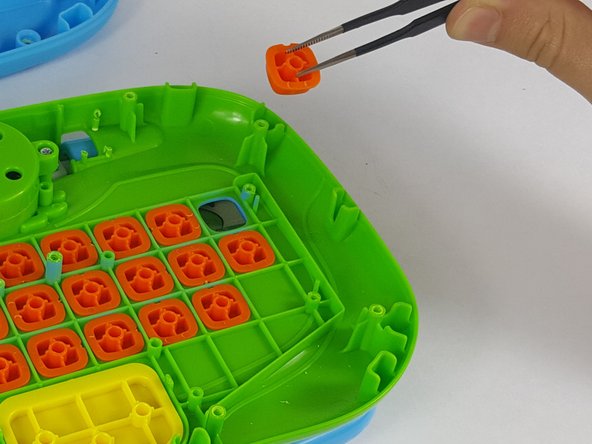
Отсюда можно извлечь каждую кнопку для чистки или замены.

Используя пинцет или плоскогубцы с иголками, извлеките необходимые детали из устройства.

Комментировать
83 просмотров
Комментариев нет, будьте первым кто его оставит

Это интересно
No Image Гайды
0 комментариев
No Image Гайды
0 комментариев
No Image Гайды
0 комментариев