
Введение
Эти инструкции помогут вам заменить клавиатуру Dell Inspiron, модель 15-7568. Клавиатура является важной частью вашего ноутбука и используется для выполнения большинства ключевых функций на устройстве. Если у вашей клавиатуры отсутствуют части, залипают клавиши или она не работает должным образом, в этом руководстве вы узнаете, как правильно заменить клавиатуру Dell Inspiron 15-7568. Для достижения наилучших результатов выполняйте шаги в последовательном порядке. Перед началом работы убедитесь, что батарея извлечена из ноутбука, обратитесь к нашему руководству по замене батареи Dell Inspiron 7568 для получения информации о том, как извлечь батарею. Будьте осторожны при маневрировании мелкими деталями, а также держите все инструменты и детали в порядке, чтобы не перепутать ни одну из них.
Шаг 1 Батарея


Выкрутите десять 7-миллиметровых винтов Phillips #1 на нижней крышке.
Снимите нижнюю крышку.
Шаг 2


Выкрутите четыре винта Phillips #1 диаметром 3 мм, удерживающих аккумулятор.
Отсоедините соединительный кабель от батареи.
Извлеките батарею.
Шаг 3 Сборка дисплея


Открутите и снимите два винта 3 мм (с помощью отвертки ph1) и кронштейн для кабелей, расположенный над материнской платой.
Это позволит получить доступ к кабелям разъемов ЖК-дисплея и материнской платы.
Шаг 4


Открутите 7-миллиметровые винты, крепящие левую и правую петли (с помощью отвертки ph1).
Шаг 5


Отсоедините антенный кабель (под левой петлей).
Отсоедините кабели ЖК-дисплея и сенсорного экрана под правой петлей.
Это комплект из двух кабелей. Для лучшего изображения смотрите изображение 2 в первом шаге данного руководства.
Шаг 6

Осторожно отделите экран от нижней половины устройства.
Шаг 7 Вентилятор охлаждения


Отсоедините кабель, соединяющий вентилятор и материнскую плату.
Аккуратно отделите кабель материнской платы от зажима в нижней части вентилятора.
Извлеките кабель.
Шаг 8


Выкрутите два 3-миллиметровых винта Phillips #1, которые удерживают вентилятор на месте.
Снимите вентилятор.
Шаг 9 Клавиатура


Когда батарея, экран, вентилятор охлаждения и трекпад будут извлечены, устройство станет похожим на то, что показано на первой фотографии этого шага.
Открутите три винта, соединяющие медную трубку с материнской платой.
Снимите медную трубку.
Шаг 10


Открутите три 2-миллиметровых винта с пластинами, удерживающих материнскую плату.
Отсоедините кабель постоянного тока от материнской платы.
Шаг 11

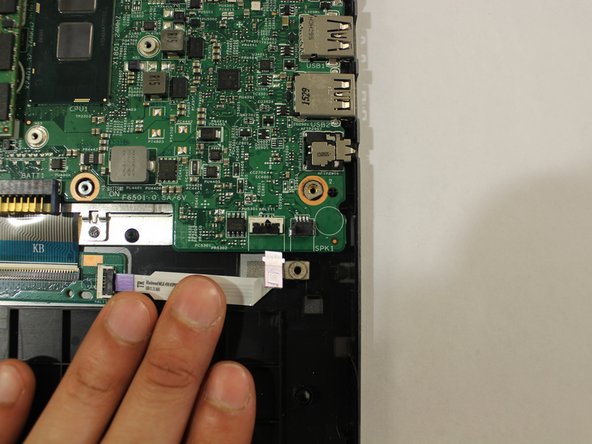
Отсоедините соединительную планку
Шаг 12

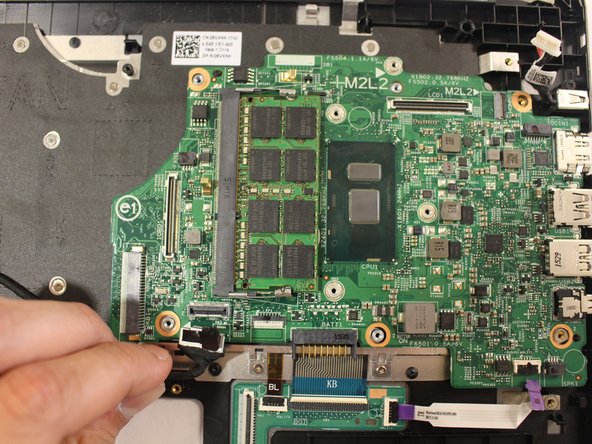
Отсоедините кабель жесткого диска
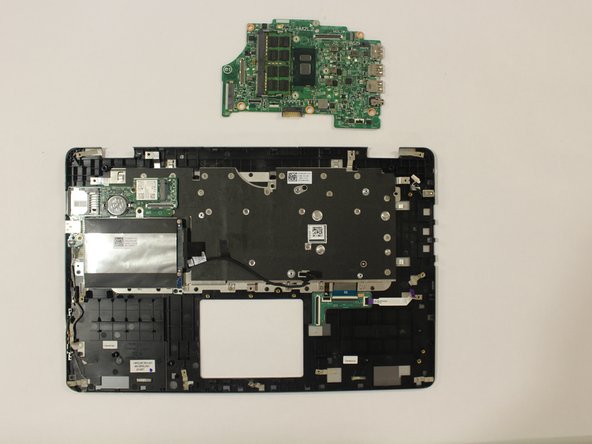
Извлеките материнскую плату
Шаг 13


Открутите три 3-миллиметровых винта, крепящих жесткий диск (используйте биту для отвертки ph1).
Извлеките жесткий диск
Шаг 14


Открутите два винта 3 мм, крепящих дочернюю плату (с помощью отвертки ph1).
Отложите дочернюю плату в сторону. ПРИМЕЧАНИЕ: дочернюю плату снимать не обязательно.
Шаг 15


Открутите и извлеките двадцать восемь 2-миллиметровых винтов, крепящих кронштейн клавиатуры (используйте биту для отвертки PH000).
Снимите кронштейн клавиатуры
Шаг 16

Открутите и выньте шестнадцать 2-мм винтов, крепящих клавиатуру (с помощью отвертки PH000)
Шаг 17


Отсоедините кабель клавиатуры («KB») и кабель подсветки («BL»).
Снимите клавиатуру.
