
Введение
Руководство для 2019 Lenovo Flex 14API (Ryzen 3500u).
Как поменять / обновить оперативную память, SSD, модуль WiFi.
Lenovo публикует видео с разбором, но, похоже, они не для этой модели (https://support.lenovo.com/ca/en/solutio…)
Шаг 1. Подготовка


Выключите систему и отсоедините все, что подключено к ноутбуку.
Убедитесь, что у вас есть отвертка T5 Torx и пара лопаток или кредитных карт, чтобы поддеть корпус.
Шаг 2 Открутите винты

Здесь десять винтов, все они имеют одинаковую резьбу и длину. Ни один винт не скрыт под ножками или гарантийными наклейками.
Винты в нижней части расположены под углом.
Шаг 3 Снимите подложку

Это немного сложно, но как только вы выкрутите винты, можно начинать отщелкивать заднюю часть.
Я начал с части петли возле разъема питания, затем оставил там карту, чтобы держать ее открытой.
После этого я использовал вторую карту, чтобы поддеть оставшуюся часть шарнира, а затем начал работать по бокам ноутбука.
Как только вы справитесь с этой задачей, задняя панель сразу же отделится. Никакой клей не удерживает ее вместе.
Шаг 4 Отсоедините аккумулятор

Прежде чем делать что-либо еще с ноутбуком, отсоедините аккумулятор.
Разъем трудно отсоединить (не вытаскивайте его за провода). Лучший способ, который я нашел, — это отсоединить его, нажимая поочередно на разные стороны (сильно, но контролируемо). Я просто использовал свою отвертку.
После отключения нажмите и удерживайте кнопку питания в течение нескольких секунд, чтобы сбросить остатки энергии.
Шаг 5 Оперативная память

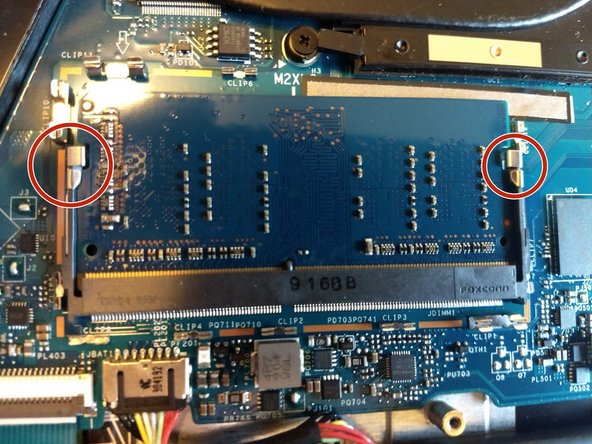
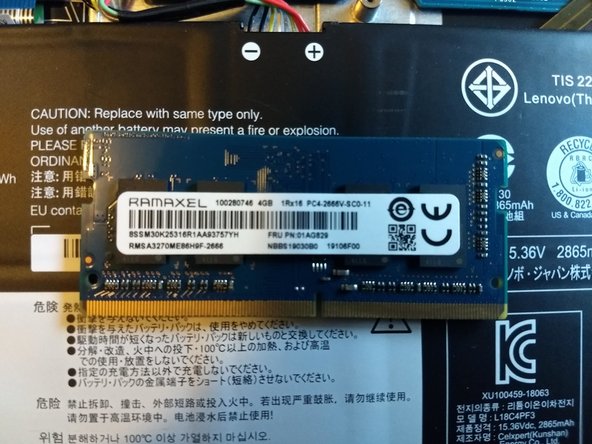
Справа находятся четыре припаянных модуля DRAM. Интересно, что оба они (и планка памяти) рассчитаны на частоту 2666 мгц, но биос фиксирует скорость на 2400 мгц.
Плата находится под металлической коробкой слева. Я понятия не имею, для чего нужна эта коробка.
Коробка удерживается фрикционными зажимами. Это непросто, но если потянуть прямо вверх, она должна просто соскользнуть.
Как только вы снимете коробку, вы сможете снять плунжер. Он удерживается двумя металлическими зажимами — надавите на них, и он приподнимется, и вы сможете его вытащить.
Чтобы заменить плунжер, вставьте его под углом, пока золотые контакты не будут почти закрыты. После этого вы должны надавить на него, и зажимы зафиксируют его на месте. Если зажимы не делают этого, значит, плунжер не вставлен в гнездо достаточно глубоко.
Шаг 6 SSd

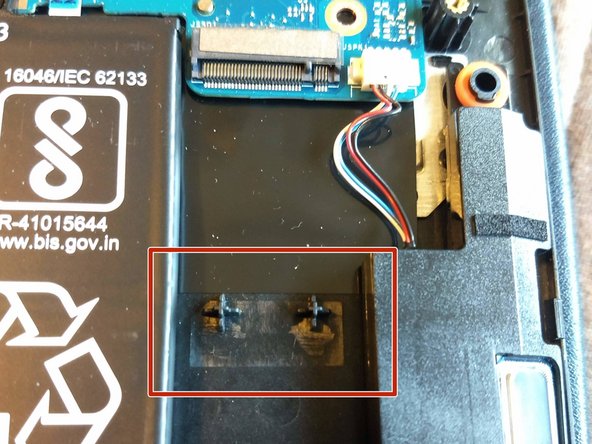
Твердотельный накопитель — это обычный слот m.2. Чтобы открутить его, нужно отклеить наклейку Lenovo (Phillips). На наклейке ничего не сказано о том, что при ее удалении гарантия теряется, но вы можете удалить ее на свой страх и риск.
В качестве твердотельного накопителя используется Samsung 961. Достаточно приличный модуль. Он односторонний, поэтому я не уверен, что стойки вызовут проблемы совместимости с двусторонними модулями. Стойки пластиковые, поэтому при необходимости их можно обработать напильником.
Должно остаться достаточно места для тонких радиаторов-«наклеек», но не для чего-то большего, чем мм или два.
Шаг 7 WiFi и Bluetooth

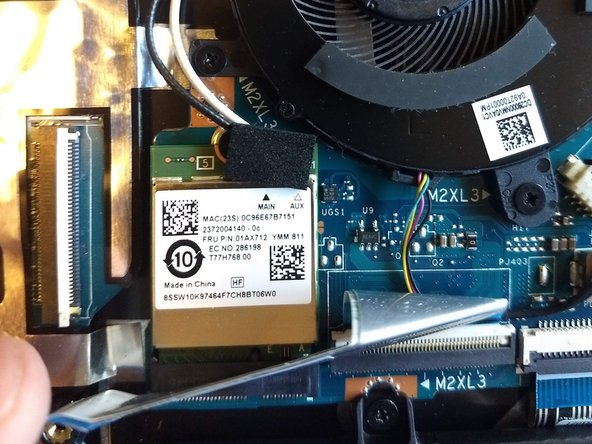
Модуль WiFi находится под ленточным кабелем. Чтобы вытащить его, подденьте белую защелку, и он легко выйдет наружу. (Не пытайтесь извлечь его, не подняв предварительно защелку).
Я понятия не имею, что это за модуль. Диспетчер устройств в windows говорит, что это Realtek.
Чтобы обновить или заменить его, нужно просто снять черную накладку, открутить винт под ней и отсоединить антенны. После этого он должен выйти наружу, как и накопитель m.2.
