
Введение
Надеюсь, это даст вам уверенность в том, что вы сможете разобрать монитор и выполнить ремонт, который продлит срок службы вашего монитора на много лет.
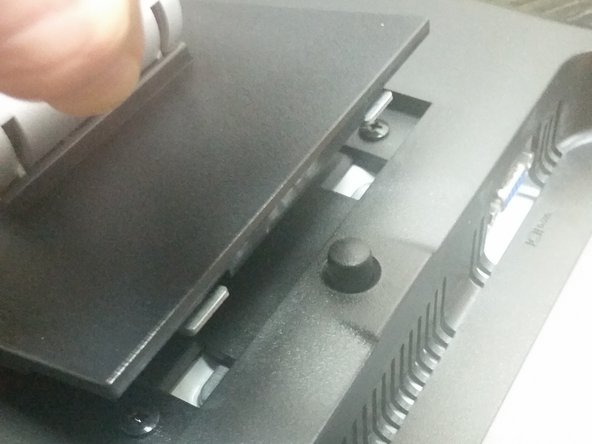
1. снимите цоколь с монитора, нажав кнопку на задней панели экрана
2. Открутите четыре черных винта, крепящих заднюю панель к внутренней стороне монитора
3. Переверните монитор так, чтобы экран был обращен к вам, и начните поддевать переднюю рамку, двигая плоскую отвертку по мере того, как вы открываете верхнюю рамку.
4. Как только рамка будет освобождена, можно оставить переднюю рамку на месте и снять заднюю крышку, оставив переднюю рамку на месте.
5. Вы увидите два блестящих экрана, закрепленных двумя винтами. Выкрутите винты и снимите экраны.
6. Когда они будут сняты, вы увидите один разъем, соединяющий экран с двумя рычажками по обе стороны, нажмите на них и выведите ленточный кабель.
7. С другой стороны вы увидите ленточный кабель меньшего размера, который просто вытаскивается. Вы также увидите штекеры высокого напряжения, которые находились под одним из радиочастотных экранов, они обычно розовые и голубые, запишите, какой куда входит, и отсоедините.
8. Теперь вы можете открутить винты по краям ЖК-экрана, и он должен отделиться как единое целое.
9. Вы увидите две платы, на одной из которых есть черная не замыкающая крышка, удерживаемая одним винтом, снимите крышку, затем открутите остальные три винта.
10. Найдите место, куда обычно подключается питание, и вы увидите два винта по обе стороны от гнезда питания, удалите их.
11. Вы должны увидеть, что плата блока питания теперь свободна и может быть освобождена, следите за тем, чтобы не повредить разъем, который крепит ее к другой плате. обычно он выходит под небольшим углом довольно легко.
12. Вытащив его, переверните и осмотрите верхние части коричневых конденсаторов, вы увидите, что два из них вытекли и приобрели форму пирамиды, они вздулись….. По моему опыту, а я отремонтировал сотни таких мониторов, это только те два, которые вышли из строя, но если вы найдете другие, которые вышли из строя, замените и их, убедившись, что вы соблюдаете полярность и тип правильно с заменой конденсаторов.
Шаг 1. Ремонт ЖК-монитора Dell 17″

1. снимите цоколь с монитора, нажав кнопку на задней панели экрана
Шаг 2 Снимите рамку экрана


Лучше всего делать это экраном вниз, чтобы не вырвать ленточный кабель, который крепится к кнопкам на передней панели экрана, начните с середины ободка, чтобы получить покупку, затем подсуньте отвертку под него, чтобы аккуратно приз вверх ободок, работая вдоль, пока он не освободится, края упрямые, но освободить с терпением.
Шаг 3 Снимите заднюю панель монитора

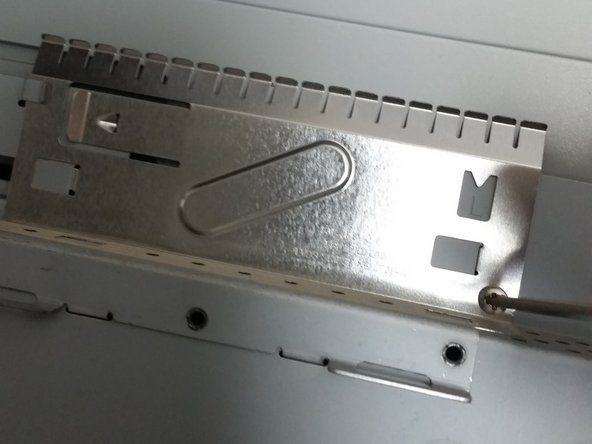
снимите заднюю панель монитора и удалите блестящие стальные радиочастотные экраны по одному винту каждый, а затем просто сдвиньте с места
Шаг 4 Отсоедините оба ленточных кабеля


Маленький ленточный кабель легко удалить аккуратно потяните (см. рисунок), большой ленточный кабель может быть упрямым я склонен использовать две отвертки один, чтобы нажать в фиксатор и другие плоские лезвия один, чтобы аккуратно вихрь его из, та же процедура для другой стороны, если вы получите повреждения изображения после ремонта это кабель, который является виновником
Шаг 5 Извлеките кабели HT
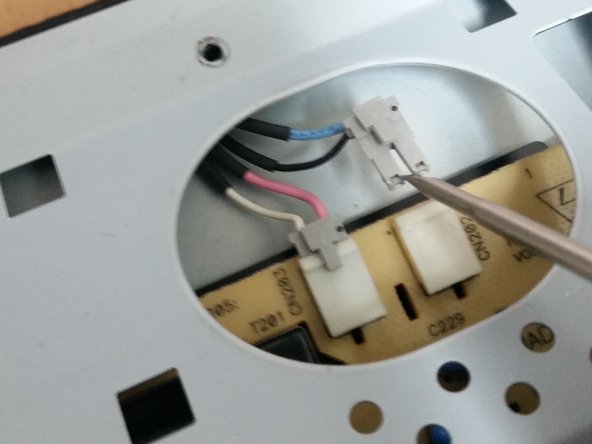
Есть 4 из них
Шаг 6 Снимите заднюю панель с ЖК-экрана
4 винта по одному в каждом углу прикрепляют подставку для электроники к задней панели ЖК-экрана
Шаг 7 Снимите печатные платы друг с друга

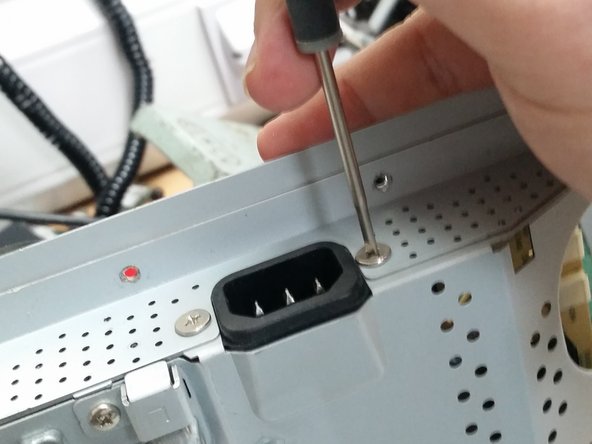
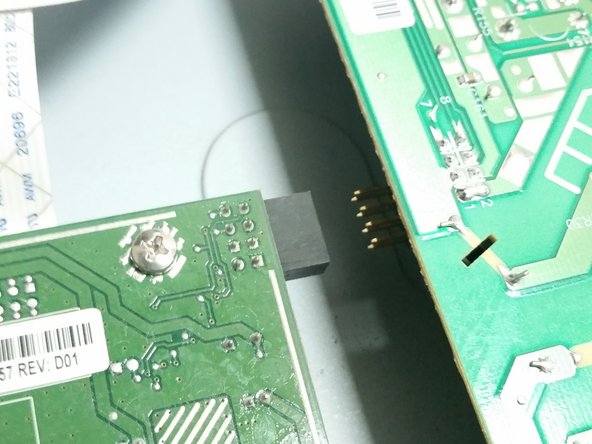
Открутите 4 винта, один из которых больше остальных, затем открутите винты, удерживающие гнездо кабеля питания на месте. После того как винты гнезда питания и винты верхней платы будут откручены, надавите большим пальцем на гнездо питания и выньте плату в сторону. Для снятия платы БП не нужно прилагать больших усилий, просто аккуратно ослабьте.
Шаг 8 Раздвиньте две платы в стороны


Обратите внимание на полоску Berg и убедитесь, что вы не повредите контакты при снятии Переверните плату, и вы сможете извлечь конденсаторы. При повторной сборке убедитесь, что полоска Berg правильно расположена, прежде чем соединять платы вместе.
Шаг 9 Вот как должен выглядеть успешно отремонтированный монитор

После повторной установки ленточных кабелей — маленького для кнопок на передней панели и основного, который передает данные на дисплей, после успешного подключения вы должны получить чистую прыгающую заставку, перемещающуюся по экрану, если есть какие-либо аномалии на экране, то всегда нужно заново установить более толстый кабель данных
Шаг 10 Установите заднюю крышку на место


Лучше всего протестировать монитор до того, как вы установите заднюю крышку на экран, так как неизменно больший из двух ленточных кабелей сидит неправильно. Как только вы убедитесь, что экран работает, соберите все обратно, и все готово.
