
Шаг 1 ЖК-экран


Перед началом работы обязательно извлеките батарею.
Сдвиньте оба механизма фиксации батареи в направлении, указанном стрелками.
Аккуратно вытащите батарею из ноутбука.
Шаг 2


Черная пластиковая рамка крепится к корпусу двумя винтами слева и справа внизу экрана.
Пинцетом или лезвием бритвы аккуратно отклейте ленту, закрывающую два винта.
Выкрутите винты.
Две накладки в верхней части экрана слева и справа не скрывают винты!
Шаг 3


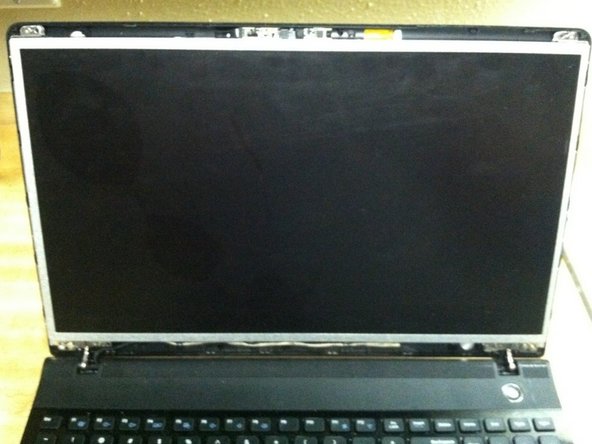
Вставьте черную пластиковую лопатку или безопасный инструмент для поддевания между рамкой и задней панелью экрана.
Пройдитесь по бокам и сверху экрана, аккуратно отделяя ободок от корпуса.
Если вы будете поддевать бездумно, вы можете отломать язычки, которые крепят рамку к корпусу.
Наконец, подденьте нижнюю часть ободка и освободите ее от задней панели.
Шаг 4

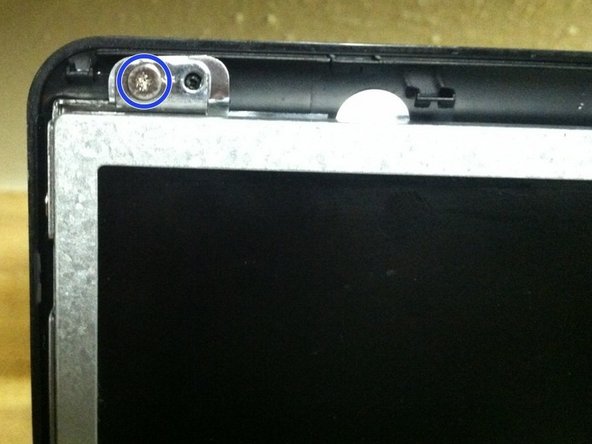

Выкрутите все 4 винта, крепящие ЖК-дисплей к заднему корпусу.
Самый внутренний винт (показан пурпурным цветом) в каждом из нижних левого и правого углов вынимать не нужно.
Шаг 5


Возьмитесь за верхние углы ЖК-дисплея и аккуратно откиньте его вниз, пока он не ляжет на клавиатуру.
Не вырывайте кабель ЖК-дисплея, расположенный вдоль задней части нижней части ЖК-дисплея.
Шаг 6

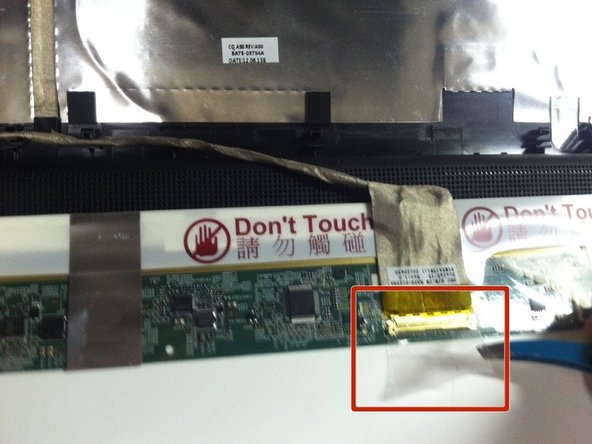
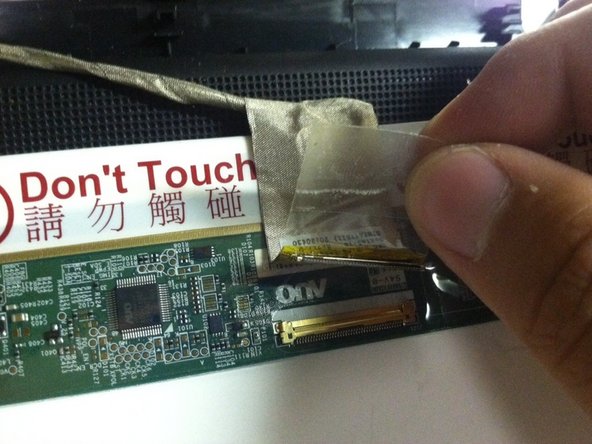
Разъем ЖК-дисплея заклеен в гнезде.
С помощью пинцета аккуратно подденьте прозрачную ленту, удерживающую разъем.
Как только вы отклеите ленту от золотой части разъема, разъем должен легко вытащиться.
Если вы приобрели сменный ЖК-дисплей с предварительно прикрепленными металлическими скобами, то вы закончили. Если нет, продолжайте читать!
Шаг 7

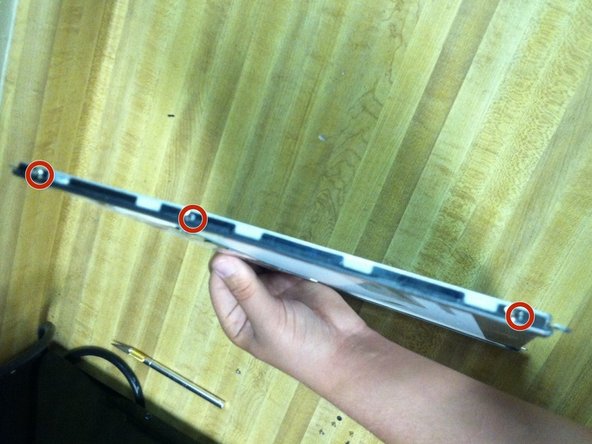
На каждом конце ЖК-дисплея есть два металлических крепежных кронштейна, которые крепят ЖК-дисплей к корпусу компьютера. Если ваш сменный экран не поставляется с этими кронштейнами, то вам придется перенести старые кронштейны на новый ЖК-дисплей.
Каждый кронштейн крепится к ЖК-дисплею 3 винтами. Выкрутите эти винты и поменяйте оригинальные кронштейны на новые.
Шаг 8

Наконец, убедитесь, что вы заказали новый ЖК-дисплей с той же подсветкой, разрешением и номером модели, что и у оригинала.
