
Введение
Используйте это руководство для потенциального ремонта PlayStation 3 с ошибкой «Yellow Light of Death».
Эта процедура может не полностью оживить вашу консоль. Поскольку «желтый свет смерти» является общей аппаратной ошибкой, проблема может варьироваться от перегрева CELL/RSX из-за высохшей термопасты под IHS, плохих конденсаторов NEC/TOKIN, короткого замыкания на плате, неисправного RSX и т.д. Это руководство может только временно исправить консоли с неисправным флип-чипом (скорее всего, RSX, но может быть и CELL). Для окончательного ремонта консоли с неисправной микросхемой потребуется замена RSX/CELL (для этого потребуется станция доработки BGA).
Примечание: Внутри ваша PlayStation может выглядеть несколько иначе. Будьте осторожны, выполняя этот процесс на своей машине.
Шаг 1 Интеллектуальная пластина


С помощью наконечника шила снимите черную резиновую крышку с винтами с боковой стороны PS3.
Под крышкой может находиться гарантийная наклейка. После снятия наклейка изменит свой вид и будет показывать «VOID».
Шаг 2

Выкрутите один винт T10 Security Torx диаметром 8,5 мм из смарт-пластины.
Шаг 3


Потяните смарт-пластину в сторону отсека для жесткого диска, а затем снимите ее с корпуса PS3.
Шаг 4

Не забудьте проследить за маленькой металлической скобой, свободно удерживаемой в верхней крышке (если таковая имеется).
Шаг 5 Верхняя крышка

Открутите следующие семь винтов:
Шесть 52-миллиметровых крестообразных винтов
Один 30-миллиметровый крестообразный винт
Шаг 6

Поднимите верхнюю крышку с заднего края и поверните ее в сторону передней панели PS3.
Снимите верхнюю крышку.
В отверстии на верхнем заднем правом углу находится пластиковый крючок. Осторожно подденьте пластиковый крючок с задней стороны устройства, чтобы освободить заднюю правую часть корпуса.
Шаг 7 Дисковод Blu-ray

Отсоедините кабель питания Blu-ray от материнской платы.
Потяните разъем прямо вверх и выньте его из гнезда.
Шаг 8

Поднимите дисковод Blu-ray с ближайшего к блоку питания края и поверните его в сторону от корпуса, чтобы получить доступ к ленточному кабелю.
Шаг 9
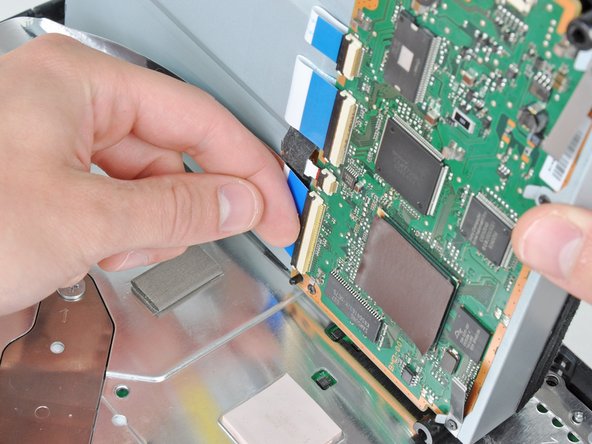

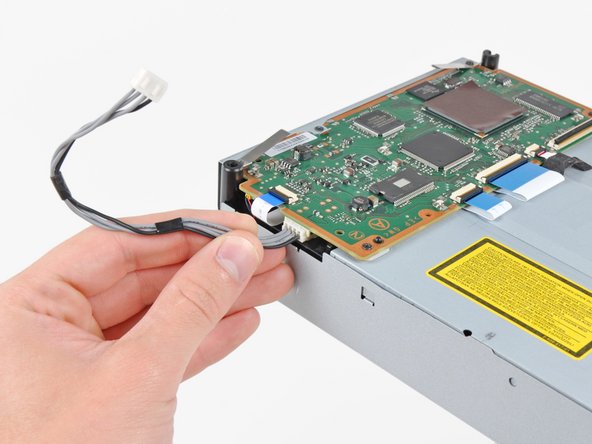
Подденьте ногтем фиксирующую заслонку на гнезде ленточного кабеля Blu-ray.
Убедитесь, что вы поддеваете именно заслонку, а не само гнездо.
Вытащите ленточный кабель из гнезда.
Извлеките привод Blu-ray из PS3.
При замене привода Blu-ray перенесите кабель питания на новый привод.
Шаг 10 Сборка материнской платы

Потяните ленточный кабель платы управления прямо вверх и выведите его из гнезда на материнской плате.
Шаг 11


Выкрутите два 12-миллиметровых винта Phillips, крепящих плату управления к нижнему корпусу.
Извлеките плату управления и подключенный к ней кабель из PS3.
Шаг 12

Выкрутите следующие восемь винтов, крепящих системную плату к нижнему корпусу:
Семь 12-миллиметровых крестообразных винтов (ph2)
Один 30-миллиметровый крестообразный винт
Шаг 13

Снимите кронштейн платы управления.
Шаг 14


С помощью плоского конца шила подденьте крышку отсека жесткого диска и отделите ее от нижнего корпуса.
Снимите крышку отсека жесткого диска.
Шаг 15

Извлеките системную плату из нижнего корпуса.
Шаг 16 Вход переменного тока

Выкрутите 7,7-миллиметровый крестообразный винт, крепящий шину заземления к корпусу.
Шаг 17


Немного отодвиньте кабели AC-In от задней крышки, чтобы получить доступ к разъему AC-In.
Нажав на фиксатор, вытащите разъем AC-In из гнезда на блоке питания.
Шаг 18

Вытащите вход переменного тока из нижней части задней крышки, обращая внимание на кабели, которые могут зацепиться.
Шаг 19 Задняя крышка


Слегка потянув заднюю крышку в сторону от блока логической платы, плоским концом пассатижей освободите зажимы вдоль верхнего и нижнего краев задней крышки.
Шаг 20

Снимите заднюю крышку с логической платы в сборе.
Шаг 21 Радиатор


Отсоедините кабели вентилятора от пластикового пальца, вмонтированного в радиатор.
Отсоедините вентилятор от материнской платы.
Потяните разъем прямо вверх и выньте его из гнезда.
Шаг 22

Выкрутите два 9-миллиметровых крестообразных винта, крепящих устройство чтения карт памяти к корпусу.
Шаг 23


Приподнимите устройство чтения карт памяти из PS3 настолько, чтобы получить доступ к его ленточному кабелю.
Откиньте вверх фиксирующую заслонку на гнезде ленточного кабеля устройства чтения карт памяти.
Убедитесь, что вы поддеваете именно заслонку, а не само гнездо.
Вытащите ленточный кабель из гнезда и извлеките устройство чтения карт памяти.
Шаг 24

Отсоедините кабели DC-In от передней части радиатора.
Потяните разъем в сторону передней панели PS3.
Шаг 25

Выкрутите пять 9-миллиметровых крестообразных винтов, крепящих блок питания к шасси.
Шаг 26

Приподнимите блок питания за передний край, чтобы освободить две стойки, прикрепленные к материнской плате.
Извлеките блок питания.
Шаг 27

Выкрутите четыре винта Phillips с головкой 16,5 мм, крепящих радиатор к материнской плате.
Снимите два кронштейна, расположенные под только что снятыми винтами.
Шаг 28

Поднимите материнскую плату в сборе с радиатора.
Возможно, радиатор все еще удерживается на месте термопастой. В этом случае аккуратно подденьте радиатор и отсоедините его от корпуса материнской платы. Следите за тем, чтобы не погнуть медные трубки на радиаторе.
При повторном креплении радиатора обязательно нанесите новый слой термопасты.
Никогда раньше не наносили термопасту? Наше руководство по нанесению термопасты упростит эту задачу.
Если вы следуете руководству по ремонту YLOD, следите за тем, куда наносить сменную термопасту.
Шаг 29 Материнская плата


Откиньте вверх фиксирующую заслонку на гнезде ленточного кабеля Blu-ray.
Убедитесь, что вы поддеваете именно заслонку, а не само гнездо.
Извлеките ленточный кабель Blu-ray.
Шаг 30


Откиньте вверх заслонку на гнезде ленточного кабеля устройства чтения карт памяти и извлеките ленточный кабель.
Шаг 31


Откиньте вверх заслонку на гнезде ленточного кабеля Wi-Fi/Bluetooth.
Вытащите ленточный кабель Wi-Fi/Bluetooth из гнезда.
Шаг 32

Отсоедините кабель DC-In от материнской платы и отложите его в сторону.
Потяните разъем прямо вверх и выньте его из гнезда на материнской плате.
Шаг 33

Отсоедините батарею PRAM от материнской платы.
Гнездо PRAM очень хрупкое и может отломиться от материнской платы. По возможности придерживайте гнездо, пока отсоединяете кабель батареи PRAM.
Шаг 34


Поверните батарею PRAM немного против часовой стрелки и извлеките ее из блока материнской платы.
Шаг 35

Выкрутите синий 8-миллиметровый крестообразный винт, крепящий кожух жесткого диска к шасси.
Шаг 36


Сдвиньте корпус жесткого диска в сторону передней части системной платы.
Извлеките жесткий диск из блока материнской платы.
Шаг 37

Выкрутите два винта Phillips 3,7 мм #0, крепящих шасси к гнезду жесткого диска.
Шаг 38

Выкрутите два винта Phillips 8,3 мм #0, крепящие две половины материнской платы друг к другу.
Шаг 39

Осторожно проведите ленточный кабель Wi-Fi/Bluetooth через отверстие в верхней крышке материнской платы.
Снимите верхнюю крышку материнской платы.
Шаг 40

Извлеките материнскую плату из нижней крышки материнской платы.
Шаг 41


Откиньте вверх заслонку на гнезде ленточного кабеля Wi-Fi/Bluetooth.
Отсоедините ленточный кабель Wi-Fi/Bluetooth от материнской платы.
Материнская плата остается.
Шаг 42 Набор для устранения желтого света смерти (YLOD)


С помощью плоского конца лопатки удалите старую термопасту с CPU и GPU на материнской плате.
С помощью чистящего средства, например ArctiClean от Arctic Silver или спирта с высоким содержанием спирта, протрите CPU и GPU.
Аналогичным образом очистите термопасту с радиатора.
Шаг 43


Пальцами или плоским концом пассатижей снимите старые термопрокладки на логической плате, как указано на рисунке:
Большие квадратные термопрокладки
Маленькие квадратные термопрокладки
Маленькие прямоугольные термопрокладки (расположены на нижней стороне платы, как показано на втором рисунке).
Некоторые из маленьких термопрокладок могут быть прикреплены к металлическому корпусу, окружающему материнскую плату, а не к самой материнской плате.
Шаг 44

Установите тепловую пушку на «Низкий уровень» или около 300C (575F) и дайте ей поработать несколько секунд, чтобы достичь рабочей температуры.
Держа материнскую плату вертикально, прогрейте всю плату с помощью тепловой пушки. Плата должна быть теплой, но не слишком горячей.
Это позволит избежать повреждения платы из-за локального теплового расширения.
Шаг 45


Установите материнскую плату на подставку так, чтобы CPU и GPU полностью поддерживались и находились на одном уровне.
Подставка должна быть такой, чтобы выдерживать температуру до 300 градусов Цельсия. Предлагаемые варианты: обрезки пиломатериалов, старые книги, картонная коробка.
На следующих этапах вы будете заливать припой под микросхемы, отмеченные красным цветом.
Как только вы начнете заливать припой в микросхемы, не трогайте и не перемещайте материнскую плату, пока она полностью не остынет. Это может привести к непоправимому повреждению материнской платы.
Шаг 46


Круговыми движениями равномерно нагревайте (на слабом огне) два процессора с надписями «RSX» и «CELL» в течение 2 минут, держа пистолет на расстоянии около 1/2 дюйма над чипом. Нижние две области нагревайте в течение 30 секунд, соблюдая те же рекомендации по расстоянию, что и выше.
Начните нагрев с GPU, помеченного как «RSX», и нагревайте чипы в зигзагообразном порядке.
Шаг 47


Продолжайте нагревать чипы такими же круговыми движениями, как описано выше, в течение примерно 25 секунд каждый.
Шаг 48


Убедитесь, что материнская плата полностью остыла, прежде чем продолжить работу над этим руководством.
Если вы не наносили термопасту ранее, вы можете ознакомиться с нашим руководством по нанесению термопасты, пока она остывает.
Нанесите тонкий слой термопасты на процессор.
С помощью карточки-распределителя термопасты тонко и равномерно распределите пасту по чипу.
Таким же образом нанесите тонкий слой термопасты на GPU.
Уберите излишки термопасты с материнской платы.
Шаг 49


Приложите свежие термопрокладки к материнской плате в указанных местах:
Большие квадратные прокладки
Маленькие квадратные прокладки
Маленькие прямоугольные прокладки
Если вы хотите вырезать термопрокладки самостоятельно, вам понадобится материал толщиной около 2-2,5 мм. Спасибо пользователю howardsarah34 за точные размеры термопрокладок.
Два квадрата 3 см х 3 см
Десять квадратов размером 1 см х 1 см
Пять прямоугольников размером 1,5 см x 0,5 см
Шаг 50

Снимите оставшуюся белую пластиковую крышку с другой стороны термопрокладок.
