No Image

Ремонт загрязненной лампы сканера Microtek ScanMaker 5900

СОДЕРЖАНИЕ
44 просмотров
17 декабря 2023

Введение

В этом руководстве показано, как очистить загрязненную лампу сканера, которая может быть причиной плохого сканирования.

Шаг 1 Снимите соединение последовательного порта

Repairing Microtek ScanMaker 5900 Dirty Bulb, Remove serial port connection: step 1, image 1 of 3Repairing Microtek ScanMaker 5900 Dirty Bulb, Remove serial port connection: step 1, image 2 of 3Repairing Microtek ScanMaker 5900 Dirty Bulb, Remove serial port connection: step 1, image 3 of 3

Ослабьте винты последовательного порта, поворачивая их против часовой стрелки вручную.

После ослабления винтов вытащите последовательный порт.

Шаг 2 Снимите крышку

Repairing Microtek ScanMaker 5900 Dirty Bulb, Remove Lid: step 2, image 1 of 3Repairing Microtek ScanMaker 5900 Dirty Bulb, Remove Lid: step 2, image 2 of 3Repairing Microtek ScanMaker 5900 Dirty Bulb, Remove Lid: step 2, image 3 of 3

Поднимите крышку в вертикальное положение.

Потяните крышку прямо вверх, чтобы снять ее со сканера.

Шаг 3 Отсоедините пластиковые защелки

Repairing Microtek ScanMaker 5900 Dirty Bulb, Detach plastic latches: step 3, image 1 of 3Repairing Microtek ScanMaker 5900 Dirty Bulb, Detach plastic latches: step 3, image 2 of 3Repairing Microtek ScanMaker 5900 Dirty Bulb, Detach plastic latches: step 3, image 3 of 3

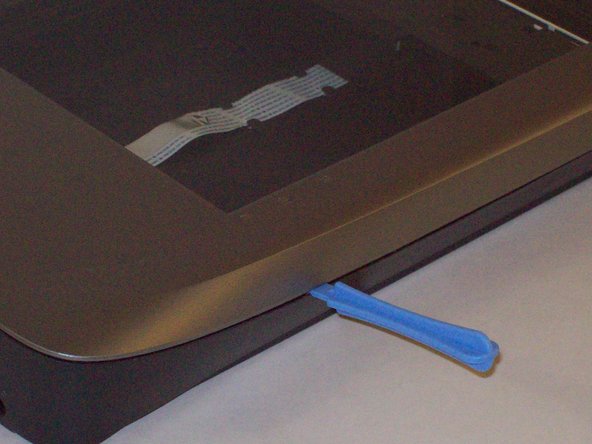
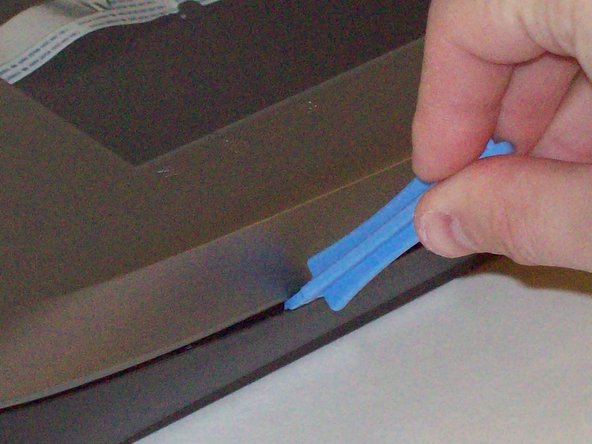
Вставьте пластиковые инструменты для открывания в щель между верхней и нижней частями корпуса.

Шаг 4 Продолжайте отсоединение защелок

Repairing Microtek ScanMaker 5900 Dirty Bulb, Continue latch detachment: step 4, image 1 of 3Repairing Microtek ScanMaker 5900 Dirty Bulb, Continue latch detachment: step 4, image 2 of 3Repairing Microtek ScanMaker 5900 Dirty Bulb, Continue latch detachment: step 4, image 3 of 3

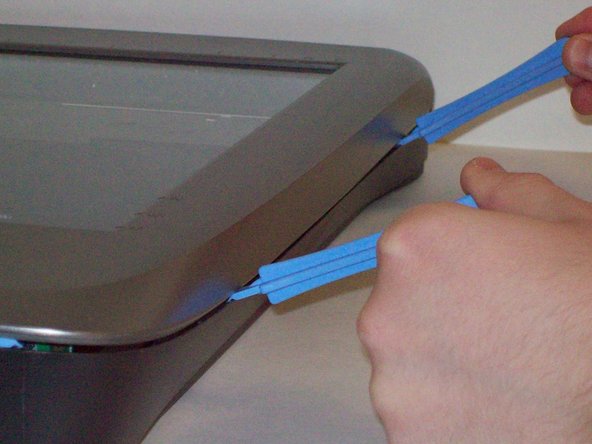
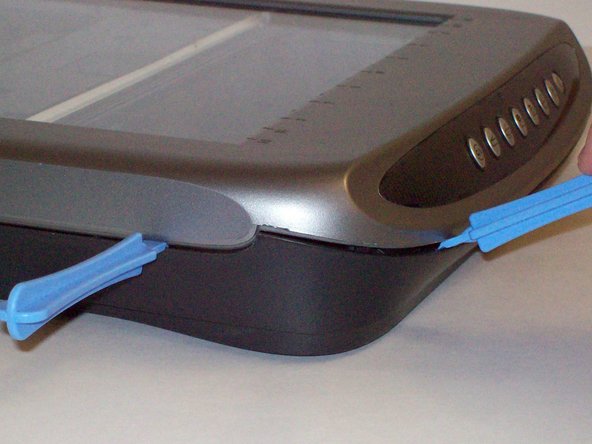
Поместив один пластиковый инструмент для открывания в щель, проведите другие пластиковые инструменты для открывания вдоль щели, чтобы отсоединить верхнюю часть от нижней части корпуса.

Продвигайтесь вдоль шасси до тех пор, пока не сможете поднять верхнюю крышку.

Шаг 5 Полностью снимите верхнюю крышку

Repairing Microtek ScanMaker 5900 Dirty Bulb, Fully remove the upper lid: step 5, image 1 of 3Repairing Microtek ScanMaker 5900 Dirty Bulb, Fully remove the upper lid: step 5, image 2 of 3Repairing Microtek ScanMaker 5900 Dirty Bulb, Fully remove the upper lid: step 5, image 3 of 3

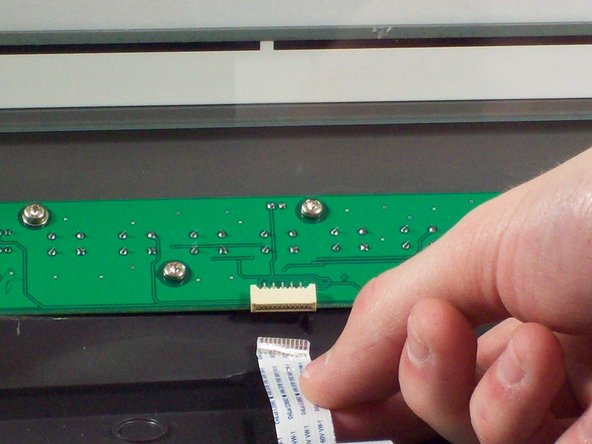
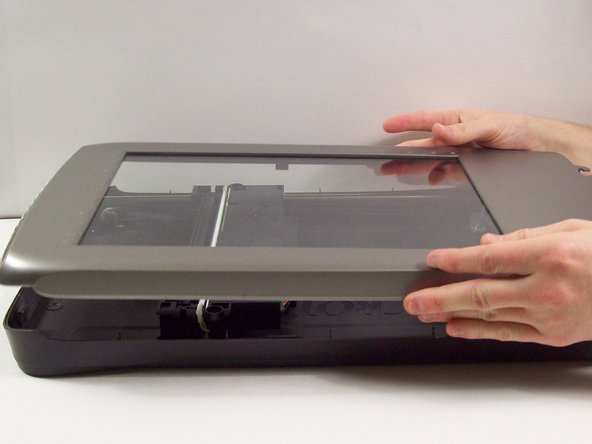
Не снимайте крышку полностью, пока не отсоедините ленточный кабель, прикрепленный к передней части верхней крышки.

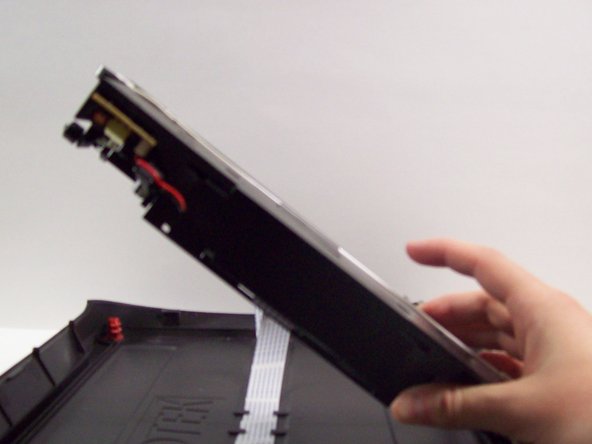
Для этого возьмитесь за верхнюю крышку с боков и поверните ее на девяносто градусов, чтобы она была перпендикулярна нижней крышке.

Возьмитесь за ленточный кабель и осторожно вытащите его из гнезда пальцами.

Теперь верхнюю крышку можно безопасно снять с нижней.

Шаг 6 Найдите лампочку

Repairing Microtek ScanMaker 5900 Dirty Bulb, Locate the bulb: step 6, image 1 of 2Repairing Microtek ScanMaker 5900 Dirty Bulb, Locate the bulb: step 6, image 2 of 2

Открыв корпус, вы увидите белую лампочку, расположенную по всей ширине сканера.

Поднимите черный кусок пластика, к которому прикреплена лампочка, с левой стороны, пока он не окажется перпендикулярно нижней крышке сканера.

Шаг 7 Отсоедините электрическое соединение лампы

Repairing Microtek ScanMaker 5900 Dirty Bulb, Detach the bulb electrical connection: step 7, image 1 of 3Repairing Microtek ScanMaker 5900 Dirty Bulb, Detach the bulb electrical connection: step 7, image 2 of 3Repairing Microtek ScanMaker 5900 Dirty Bulb, Detach the bulb electrical connection: step 7, image 3 of 3

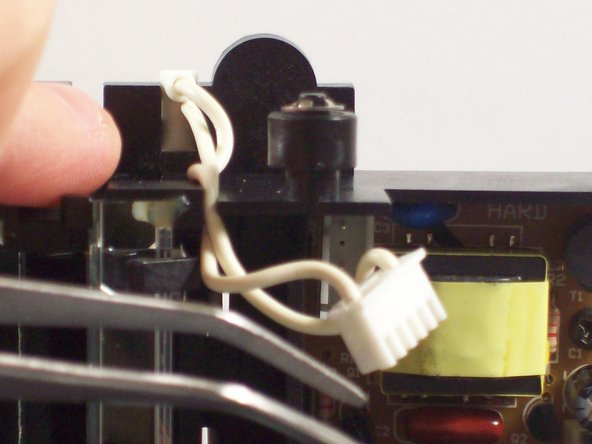
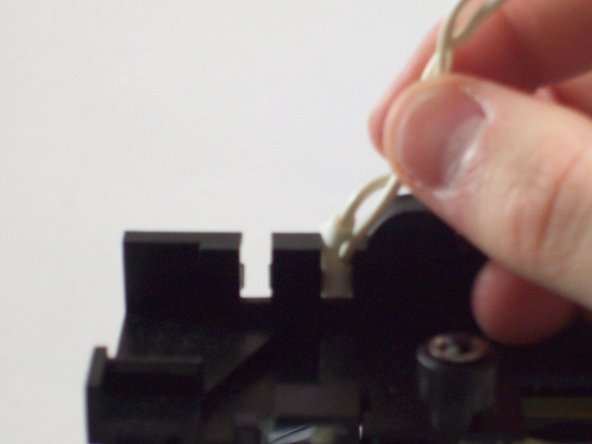
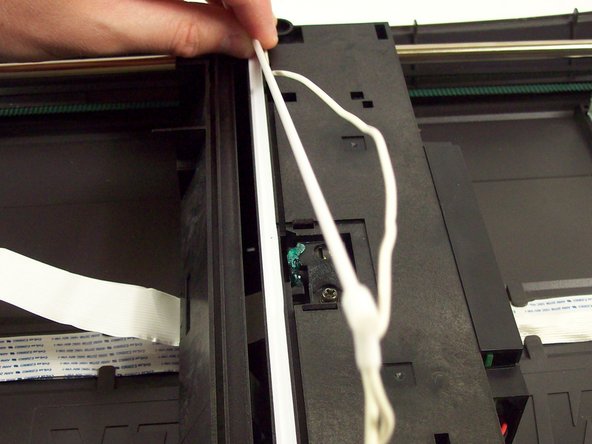
Пинцетом захватите пластиковый корпус, в котором находятся провода.

Аккуратно покачайте пластик вперед-назад, пока он не будет извлечен из соединения.

Вытащите провода из печатной платы.

Потяните провода вверх и наружу через верхнюю часть пластикового корпуса.

Шаг 8 Извлеките лампу

Repairing Microtek ScanMaker 5900 Dirty Bulb, Remove the bulb: step 8, image 1 of 3Repairing Microtek ScanMaker 5900 Dirty Bulb, Remove the bulb: step 8, image 2 of 3Repairing Microtek ScanMaker 5900 Dirty Bulb, Remove the bulb: step 8, image 3 of 3

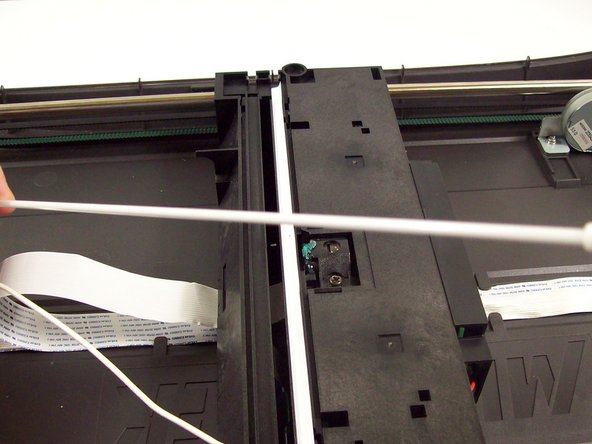
Поместите пластиковый корпус обратно в нижнюю крышку сканера.

Снимите пластиковую панель, аккуратно надавив на пластиковые защелки с помощью инструмента для открывания пластика.

Извлеките лампу и провод из пластикового корпуса.

Теперь лампу можно заменить.

Шаг 9 Очистите лампу

Repairing Microtek ScanMaker 5900 Dirty Bulb, Clean bulb: step 9, image 1 of 1

Открыв корпус и вынув лампу, просто возьмите тряпку и протрите лампу.

Комментировать
44 просмотров
Комментариев нет, будьте первым кто его оставит

Это интересно
No Image Гайды
0 комментариев
No Image Гайды
0 комментариев
No Image Гайды
0 комментариев