No Image

Ремонт веб-камеры Lenovo Ideapad C340-API или Flex 14-API

СОДЕРЖАНИЕ
152 просмотров
12 декабря 2023

Введение

У ноутбука Lenovo Ideapad C340 или Flex 14 API возникла проблема с неработающими веб-камерами. Это происходит, особенно когда ноутбук часто используется в дороге.

Если ваша веб-камера внезапно отказала и ее можно оживить, щелкнув или постучав по корпусу рядом с веб-камерой, вероятно, у вас ослабло соединение, и плату веб-камеры необходимо установить на место.

Шаг 1 Снимите крышку D

Lenovo Ideapad C340-API or Flex 14-API webcam repair, Remove D-Cover: step 1, image 1 of 3Lenovo Ideapad C340-API or Flex 14-API webcam repair, Remove D-Cover: step 1, image 2 of 3Lenovo Ideapad C340-API or Flex 14-API webcam repair, Remove D-Cover: step 1, image 3 of 3

Выкрутите 10 винтов Torx TX5 на нижней части корпуса.

Открутив все винты, подденьте крышку ногтями или используйте пассатижи.

Крышка снимется довольно легко.

Шаг 2 Открытие и извлечение аккумулятора

Lenovo Ideapad C340-API or Flex 14-API webcam repair, Opening up and battery unplugging: step 2, image 1 of 3Lenovo Ideapad C340-API or Flex 14-API webcam repair, Opening up and battery unplugging: step 2, image 2 of 3Lenovo Ideapad C340-API or Flex 14-API webcam repair, Opening up and battery unplugging: step 2, image 3 of 3

Для того чтобы снять дисплей, нам нужно действовать в четырех направлениях

Сначала отсоедините аккумулятор, прежде чем двигаться дальше. Осторожно отсоедините разъем аккумулятора с помощью пассатижей.

Шаг 3 Левый шарнир экрана

Lenovo Ideapad C340-API or Flex 14-API webcam repair, Screen hinge left: step 3, image 1 of 2Lenovo Ideapad C340-API or Flex 14-API webcam repair, Screen hinge left: step 3, image 2 of 2

Открутите левый шарнир экрана с помощью отвертки.

Шаг 4 Правая петля экрана и разъем дисплея

Lenovo Ideapad C340-API or Flex 14-API webcam repair, Right screen hinge and display connector: step 4, image 1 of 3Lenovo Ideapad C340-API or Flex 14-API webcam repair, Right screen hinge and display connector: step 4, image 2 of 3Lenovo Ideapad C340-API or Flex 14-API webcam repair, Right screen hinge and display connector: step 4, image 3 of 3

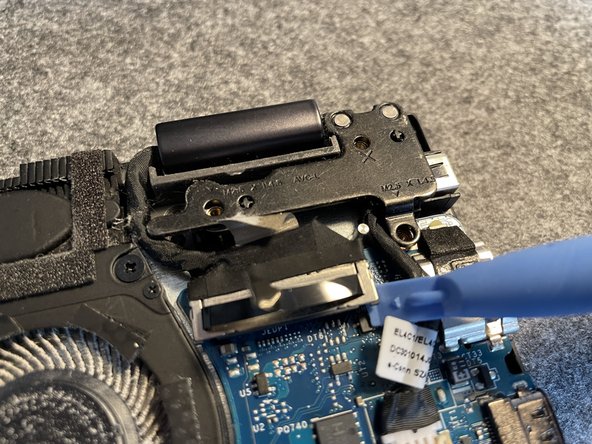
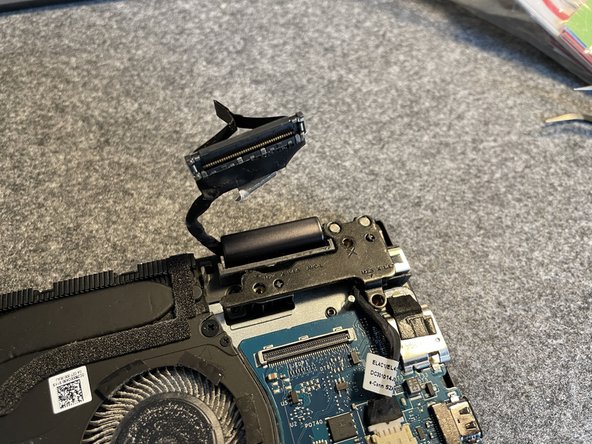
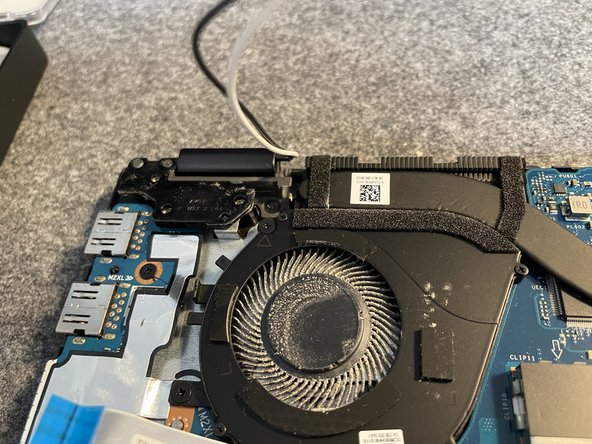
Открутите два винта правой петли экрана.

Осторожно отсоедините разъем дисплея с помощью пробки с правой стороны.

Шаг 5 Отсоедините плату расширения

Lenovo Ideapad C340-API or Flex 14-API webcam repair, Disconnect the extension board: step 5, image 1 of 3Lenovo Ideapad C340-API or Flex 14-API webcam repair, Disconnect the extension board: step 5, image 2 of 3Lenovo Ideapad C340-API or Flex 14-API webcam repair, Disconnect the extension board: step 5, image 3 of 3

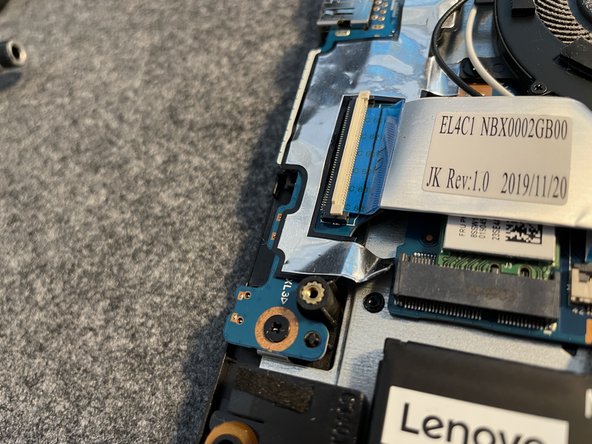
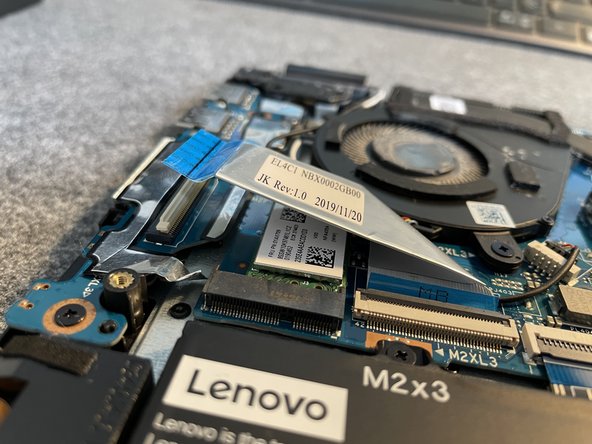
Плата расширения слева соединена ленточным кабелем.

Чтобы отсоединить его, поднимите белый зажим и осторожно вытащите кабель.

Шаг 6 Отсоедините карту Wi-Fi

Lenovo Ideapad C340-API or Flex 14-API webcam repair, Unplug the Wi-Fi card: step 6, image 1 of 3Lenovo Ideapad C340-API or Flex 14-API webcam repair, Unplug the Wi-Fi card: step 6, image 2 of 3Lenovo Ideapad C340-API or Flex 14-API webcam repair, Unplug the Wi-Fi card: step 6, image 3 of 3

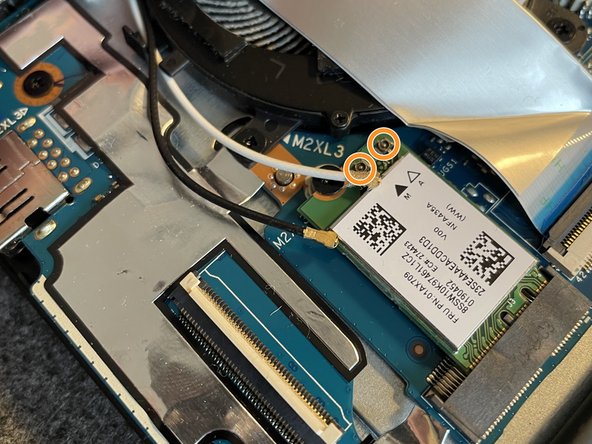
В зависимости от модели два разъема Wi-Fi могут быть скрыты под мягкой резиновой прокладкой. Извлеките их с помощью пинцета.

С помощью пинцета поднимите разъемы Wi-Fi из разъема. Будьте осторожны, чтобы не повредить кабели в процессе.

Шаг 7 Снятие дисплея

Lenovo Ideapad C340-API or Flex 14-API webcam repair, Display removal: step 7, image 1 of 2Lenovo Ideapad C340-API or Flex 14-API webcam repair, Display removal: step 7, image 2 of 2

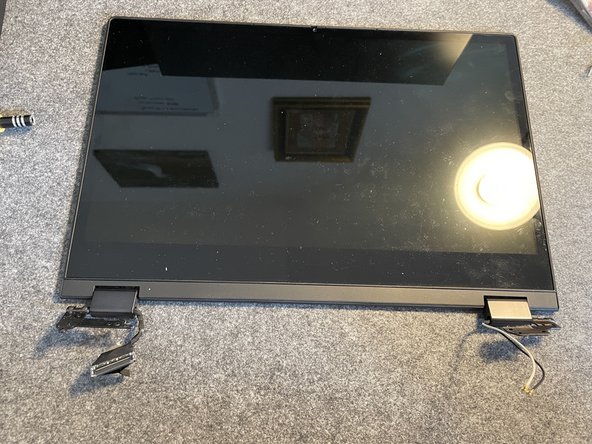
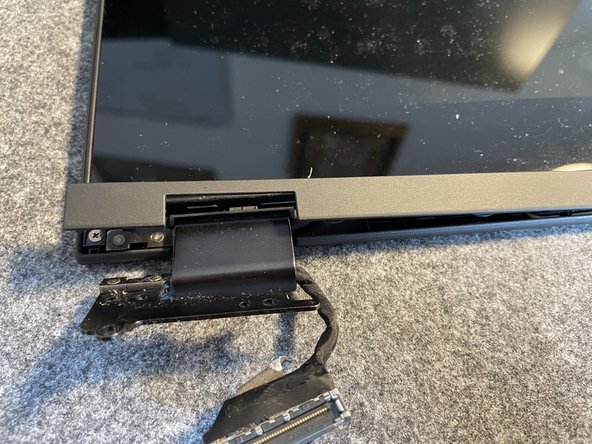
Отсоединив все кабели и разъемы от основной платы, вы можете аккуратно поднять петли и отделить дисплей от остальной части.

Теперь у вас есть только дисплей в сборе, что значительно облегчает доступ к дальнейшему ремонту.

Шаг 8 Разборка экрана

Lenovo Ideapad C340-API or Flex 14-API webcam repair, Screen disassembly: step 8, image 1 of 3Lenovo Ideapad C340-API or Flex 14-API webcam repair, Screen disassembly: step 8, image 2 of 3Lenovo Ideapad C340-API or Flex 14-API webcam repair, Screen disassembly: step 8, image 3 of 3

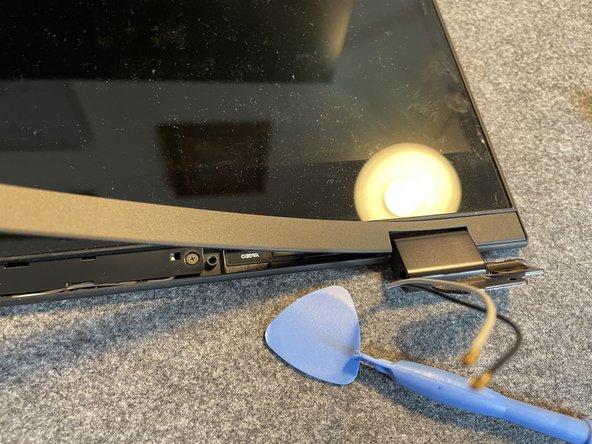
Подденьте гибкую нижнюю крышку дисплея.

Для этого можно использовать палец или гитарный медиатор.

Шаг 9

Lenovo Ideapad C340-API or Flex 14-API webcam repair: step 9, image 1 of 3Lenovo Ideapad C340-API or Flex 14-API webcam repair: step 9, image 2 of 3Lenovo Ideapad C340-API or Flex 14-API webcam repair: step 9, image 3 of 3

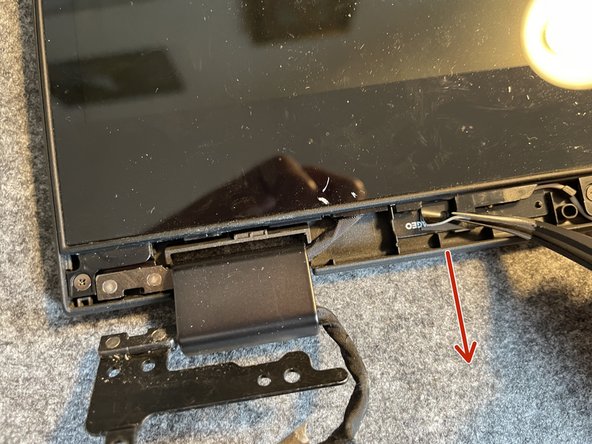
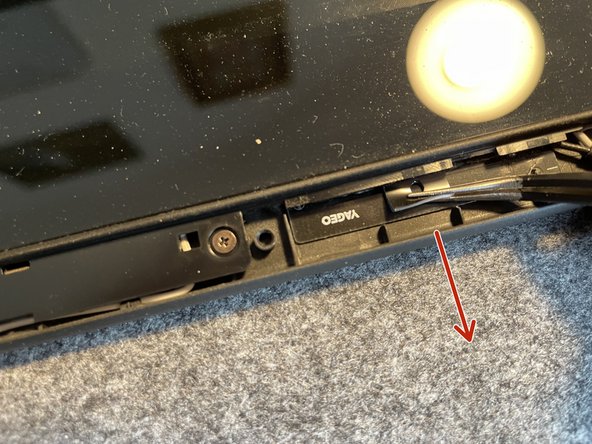
Сняв крышку, вы обнаружите 4 винта (красные круги), а также две полоски клея (зеленые прямоугольники), за которые нужно потянуть.

После откручивания четырех винтов используйте пинцет, чтобы потянуть за язычки резиновых клейких полосок.

Будьте терпеливы, когда тянете, и не сорвите клейкие полоски!

Шаг 10 Снятие веб-камеры

Lenovo Ideapad C340-API or Flex 14-API webcam repair, Webcam removal: step 10, image 1 of 3Lenovo Ideapad C340-API or Flex 14-API webcam repair, Webcam removal: step 10, image 2 of 3Lenovo Ideapad C340-API or Flex 14-API webcam repair, Webcam removal: step 10, image 3 of 3

После удаления клея дисплей можно отделить от корпуса. Будьте осторожны при обращении, так как сенсорный экран довольно хрупкий.

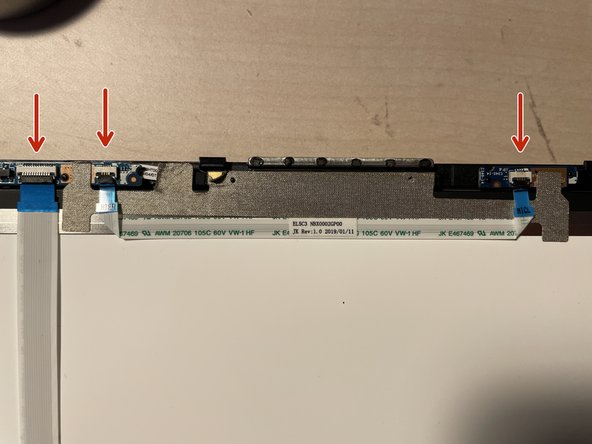
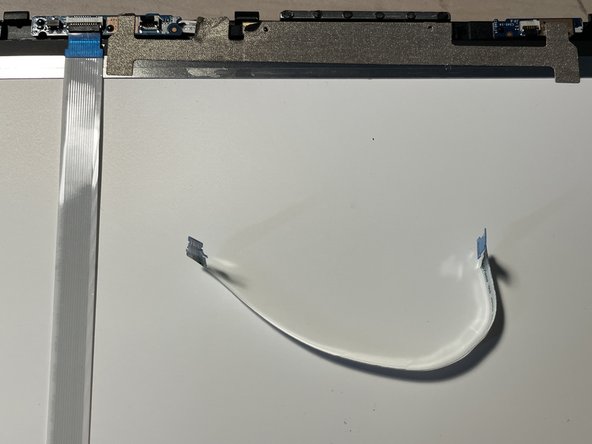
Чтобы продолжить работу, необходимо отсоединить ленточные кабели, как это было сделано на материнской плате.

Поднимите выступы и вытащите кабели.

Шаг 11 Осмотр логических плат

Lenovo Ideapad C340-API or Flex 14-API webcam repair, Inspecting the logical boards: step 11, image 1 of 2Lenovo Ideapad C340-API or Flex 14-API webcam repair, Inspecting the logical boards: step 11, image 2 of 2

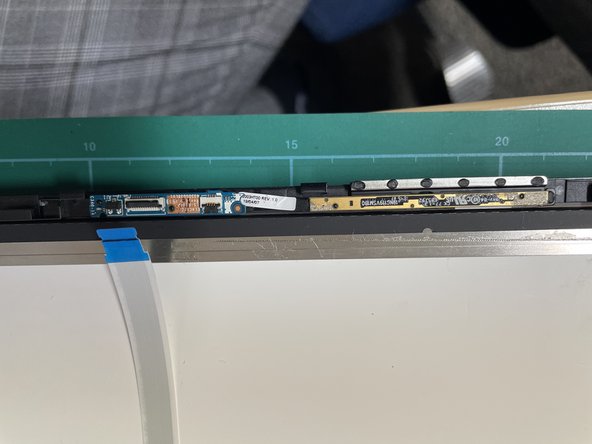
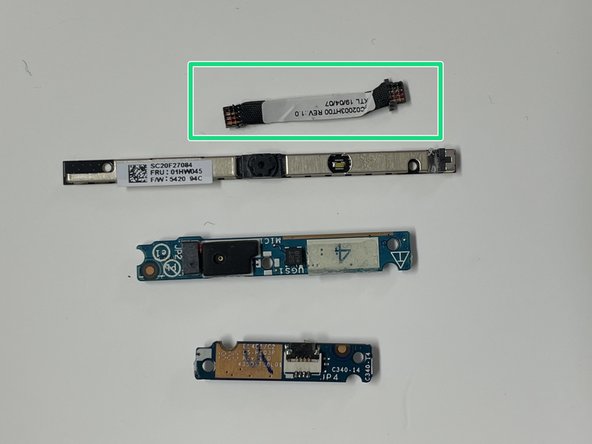
Сняв клейкую полоску, вы увидите, что веб-камера разделена на 3 логических блока:

На первой плате (зеленый прямоугольник) находится индикаторный светодиод, а также микрофон. Вторая плата (синий прямоугольник) — это только веб-камера с артикулом 01HW045. Самая маленькая (красный прямоугольник), похоже, является платой датчика освещенности.

Платы просто приклеены на место, и их можно легко выковырять.

Шаг 12 Разбираем и устанавливаем на место

Lenovo Ideapad C340-API or Flex 14-API webcam repair, Tinkering and reseating: step 12, image 1 of 3Lenovo Ideapad C340-API or Flex 14-API webcam repair, Tinkering and reseating: step 12, image 2 of 3Lenovo Ideapad C340-API or Flex 14-API webcam repair, Tinkering and reseating: step 12, image 3 of 3

Разъемы между платами, особенно ленточный кабель (зеленый прямоугольник), со временем теряют связь. Из-за этого и возникают проблемы.

Чтобы исправить ситуацию, просто аккуратно установите все разъемы на место!

Если вы купили замену веб-камеры, просто подключите все кабели, как было раньше.

Я использовал клейкую ленту, чтобы создать более прочное соединение между компонентами.

Комментировать
152 просмотров
Комментариев нет, будьте первым кто его оставит

Это интересно
No Image Гайды
0 комментариев
No Image Гайды
0 комментариев
No Image Гайды
0 комментариев