
Введение
Инструкции по разборке iPhone см. в руководствах по ремонту iPhone. Вам может понадобиться мягкая кисточка, изопропиловый спирт и емкость, достаточно большая для погружения логической платы iPhone в спирт. Для достижения хорошего результата может потребоваться несколько повторений действий по очистке. Эти рекомендации по очистке не вернут ваш телефон в рабочее состояние, но после удаления жидкости и очистки от коррозии и мусора вы сможете определить, требуется ли замена каких-либо деталей.
Для получения дополнительной информации обратитесь к руководству по ремонту iPhone после повреждения жидкостью.
Шаг 1 Оценка видимых внешних повреждений


Поищите жидкость или остатки между сенсорным экраном и ЖК-дисплеем. В этом телефоне видно, что между сенсорным экраном и ЖК-дисплеем скопилась вода, и, скорее всего, внутри находится еще больше жидкости.
В данном случае нет очевидных повреждений или коррозии на внешнем разъеме док-станции.
Нет очевидных повреждений или коррозии в разъеме для наушников.
Шаг 2 Разборка

Повреждения от жидкости внутри телефона могут усложнить разборку. Остерегайтесь кабелей и разъемов, которые могут приклеиться к другим компонентам неожиданным образом.
Если приподнять переднюю панель этого телефона, то можно увидеть, что гибкий разъем док-станции прилип к задней части средней рамки.
Шаг 3 Оценка видимых внутренних повреждений


Наклейка с изображением повреждения от воды стала розовой, что свидетельствует о том, что внутренности этого телефона были залиты жидкостью.
На разъемах ЖК-дисплея, дигитайзера и датчика приближения, а также на камере и слоте для SIM-карты отчетливо видны остатки и коррозия.
Шаг 4


Наклейка датчика воды на док-разъеме тоже стала розовой, что свидетельствует о залитии жидкостью этой части телефона.
Верхняя часть этого док-разъема выглядит довольно чистой, есть только несколько зеленых коррозийных изменений возле разъема 4.
Шаг 5

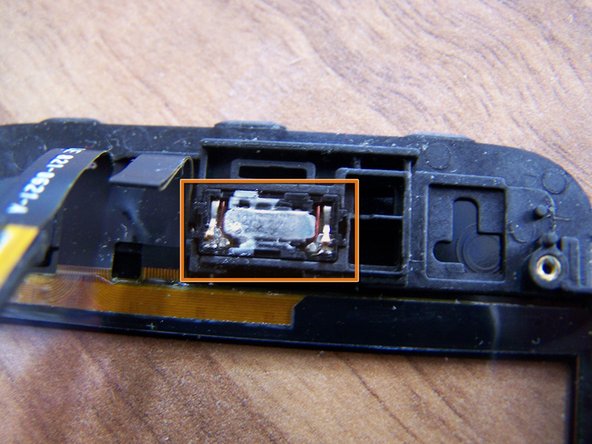

Задняя часть дисплея в сборе показывает больше зеленой коррозии и мусора на ЖК-дисплее и разъемах дигитайзера.
Сняв ЖК-дисплей и заднюю крышку ушного динамика и датчика приближения в сборе, можно обнаружить повреждение динамика жидкостью.
Датчик приближения поврежден незначительно.
Шаг 6

При более внимательном осмотре датчика приближения/ушного динамика обнаруживается больше повреждений от коррозии.
Шаг 7

После снятия логической платы видно еще больше повреждений от жидкости.
На вибромоторе есть немного ржавчины.
Штыри аккумулятора подверглись коррозии.
Шаг 8

На разъеме 5 для наушников, вибромоторе и переключателе громкости видна легкая коррозия.
Шаг 9

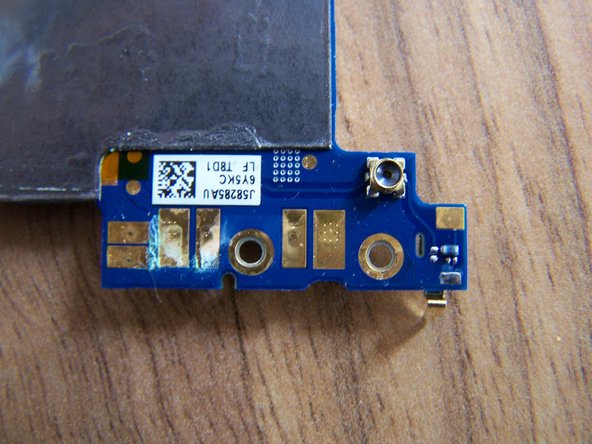
Задняя часть материнской платы с признаками коррозии на контактах батареи.
Шаг 10 Снятие крышки экрана логической платы

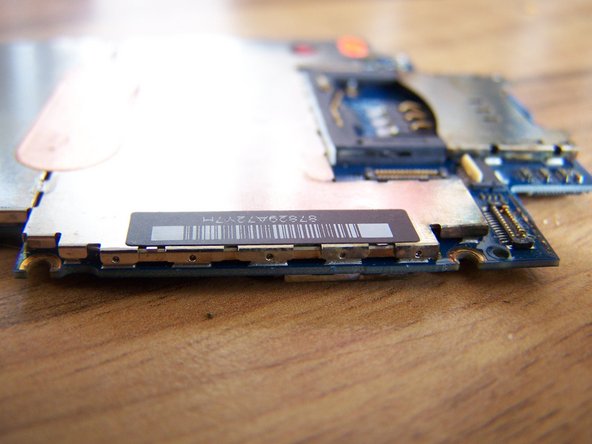

В зависимости от характера повреждения жидкостью снятие этого экрана может и не потребоваться, но при этом есть риск повредить мелкие компоненты, установленные на логической плате. Если вы решили снять экран, действуйте осторожно и используйте пластмассовый инструмент, например, палец, или инструмент для открывания пластмассы, чтобы поддеть экран.
Найдите на экране выступы с углублениями, которые выходят за пределы выступов, прикрепленных к материнской плате.
С помощью пластикового инструмента подцепите край ямочного выступа возле угла экрана и подденьте его, чтобы отделить от логической платы.
Осторожно, чтобы не повредить крошечные компоненты, установленные на поверхности, пройдитесь по всем доступным краям, пока экран не освободится.
Шаг 11 Очистка логической платы

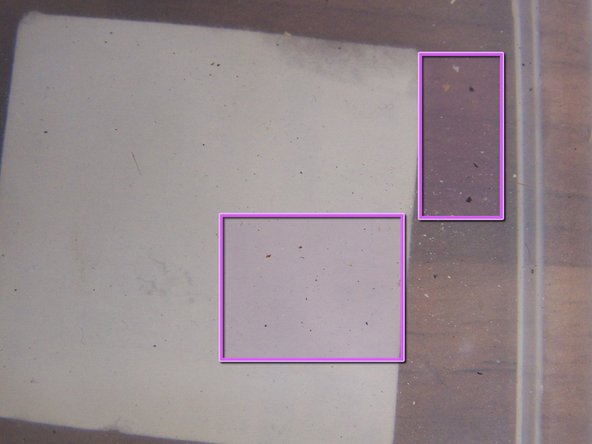
Погрузите логическую плату в изопропиловый спирт и дайте ей пропитаться достаточно долго, чтобы разрыхлить затвердевшие остатки и вытеснить остатки воды или другой жидкости. Удалите видимую коррозию и остатки мягкой щеткой.
Остатки материнской платы, оставленные в контейнере с изопропиловым спиртом.
Мягкой щеткой очистите все гибкие концы, контакты батареи, разъемы, микросхемы и предохранители на материнской плате.
При необходимости повторите очистку или если следы остатков все еще видны.
Перед сборкой дайте логической плате или другим деталям полностью высохнуть.
Шаг 12 Чистка ЖК-дисплея

Протрите ЖК-дисплей тканью, смоченной изопропиловым спиртом. Погружать ткань в воду не рекомендуется, так как жидкость может оставить след на ЖК-дисплее.
Вот экран после очистки. След от воды больше не виден.
