
Введение
Целостность кабеля для подключения аксессуаров очень важна. Экранирование полноскоростного USB-кабеля необходимо для минимизации электромагнитных помех. Чтобы экранирование было эффективным, оно должно быть соединено с землей. Если кабель перетирается до такой степени, что экран отсоединяется, он становится источником помех для электрических устройств. Чем выше скорость передачи данных, тем важнее целостность кабеля. Поэтому необходимо содержать USB-кабели в полном порядке.
Шаг 1 Сделайте открывалку для разъемов

Возьмите булавку с пластиковой головкой. Поместите ее кончик на плоскую поверхность (например, на лезвие холодной стамески) и постучите молотком, чтобы расплющить. Это займет от 5 до 10 ударов. Убедитесь, что лезвие плоское, а край гладкий.
Шаг 2 Изготовление 30-контактного разъема


30-контактный разъем состоит из 3 частей: 1) пластиковой внешней оболочки, 2) средней пластиковой втулки, 3) внутреннего металлического разъема.
Средняя втулка имеет кромку на обоих закругленных концах.
Внешний разъем имеет соответствующий пластиковый бугорок, который защелкивается под кромкой гильзы, чтобы скрепить их вместе.
Шаг 3

Сделайте направляющую метку глубины на инструменте, изготовленном в шаге 1.
Отметка должна начинаться в 3 мм от кончика инструмента.
Шаг 4 Вставьте инструмент

Проведите инструментом между внешней оболочкой и средней втулкой на одном конце коннектора, пока не будет достигнута отметка глубины.
Возможно, вам придется работать немного сбоку, если вводить инструмент напрямую будет слишком сложно.
Пластиковая головка на инструменте будет очень полезна, чтобы обеспечить достаточное давление.
Шаг 5 Отделение внешней оболочки

Как только инструмент окажется на нужной глубине и в нужном месте, можно освободить эту сторону гильзы и разъема.
Уберите инструмент и повторите процедуру с другой стороны оболочки. Будьте осторожны, чтобы в процессе не вдавить первую сторону обратно в оболочку.
Как только обе стороны будут освобождены, сдвиньте внешнюю оболочку вниз по кабелю.
Обмотайте обтрепанный кабель изолентой, если его трудно просунуть через отверстие в оболочке.
Шаг 6 Части кабеля Apple


Кабель Apple имеет более надежный 30-контактный разъем, чем дешевые кабели других производителей. На задней стороне разъема Apple припаяны две пластины — одна сверху, другая снизу. Более дешевые разъемы не имеют таких экранирующих пластин.
Кабель Apple состоит из: 1) 4 провода, 2) нить для снятия напряжения, 3) экранирующая сетка вокруг проводов и нити для снятия напряжения, 4) внешняя крышка.
Шаг 7. Снятие экранирующей пластины


Доступ к печатной плате с клеммами проводов осуществляется путем снятия пластины с 2 небольшими точками пайки, расположенными почти по углам экранирующей пластины.
Держа 2 точки припоя горячими, осторожно проведите ножом с плоским лезвием между экранирующей пластиной и разъемом, стараясь не перерезать находящиеся под ними провода, пока пластина не освободится.
Шаг 8 Доступ к заделке проводов.

Для доступа к клеммам проводов может потребоваться удалить часть пластикового покрытия.
Здесь требуется ремонт только экранирования.
Осторожно разрежьте внешний разделитель натяжения.
Поднимите внутренний разделитель натяжения.
Вставьте кусок кабеля, например жилу кабеля категории 5.
Шаг 9 Прикрепите провод к клемме

Припаяйте провод к нужной клемме.
Припаяйте другой конец к обтрепанному экрану.
Шаг 10 Проверка на короткое замыкание

Проверьте целостность экранирования между 30-контактным разъемом и разъемом USB. Сопротивление должно быть намного меньше 1 Ом.
Проверьте наличие короткого замыкания между 4 контактами разъема USB. Их не должно быть.
Шаг 11 Сборка
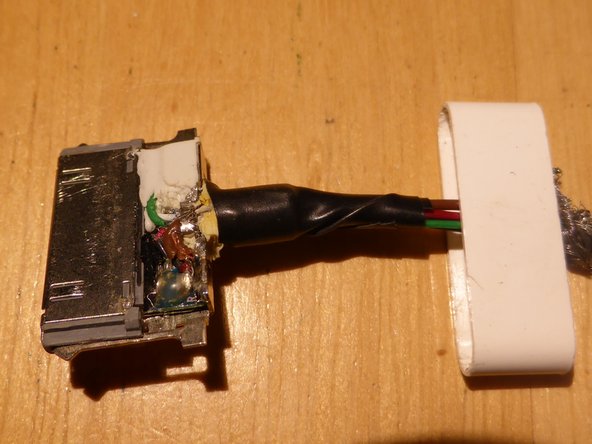
Слегка обмотайте провода электрической лентой.
Установите на место крышку.
Установите среднюю втулку.
Наденьте внешнюю оболочку на разъем.
Возможно, потребуется увеличить отверстие в задней части внешней оболочки, чтобы она могла поместиться над обмотанными изолентой проводами.
Намотайте изоленту с задней стороны оболочки вниз по проводам, пока она не протянется примерно на 5 см, уменьшая нахлест по мере продвижения. Это послужит бедному человеку внешним средством снятия напряжения.
