
Введение
Детали точечного проектора очень хрупкие. Падение или повреждение водой может повредить детали точечного проектора, что приведет к неработоспособности Face ID. Поскольку микросхема точечного проектора зашифрована, а для ее замены требуется шифрование данных, ремонтники сталкиваются с проблемой восстановления Face ID. Хорошая новость заключается в том, что компания REWA LAB разработала простой и эффективный метод ремонта Face ID. Давайте проверим его!
Шаг 1. Ремонт неработающего Face ID iPhone 11 Pro Max


Go to Settings > Face ID & Passcode > Настройте Face ID. При попытке настроить Face ID появляется сообщение «Переместите iPhone немного ниже/выше». Невозможно нормально настроить Face ID. Можно предположить, что неисправен точечный проектор Face ID.
Снимите дисплей, а затем отсоедините модуль Face ID. Мы можем увидеть красную метку, которая указывает на то, что телефон поврежден водой.
Шаг 2


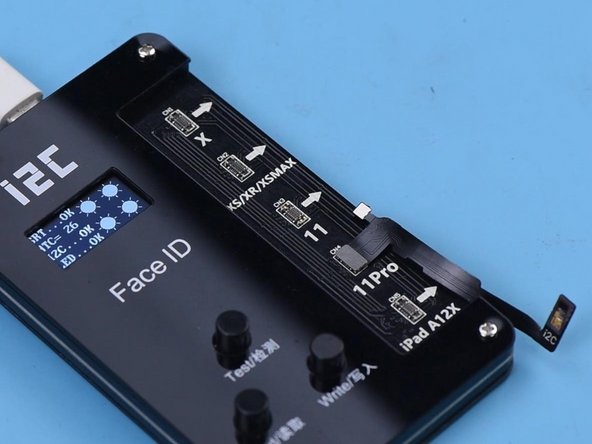
Подключите гибкий кабель проектора точек к программатору I2C Repair Programmer. Тест показывает, что гибкий кабель точечного проектора неисправен.
Нажмите «Read» и считайте данные с гибкого кабеля проектора.
Подключите новый гибкий кабель I2C iPhone 11 Pro Max к программатору. Нажмите «Write» и запишите считанные данные на новый гибкий кабель.
Шаг 3

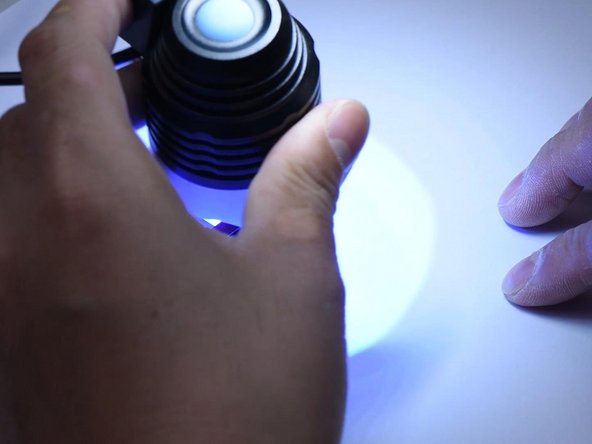
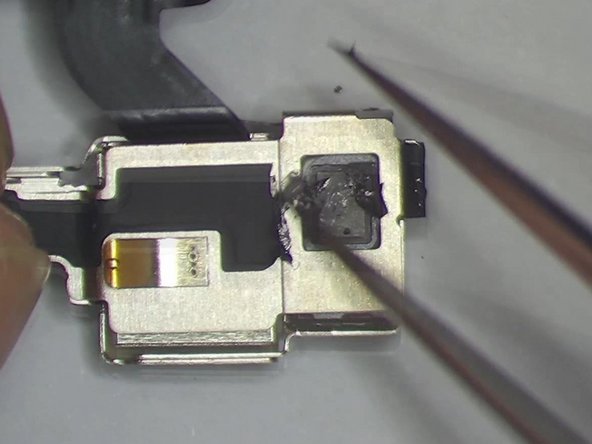
Нанесите небольшое количество УФ-клея на кристалл гибкого кабеля точечного проектора и закрепите его с помощью УФ-лампы. Этот шаг направлен на фиксацию кристалла.
Удалите пенопласт с задней стороны точечного проектора.
Шаг 4


Чтобы облегчить позиционирование при сборке, пометьте модуль с помощью скульптурного ножа.
Поскольку гибкий кабель точечного проектора находится под металлической пластиной, приподнимите металлическую пластину, чтобы извлечь гибкий кабель.
Шаг 5

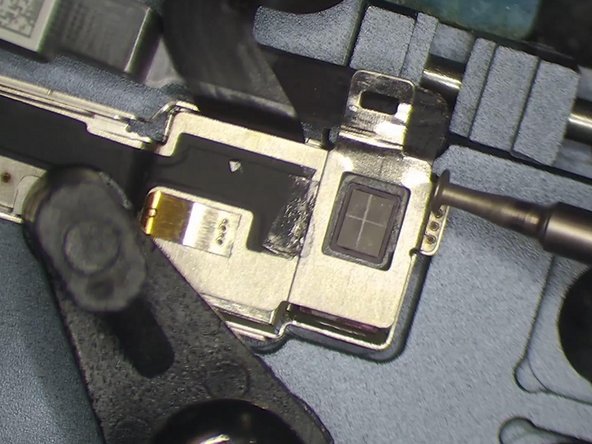

Прикрепите модуль Face ID к держателю и отшлифуйте место сварки металлической пластины.
Вставьте выколотку в зазор между модулем точечного проектора и кристаллом.
Шаг 6

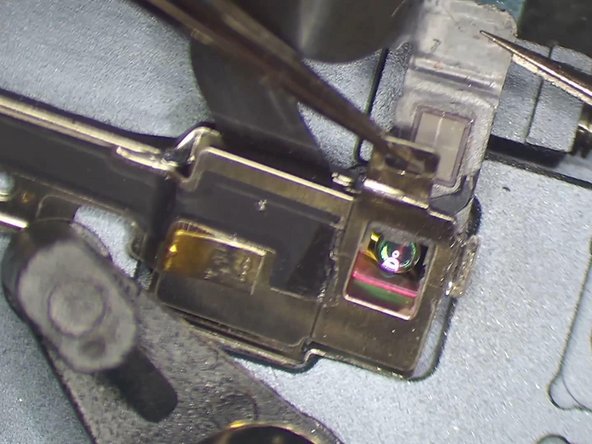
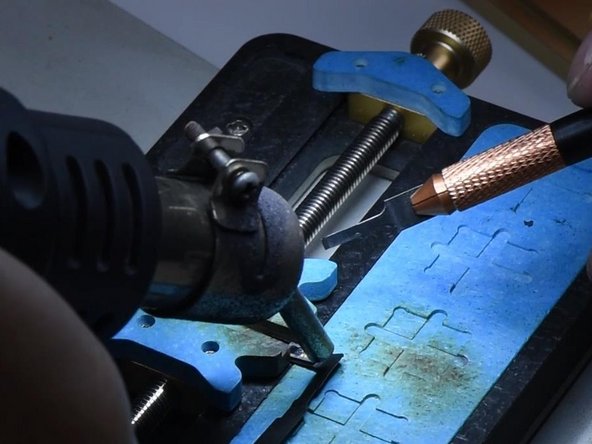
Нагрейте пистолет горячим воздухом при температуре 150℃ и удалите гибкий кабель проектора точек.
Нагрейте пистолет горячим воздухом при температуре 320℃ и отсоедините модуль точечного проектора.
Шаг 7


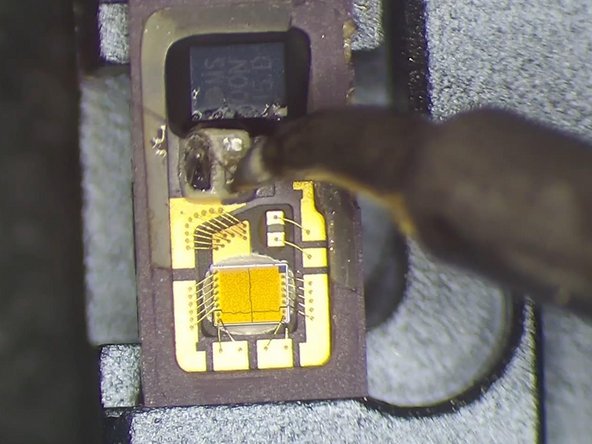
Прикрепите модуль точечного проектора к держателю. Нагрейте пистолет горячим воздухом при температуре 320℃ и извлеките МОП-транзистор.
Нанесите небольшое количество паяльной пасты на соединительную площадку с помощью паяльника при температуре 365℃. Перемещайте провод между контактами 2 и 3 MOSFET с помощью медной проволоки диаметром 0,02 мм.
Шаг 8


Прикрепите модуль точечного проектора к держателю. Чтобы очистить олово на модуле точечного проектора, намажьте канифоль паяльником при температуре 365℃ и припаяйте фитиль.
После этого очистите модуль средством для очистки печатных плат. Нагрейте модуль с помощью пистолета горячего воздуха при температуре 240℃ и удалите остатки клея пинцетом.
Шаг 9


Возьмите новый гибкий кабель. Положите трафарет в нужное положение и равномерно нанесите на него среднетемпературную паяльную пасту.
Нагрейте трафарет горячим воздухом при температуре 320℃ и удалите его после остывания гибкого кабеля.
Шаг 10

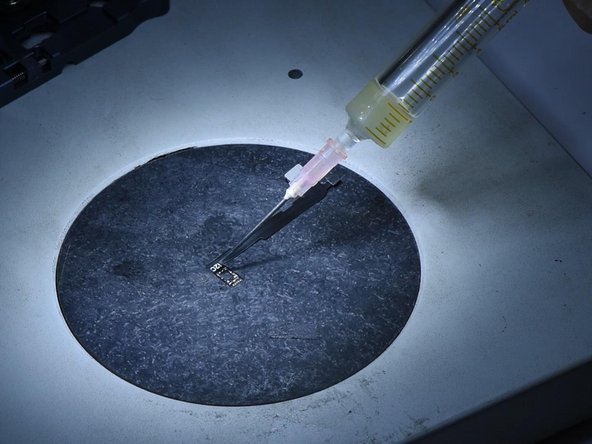
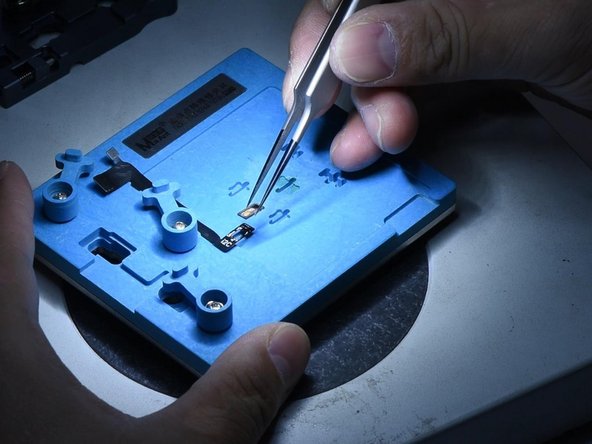
Снова нагрейте пистолет горячим воздухом при температуре 320℃ и нанесите небольшое количество пасты-флюса на гибкий кабель.
Закрепите гибкий кабель в держателе и выровняйте модуль точечного проектора.
Шаг 11


Паяльник с горячим воздушным пистолетом при температуре 320℃.
Подключите гибкий кабель, который был припаян, к программатору I2C. Нажмите кнопку «Test», и на экране появится надпись «Pass», что означает, что гибкий кабель в порядке.
Прикрепите гибкий кабель к держателю и установите гибкий кабель точечного проектора на место.
Шаг 12


Нанесите небольшое количество клея 460 между модулем точечного проектора и кристаллом.
Когда клей застынет, установите гибкий кабель.
Шаг 13


Установите гибкий кабель на телефон. Загрузите телефон и перейдите к настройкам Face ID. Face ID настроен нормально и разблокируется нормально. Неисправность устранена.
