
Введение
Ко мне поступила беспроводная клавиатура Apple с двумя неработающими клавишами. Это произошло из-за повреждения от пролитой жидкости.
Разобрать эту клавиатуру, не разрушив ее, очень сложно, потому что в ней есть только один винт, удерживающий логическую плату. Все остальное приклеено и приварено. Но есть способ проникнуть внутрь и отремонтировать ее так, чтобы ее можно было собрать заново без каких-либо следов снаружи.
Шаг 1. Простой этап — открытие крышек.


Начните с откручивания крышки батарейного отсека на левой стороне клавиатуры и извлечения двух элементов AA.
Затем переверните клавиатуру и найдите серую пластиковую крышку. Сильно надавите на крышку и снимите ее с клавиатуры.
Крышка держится на шести защелках, поэтому вам может понадобиться пластиковый инструмент для поддевания.
Вам также придется снять клавиши. Все до единой. И их зажимы. Действуйте медленно и не тяните за ключи. Используйте инструмент, чтобы отсоединить их от зажимов.
Шаг 2 Отсоединение логической платы


С помощью выколотки или ногтей, если хотите, осторожно поднимите фиксирующую планку, освобождая ленточный кабель от разъема на логической плате.
Лента довольно хрупкая, поэтому если при ее отсоединении вы встретите сопротивление, остановитесь и убедитесь, что разъем разблокирован. Не тяните вбок или по диагонали, так как вы можете порвать ленту.
Теперь найдите единственный винт в этой клавиатуре. Осторожно открутите его и отложите в сторону, наслаждаясь моментом, потому что позже вам захочется, чтобы их было больше.
Шаг 3 Снятие логической платы

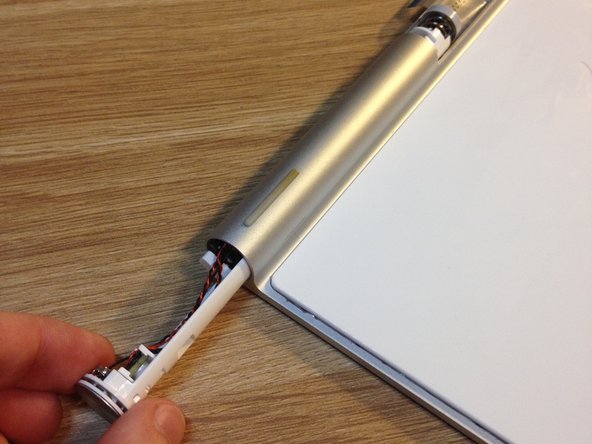

Осторожно поверните блок логической платы против часовой стрелки (ориентируясь на кнопку питания), пока плата не повернется на ~90° от исходного положения и теперь направлена вверх.
Выдвиньте блок из клавиатуры через конец с кнопкой питания. Если вы столкнетесь с сопротивлением, попробуйте повернуть плату чуть больше или меньше, пока она не выскользнет с легкостью.
При этом старайтесь держать хрупкий ленточный кабель подальше от дороги, чтобы случайно не порвать его.
Шаг 4 Подготовка к извлечению.

Это точка невозврата. Если вы не уверены, что хотите продолжать, это ваш последний шанс. Все, что было сделано до этого момента, можно легко отменить.
Поставьте клавиатуру в духовку при температуре 100-150°C и выпекайте до золотистой корочки. (Чтобы уточнить, не оставляйте ее так надолго!). Дайте всей клавиатуре набрать температуру и постойте так около 5 минут, затем выньте ее из духовки. Осторожно, она горячая!
Шаг 5. Сложный этап — снятие нижней крышки.

Не торопитесь с этим шагом. С помощью поддевания аккуратно подденьте край пластиковой крышки. Для начала вам может понадобиться лезвие, так как зазор невелик.
Теперь с помощью выколотки отделите крышку от размягченного клея, удерживающего ее. Не поддавайтесь искушению потянуть или согнуть ее, эта пластиковая крышка из очень тонкого ABS и будет деформироваться.
Шаг 6 Это хуже, чем клей.


Мы все знаем, что Apple любит клей, но теперь вам придется иметь дело с точечными сварными швами! Под крышкой находится алюминиевая пластина с клеевым покрытием, приваренная к алюминиевому корпусу не менее чем в 100 отдельных местах.
Вот тут-то и пригодится ваша дрель. Высверлите каждый сварной шов, стараясь не сверлить слишком глубоко и не повредить видимые снаружи края.
Отверстия не должны быть достаточно глубокими, чтобы иметь прямые стороны, так что это вообще не должны быть отверстия. Достаточно просто зенковать на глубину.
Шаг 7. Удаление алюминиевой пластины «фольги».

Убедитесь, что просверлили каждый сварной шов, а затем начните поддевать края пластины. Она очень тонкая, и вы не сможете снять ее, не погнув немного. Не волнуйтесь, это можно исправить позже.
Если вы наткнетесь на сварной шов, который все еще застрял, остановитесь и просверлите его заново. И снова не торопитесь и не поддавайтесь искушению потянуть и согнуть пластину.
Шаг 8 Удаление поврежденной мембраны

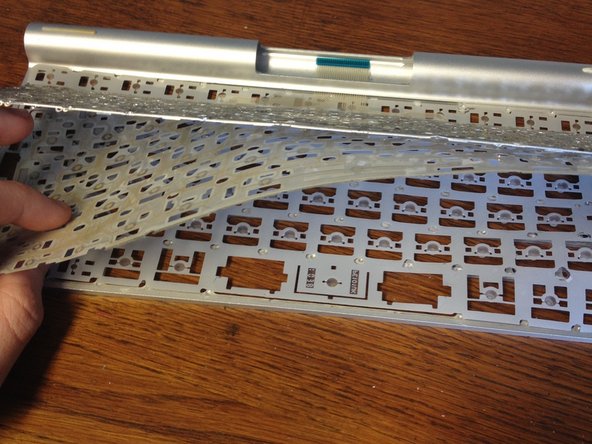

Наконец-то, мы внутри!
Теперь, когда вы сняли металлическую пластину, перед вами предстанет мембрана, которую нам нужно восстановить.
Ленточный кабель, о котором говорилось ранее, является ее частью, и его нужно просунуть в крошечное гнездо, прежде чем вы сможете снять мембрану. Возможно, мембрану удерживает немного клея, в этом случае медленно потяните ее вверх под небольшим углом, чтобы освободить.
Под мембраной находится лист с тактильными куполами, служащими для прижатия подушечек на мембране друг к другу. Этот лист может остаться здесь, поскольку он нам не нужен.
Шаг 9 Поиск неисправности

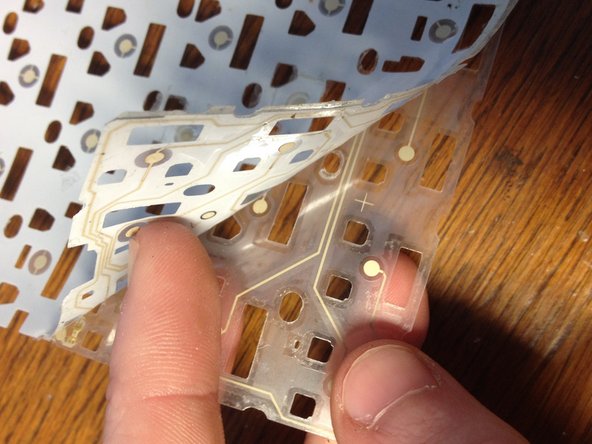
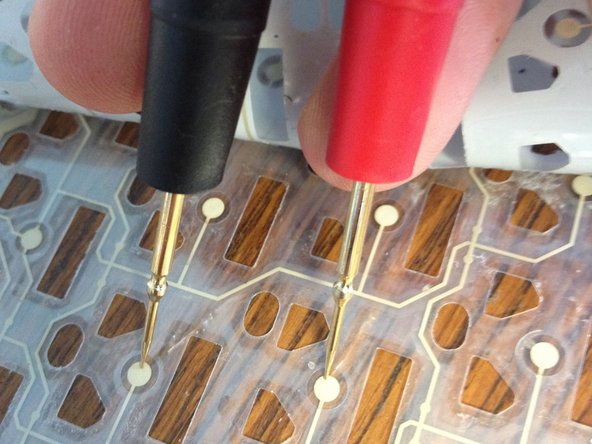
Мембрана состоит из двух тонких слоев пластика, которые… угадайте что… склеены между собой. Их очень трудно отделить друг от друга, поэтому необходимо запастись терпением.
Тонким лезвием отделите слои под углом (лучше начать с угла, ближайшего к неисправным клавишам) и очень медленно отделите их друг от друга. Скорее всего, вам не придется отделять их до конца, достаточно просто обнажить область неисправной клавиши.
Внутри вы обнаружите беспорядочное скопление белых линий и точек. Это проводящие дорожки. Найдите две колодки, которые находятся под клавишей (клавишами), с которыми у вас возникли проблемы.
С помощью мультиметра, настроенного на измерение непрерывности, проверьте, нет ли разрывов в дорожках между рассматриваемой колодкой и ее соседями. По линиям можно определить, какие из них должны быть электрически соединены. Некоторые участки покрыты пластиком, поэтому вам придется работать в обход них.
Постарайтесь найти точное место, где дорожка прерывается, и запишите его. Для этого отлично подойдет маркер.
Шаг 10 Устранение неисправности

После того как вы нашли все разрывы в цепи мембраны, возьмите токопроводящую краску и хорошенько встряхните ее, чтобы смешать серебро с растворителем.
С помощью тонкой кисточки или палочки для коктейля нанесите небольшой тонкий слой краски прямо на участок (участки) с обнаруженным дефектом. Если у вас есть ручка для рисования, это будет работать еще лучше.
Дайте краске высохнуть не менее 24 часов.
Если в только что нанесенной краске есть пробелы, нанесите второй слой и дайте ему высохнуть еще 24 часа.
Теперь проверьте тот же участок мультиметром. Если все работает, неисправности больше быть не должно. Так что берите напитки и празднуйте! Все самое сложное позади. Если не помогло, найдите с помощью мультиметра точное место, где дорожка все еще повреждена, и нанесите еще один слой краски.
Шаг 11 Проверьте
Прежде чем приступать к сборке клавиатуры, стоит проверить результат ремонта.
Положите мембрану на место, убедившись, что она установлена правильно, и проведите ленточный кабель обратно через разъем в отсек логической платы.
Следуя инструкциям шагов 3, 2 и 1 в обратном порядке, снова установите логическую плату и батарейки. Серую пластиковую крышку устанавливать обратно не нужно.
Подключите клавиатуру к компьютеру Mac и с нижней стороны аккуратно нажмите на каждую клавишу, чтобы проверить, работает ли соответствующая клавиша.
Если вы обнаружите, что какая-либо клавиша по-прежнему не работает, придется снова взяться за мультиметр и найти неисправность. Помните, что она может находиться с любой стороны мембраны и может быть не видна на глаз,
Шаг 12 Закрытие
Когда вы убедитесь, что клавиатура полностью исправна, выключите ее, снова установите тонкую металлическую пластину и с помощью суперклея замените сварные швы и прижмите ее. Прижимайте с усилием, чтобы не было зазоров.
Это займет некоторое время, но стоит сделать все правильно, потому что эти сварные швы были очень важны! Они не позволяли всей клавиатуре выскочить при нажатии на клавишу. Суперклея вполне достаточно, к тому же он легко удаляется, если вам нужно снова установить клавиатуру.
Если клей на задней стороне пластины еще в достаточно хорошем состоянии, вы сможете приклеить белую пластиковую крышку обратно. Если нет, воспользуйтесь небольшим количеством клея.
Теперь можно снова установить серую пластиковую крышку и все клавиши на клавиатуре. Для этого надавите двумя пальцами на клавиши и зажмите их с нижней стороны. Это предотвратит разрушение клея.
Вот и все! Проверьте еще раз, чтобы убедиться, что все работает. Если это так, вы можете снова начать использовать его. Только помните, что конструкция была нарушена. Если вы в любой момент ударите кулаком по клавишам, это сведет на нет все ваши усилия по склеиванию.
