No Image

Разборка Yocan UNI Pro

СОДЕРЖАНИЕ
99 просмотров
17 декабря 2023

Введение

Мое устройство было повреждено водой, поэтому я решил разобрать его! На снимках крупным планом вы увидите следы коррозии на материнской плате и электронике.

Шаг 1 Внешние винты

Yocan UNI Pro Disassembly, Outer Screws: step 1, image 1 of 3Yocan UNI Pro Disassembly, Outer Screws: step 1, image 2 of 3Yocan UNI Pro Disassembly, Outer Screws: step 1, image 3 of 3

Открутите 2 винта с крестообразными головками. По одному на каждой стороне устройства.

Шаг 2 Снятие корпуса

Yocan UNI Pro Disassembly, Housing Removal: step 2, image 1 of 3Yocan UNI Pro Disassembly, Housing Removal: step 2, image 2 of 3Yocan UNI Pro Disassembly, Housing Removal: step 2, image 3 of 3

Переверните устройство и потяните крышку вверх.

Шаг 3 Снятие диафрагмы

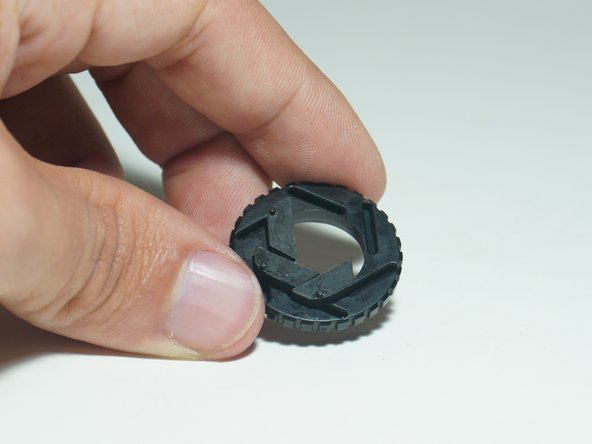
Yocan UNI Pro Disassembly, Aperture Removal: step 3, image 1 of 3Yocan UNI Pro Disassembly, Aperture Removal: step 3, image 2 of 3Yocan UNI Pro Disassembly, Aperture Removal: step 3, image 3 of 3

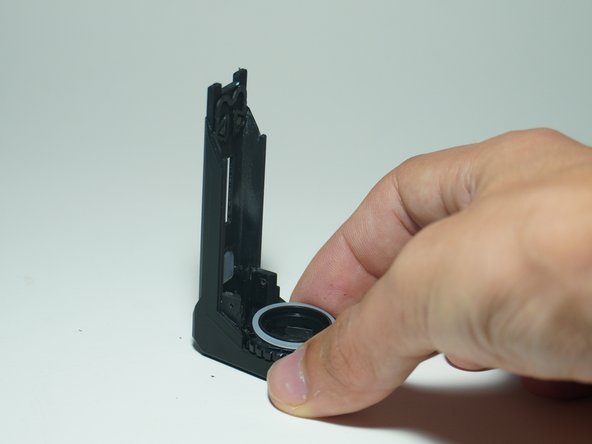
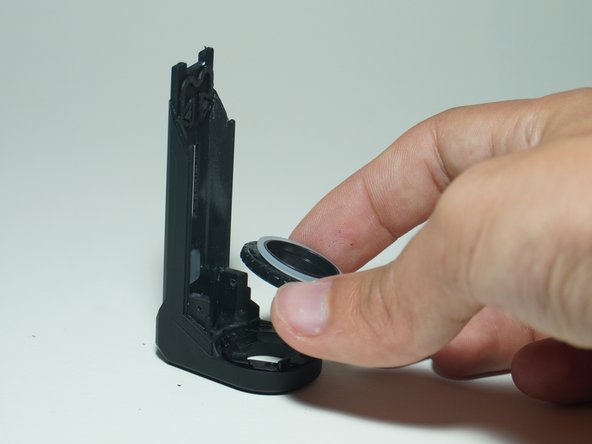
Снимите держатель для регулировки диафрагмы

Шаг 4 Уплотнительное кольцо

Yocan UNI Pro Disassembly, O-Ring: step 4, image 1 of 2Yocan UNI Pro Disassembly, O-Ring: step 4, image 2 of 2

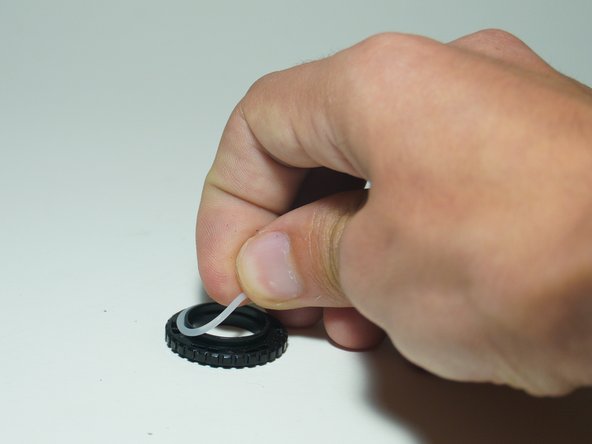
Снимите уплотнительное кольцо

Шаг 5 Кнопки и элементы затвора

Yocan UNI Pro Disassembly, Buttons and Shutter Pieces: step 5, image 1 of 2Yocan UNI Pro Disassembly, Buttons and Shutter Pieces: step 5, image 2 of 2

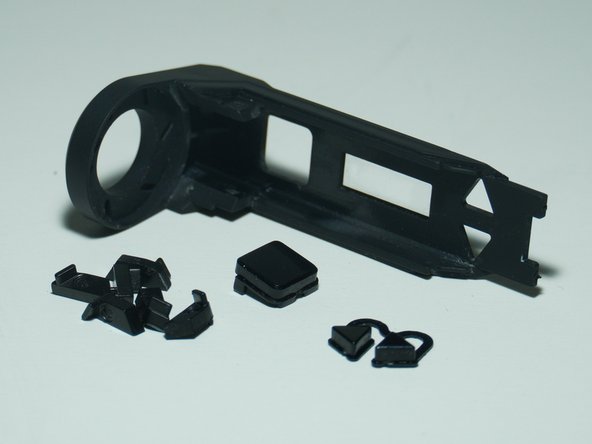
Снимите кнопки и детали диафрагмы/затвора.

Они должны просто выпасть. Если нет, их можно извлечь пальцами.

Шаг 6 Внутренний пластик

Yocan UNI Pro Disassembly, Inner Plasic: step 6, image 1 of 2Yocan UNI Pro Disassembly, Inner Plasic: step 6, image 2 of 2

Возьмитесь за нижнюю и верхнюю части устройства и слегка потяните вверх.

Следующий шаг позволит полностью извлечь устройство

Шаг 7 Полное извлечение электроники

Yocan UNI Pro Disassembly, Full Electronics Removal: step 7, image 1 of 3Yocan UNI Pro Disassembly, Full Electronics Removal: step 7, image 2 of 3Yocan UNI Pro Disassembly, Full Electronics Removal: step 7, image 3 of 3

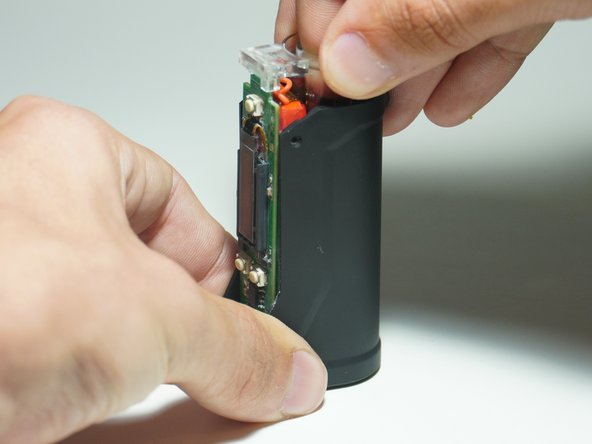
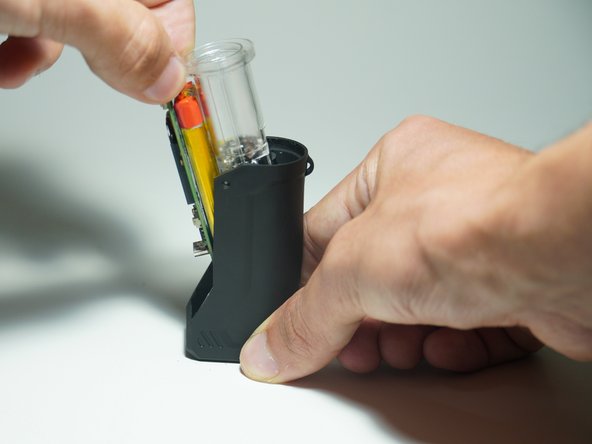
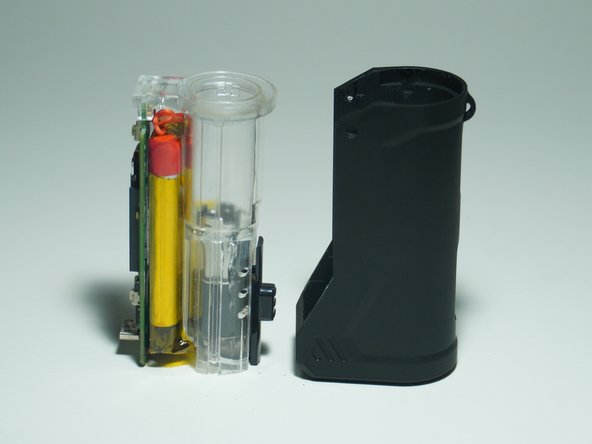
Потяните прозрачный пластик наружу и влево.

Потяните вверх под углом

Шаг 8 Снятие каптоновой ленты

Yocan UNI Pro Disassembly, Kapton Tape Removal: step 8, image 1 of 3Yocan UNI Pro Disassembly, Kapton Tape Removal: step 8, image 2 of 3Yocan UNI Pro Disassembly, Kapton Tape Removal: step 8, image 3 of 3

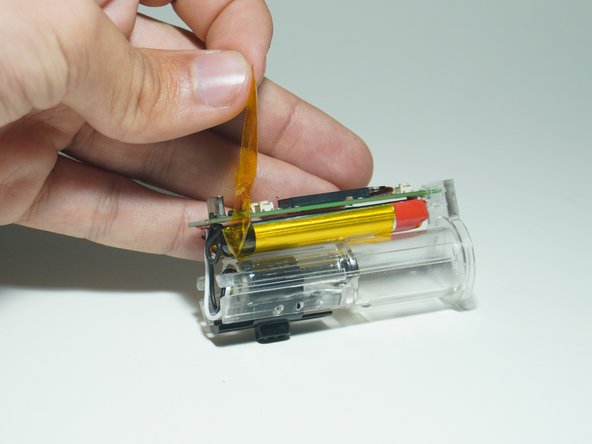
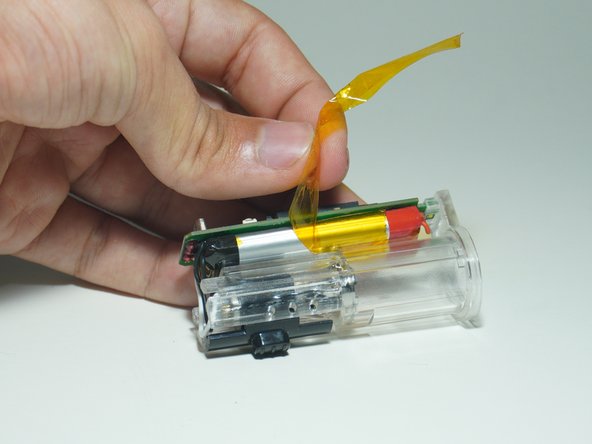
Снимите каптоновую ленту с батареи и прозрачного пластика

Шаг 9 Выдвижение печатной платы

Yocan UNI Pro Disassembly, PCB Slide Out: step 9, image 1 of 2Yocan UNI Pro Disassembly, PCB Slide Out: step 9, image 2 of 2

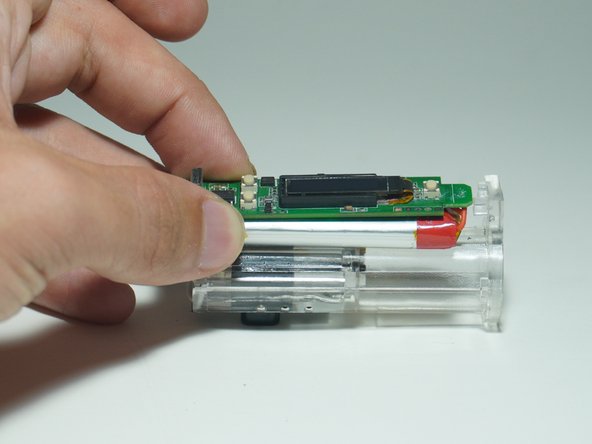
Сдвиньте печатную плату назад, чтобы она не оказалась под пластиковой кромкой

Шаг 10 Удаление клея с аккумулятора

Yocan UNI Pro Disassembly, Battery Adhesive Removal: step 10, image 1 of 3Yocan UNI Pro Disassembly, Battery Adhesive Removal: step 10, image 2 of 3Yocan UNI Pro Disassembly, Battery Adhesive Removal: step 10, image 3 of 3

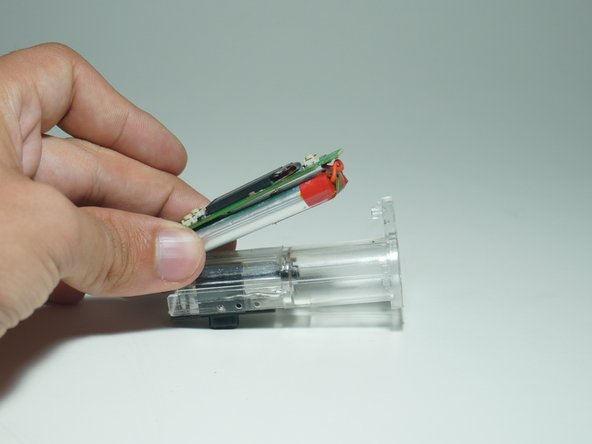
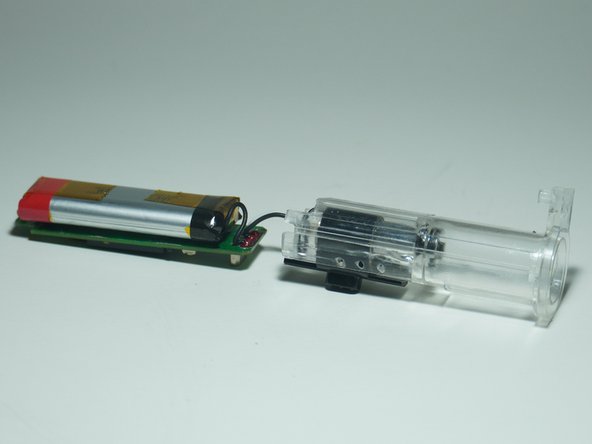
Медленно отделите батарею и печатную плату от пластикового корпуса.

Под батареей есть немного клея, поэтому будьте осторожны

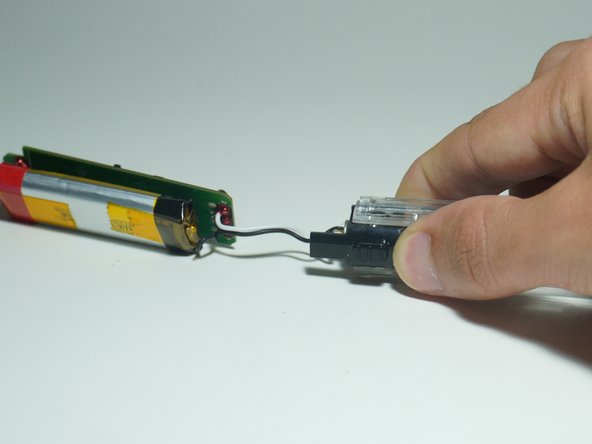
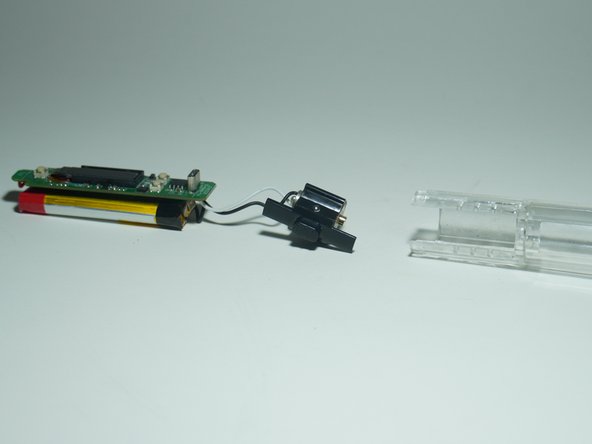
Шаг 11 Модуль регулировки высоты

Yocan UNI Pro Disassembly, Height Adjustment Module: step 11, image 1 of 3Yocan UNI Pro Disassembly, Height Adjustment Module: step 11, image 2 of 3Yocan UNI Pro Disassembly, Height Adjustment Module: step 11, image 3 of 3

Возьмитесь за пластиковый корпус и большим пальцем снимите модуль регулировки высоты.

Он должен выскользнуть до конца

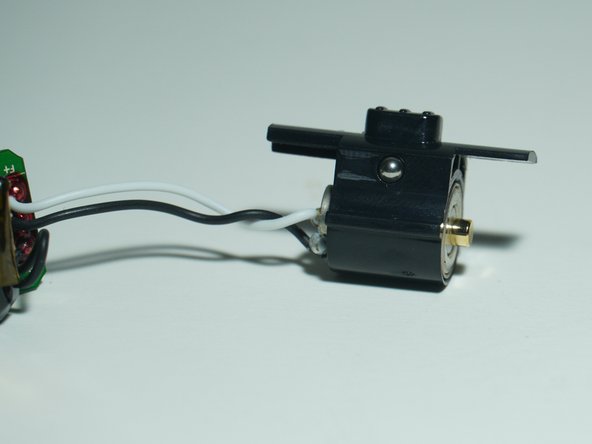
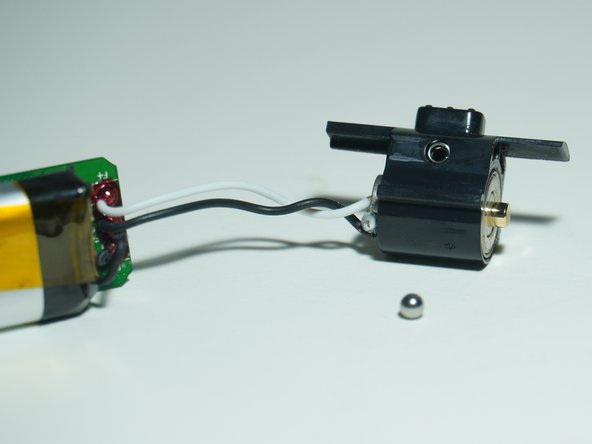
Шарикоподшипники на следующем этапе могут выпасть сразу же, поэтому будьте осторожны, чтобы они не выпали!

Шаг 12 Шариковые подшипники

Yocan UNI Pro Disassembly, Ball Bearings: step 12, image 1 of 3Yocan UNI Pro Disassembly, Ball Bearings: step 12, image 2 of 3Yocan UNI Pro Disassembly, Ball Bearings: step 12, image 3 of 3

В модуле регулировки высоты есть два шарикоподшипника, которые обеспечивают его работу и фиксацию в нужном положении.

По одному с каждой стороны, и они легко выпадают, так что будьте осторожны.

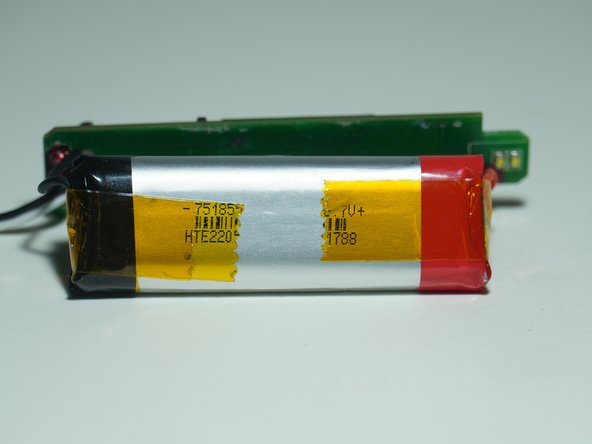
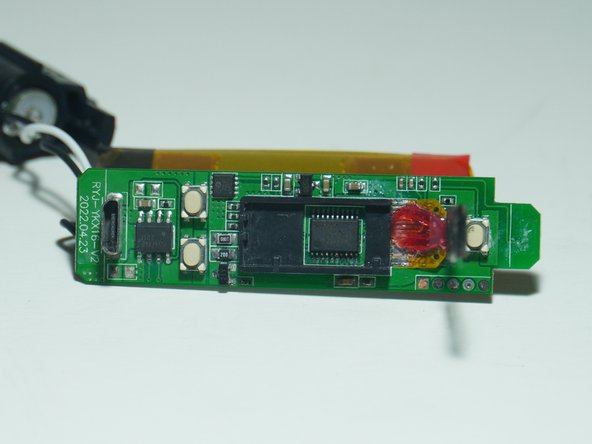
Шаг 13 Материнская плата и батарея крупным планом

Yocan UNI Pro Disassembly, Motherboard and Battery Closeup: step 13, image 1 of 2Yocan UNI Pro Disassembly, Motherboard and Battery Closeup: step 13, image 2 of 2

Просто несколько красивых фотографий

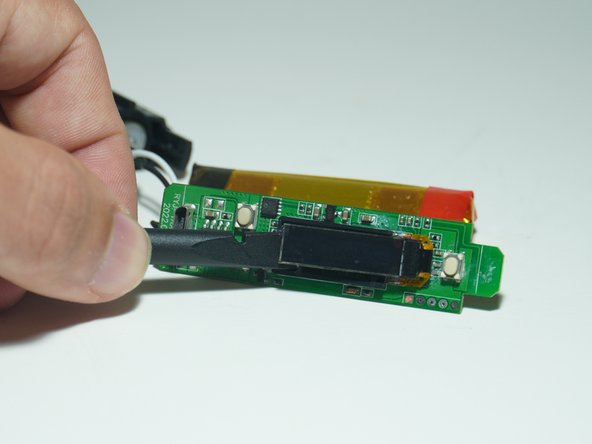
Шаг 14 Снятие экрана

Yocan UNI Pro Disassembly, Screen Removal: step 14, image 1 of 3Yocan UNI Pro Disassembly, Screen Removal: step 14, image 2 of 3Yocan UNI Pro Disassembly, Screen Removal: step 14, image 3 of 3

С помощью поддева аккуратно снимите экран.

Он держится на клею

Полностью снять экран не получится, если только не избавиться от красного материала разгрузки натяжения и не отпаять его от платы

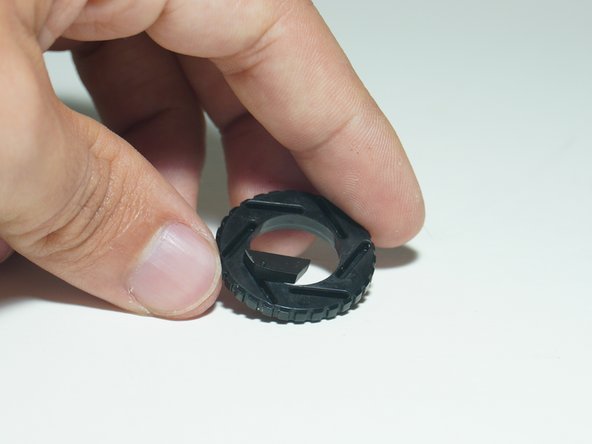
Шаг 15 Сборка затвора

Yocan UNI Pro Disassembly, Shutter Reassembly: step 15, image 1 of 3Yocan UNI Pro Disassembly, Shutter Reassembly: step 15, image 2 of 3Yocan UNI Pro Disassembly, Shutter Reassembly: step 15, image 3 of 3

Для сборки установите пазы на маленьких деталях затвора в круглый держатель

Комментировать
99 просмотров
Комментариев нет, будьте первым кто его оставит

Это интересно
No Image Гайды
0 комментариев
No Image Гайды
0 комментариев
No Image Гайды
0 комментариев