
Введение
DTU-1031X — довольно простое в разборке устройство. Наиболее сложной частью процесса разборки является отсоединение нижней пластиковой крышки, закрепленной довольно большими пластиковыми зажимами.
Дисплей не приклеен к переднему стеклу.
Все внутренние детали держатся вместе с помощью обычных крестообразных винтов.
Шаг 1 Разборка Wacom DTU-1031X

Положите планшет экраном вниз на поверхность.
(Необязательно) Извлеките пластиковую заглушку из держателя пера.
Шаг 2


Снимите 4 резиновые ножки
Открутите 4 винта Phillips #0
Шаг 3


Отстегните нижний корпус
Зажимы очень прочные и требуют значительного усилия для отсоединения.
Проще всего начать отжимать с USB-порта.
См. второе изображение, чтобы определить положение зажимов
Шаг 4


Чтобы снять дочернюю плату USB, открутите 3 винта Philips #00
Один из винтов скрыт под пленкой
Отсоедините кабель и снимите плату
Шаг 5


Чтобы снять основную плату, открутите 4 винта Phillips #00
Потребуется удалить желтую каптоновую ленту
Отсоедините 40-контактный гибкий кабель LVDS
Прозрачная лента, прикрепляющая 40-контактный кабель LVDS к материнской плате, является частью кабеля и не должна быть отделена
Отсоедините два кабеля, соединяющие дочернюю плату дигитайзера с материнской платой
Отсоедините кабель дочерней платы USB
Шаг 6

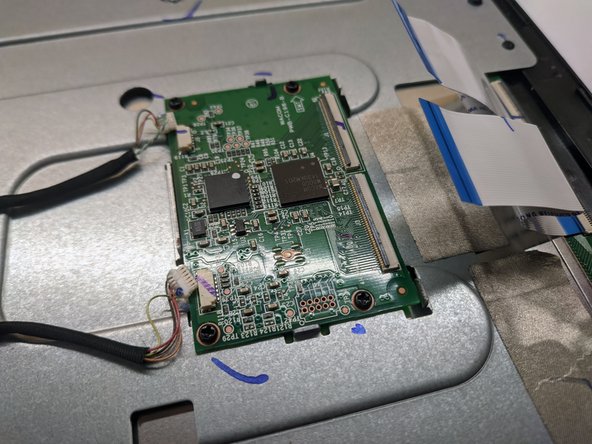

Чтобы снять дочернюю плату дигитайзера, открутите 4 винта Phillips #00
Отсоедините два гибких кабеля, соединяющих дигитайзер с платой дигитайзера
Отсоединенный разъем будет обращен черной пластиковой частью вверх
Отсоедините два кабеля, соединяющие дочернюю плату с основной платой
Шаг 7


Отсоедините 40-контактный кабель LVDS от ЖК-дисплея
Открутите 11 винтов Phillips #00, крепящих металлическую часть к переднему пластиковому корпусу
Шаг 8


Открутите 9 широких винтов Phillips #00, крепящих ЖК-панель к переднему пластиковому корпусу.
Один из винтов скрывается под металлической лентой
Теперь ЖК-дисплей будет свободен, и его можно снять.
Переднее стекло приклеено к переднему пластиковому корпусу
