
Введение
Вам потребуется снять верхнюю часть корпуса Xbox 360 E, чтобы проникнуть внутрь Xbox и заменить другие детали, например привод компакт-дисков или материнскую плату.
Шаг 1 Верхняя панель


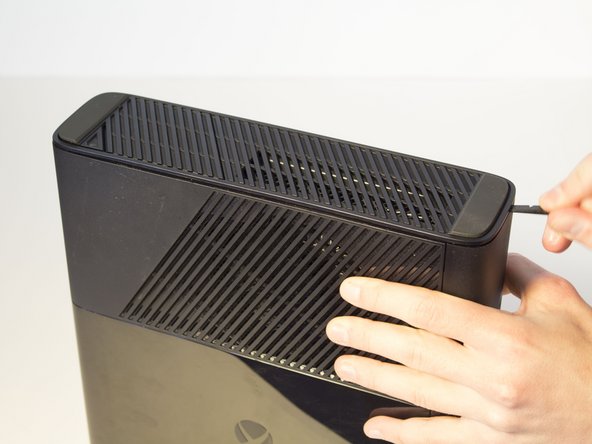
Вставьте лопатку в щель между решетчатой верхней панелью Xbox и нижней частью корпуса с резиновыми ножками.
Потяните на себя лопатку, как рычаг, удерживая ее в щели.
Шаг 2

Проведите шпателем по щели, которую вы создали между решетчатой панелью и нижней частью корпуса Xbox.
Периодически нажимайте на шпатель, как на рычаг, удерживая его в щели.
Шаг 3


Продолжайте скользить шпателем по периметру левой решетчатой панели Xbox.
Потяните верхнюю панель на себя.
Шаг 4 Карта Wi-Fi

Открутите 11-миллиметровый винт слева от зеленой карты Wi-Fi, используя биту T9 Torx.
Шаг 5


Крепко возьмитесь за зеленую Wi-Fi карту и вытащите ее из Xbox.
Шаг 6 Нижняя панель

Вставьте пробойник в щель между правой решетчатой поверхностью и верхней частью корпуса Xbox. Удобнее начинать от вентиляционного отверстия.
Потяните за палец вверх, как за рычаг, удерживая его в щели.
Шаг 7

Проведите шпателем по щели, чтобы отделить натертую поверхность от верхней части корпуса.
Шаг 8


Пошевелите лопаткой в щели, чтобы ослабить нижнюю пластину.
Проведите шпателем по щели, полностью проходя по периметру нижней панели.
Потяните нижнюю панель на себя.
Шаг 9 Передняя панель


Перед CD-приводом вы найдете логотип Xbox. Нажмите на область слева от логотипа Xbox, и панель лотка для дисков отсоединится.
Шаг 10


Начиная с левой стороны без решетки, проведите шпателем по щели, пока не доберетесь до решетчатой части, придерживая при этом отделяемую часть по ходу движения.
Шаг 11


Продолжайте удерживать частично отделенную панель открытой. Легче всего это сделать, просунув в отверстие пробойник, но можно также придерживать ее руками.
Поверните Xbox влево, чтобы найти зажим, соединяющий переднюю панель с корпусом. Вставьте пробойник в щель, чтобы освободить зажим. Для этого может потребоваться пошевелить побудителем. Зажим соскочит, освободив переднюю панель.
Шаг 12


Переверните Xbox так, чтобы противоположная сторона была обращена к вам. Убедитесь, что разделение открыто.
Найдите другую клипсу и подденьте ее, чтобы снять.
Шаг 13


Продолжайте проводить шпателем вдоль складки, чтобы освободить все оставшиеся клипсы, которые могут быть прикреплены.
Не оттягивайте панель слишком быстро, чтобы не повредить ленточный кабель. Медленно отодвиньте панель.
Теперь, когда передняя панель освобождена от зажимов, вы можете снять ее.
Шаг 14


Найдите коричневую часть, где ленточный кабель входит в зеленую плату. Переверните коричневую часть и вытащите пластиковый выступ на конце ленты.
Шаг 15 Нижняя часть корпуса


Ориентируйте Xbox так, чтобы нижняя часть корпуса была направлена вверх. Убедитесь, что вы видите резиновые ножки, чтобы знать, что вы выбрали правильную сторону устройства.
Поднимите нижнюю часть корпуса немного в сторону от ядра под углом 45 градусов.
Шаг 16


Поверните Xbox так, чтобы теперь вы смотрели на заднюю часть устройства.
На этом этапе разборки необходимо удалить гарантийную наклейку. Это приведет к аннулированию гарантии. Проверьте главную страницу, чтобы найти ссылку на информацию о гарантии от Microsoft.
Снимите наклейку с задней панели Xbox.
Для сборки наклейка не нужна.
Шаг 17


Поверните Xbox влево, чтобы найти зажим, удерживающий корпус вместе.
С помощью пробки надавите на зажим, как на защелку. Переместитесь к дальнему концу, чтобы отсоединить другой зажим таким же образом.
Шаг 18


Вставьте пробойник в щель. Проведите шпателем по вертикальной щели, чтобы отсоединить последний зажим. После этого нижний корпус должен соскользнуть.
Шаг 19 Верхний корпус


Отверткой T9 Torx выкрутите пять длинных черных винтов диаметром 55 мм, обозначенных как C2-5 и C7.
Осторожно переверните устройство и снимите корпус, приподняв металлическую часть, которая прикреплена к пластиковой внешней стороне.
