
Введение
Существует несколько вариантов ноутбука A300, поэтому ваш может быть не идентичен по количеству и точному расположению винтов, но принципы работы будут во многом схожи. Для написания этого руководства использовалась модель PSAJ1E.
Вам понадобится маленькая крестовая отвертка и инструмент для поддевания (или маленькая плоская отвертка, или тупой нож).
В сухой атмосфере или если вы обнаружите, что собираете статическое электричество с ковра, настоятельно рекомендуется использовать антистатический браслет. В крайнем случае, следует часто прикасаться к радиатору, водопроводной трубе или заземленному электроприбору, чтобы разрядить себя.
В работе используется несколько винтов разной длины, и очень важно вернуть их на правильное место. Вы можете использовать коробку для яиц или таблеток и положить винты разной длины в разные отделения, а чтобы быть по-настоящему организованным, приклейте винты из каждого шага к листу бумаги с помощью клейкой ленты и напишите номер шага напротив каждого.
Шаг 1 Извлечение батареи

Извлеките аккумулятор. Передвиньте фиксирующий ползунок в разблокированное положение, а затем сдвиньте другой подпружиненный ползунок к пружине, одновременно поднимая выступ батареи.
Если вам нужно снять только клавиатуру, можно перейти к шагу 7.
Шаг 2 Извлечение оперативной памяти
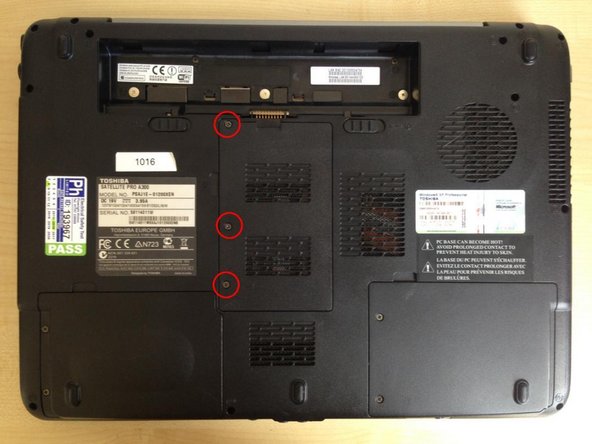

Открутите 3 невыпадающих винта, удерживающих крышку оперативной памяти на месте, и снимите крышку.
Извлеките планку или планки оперативной памяти, потянув за фиксаторы наружу.
При повторной установке оперативной памяти поверните ее под углом вверх и вниз, чтобы убедиться, что она правильно установлена в разъем, а затем нажмите на нее, чтобы снова закрепить фиксаторы.
Шаг 3 Извлечение карты WiFi


По желанию поднимите два антенных разъема с карты WiFi, открутите 2 винта и извлеките карту WiFi.
Шаг 4 Извлечение жесткого диска


Открутите 2 невыпадающих винта в крышке отсека для жесткого диска и снимите крышку.
Открутите 2 винта, крепящие жесткий диск в отсеке. Это 2 черных винта на противоположном от разъема конце.
Отсоедините жесткий диск от разъема, потянув за черный пластиковый выступ.
При замене жесткого диска необходимо извлечь старый диск из держателя, открутив серебристые винты, и вставить новый в тот же держатель. Убедитесь, что он установлен в ту же сторону, что и старый.
Шаг 5 Снятие крышки отсека второго жесткого диска

Открутите два невыпадающих винта в крышке 2-го отсека для жесткого диска и снимите крышку.
Шаг 6 Привод CD/DVD


Выкрутите винт, удерживающий CD/DVD-привод, и извлеките привод, нажав на выступ, который удерживал винт.
Шаг 7 Ободок клавиатуры


Выкрутите три серебристых винта с большими головками из батарейного отсека.
Переверните ноутбук и откройте экран до вертикального положения.
Подденьте ободок клавиатуры. Она удерживается 3 зажимами, по одному с каждого конца и один посередине. Отсоедините сначала крайние с помощью выколотки, вставленной на небольшое расстояние внутрь с каждого конца.
Шаг 8 Клавиатура


Выкрутите винт, удерживающий клавиатуру.
Приподнимите клавиатуру с задней стороны, чтобы отсоединить ее от зажимов с двух сторон. Будьте осторожны, не поднимайте ее слишком сильно, иначе вы можете повредить соединительную ленту.
Переверните клавиатуру, подняв заднюю часть и повернув ее к себе. Положите ее на лицевую сторону.
Подцепив ногтем или подковырнув, аккуратно подденьте черную зажимную планку на разъеме ленты клавиатуры и извлеките ленту из разъема.
Обратите внимание, что черная зажимная планка легко ломается. Восстановить его будет очень сложно.
Шаг 9 Верхний корпус — 1

Закройте ноутбук и положите его вверх дном.
Открутите девять 6,5-мм винтов следующим образом:
Три с переднего края.
Четыре из 2-го отсека для жесткого диска. (Один из них утоплен, а два других находятся под мягкими пластиковыми крышками).
Один из угла отсека оперативной памяти.
По одному из угла отсека для жесткого диска.
Шаг 10 Верхний корпус — 2

Выкрутите девять 8-мм винтов следующим образом:
Шесть с задней стороны возле углов (по обе стороны от батарейного отсека).
Два с боков.
Один — возле круглого вентиляционного отверстия.
Выкрутите два винта 3 мм из отсека батареи.
Шаг 11 Верхний корпус — 3

Переверните ноутбук и откройте экран.
Отсоедините кнопку питания и ленты трекпада, аккуратно потянув за выступы.
Из металлической пластины под клавиатурой выкрутите следующие винты:
Два 3 мм.
Четыре 6,5 мм.
Теперь передняя панель ноутбука должна легко сниматься. Если нет, значит, вы пропустили еще один винт.
На других типах ноутбуков передняя и задняя части корпуса часто скреплены между собой, и после удаления всех необходимых винтов их приходится освобождать с помощью выколотки, но не в этом случае.
Шаг 12 Материнская плата — 1


Перевернув ноутбук вверх дном, отсоедините разъем питания, расположенный в отсеке оперативной памяти. Снова переверните ноутбук правой стороной вверх.
Отсоедините 3 разъема от верхней части материнской платы:
Видеоразъем в левом верхнем углу.
(Маленький разъем, расположенный рядом с видеоразъемом, отсоединять не нужно).
Маленький разъем в правом нижнем углу материнской платы
Разъем 2-го отсека для жесткого диска находится в правой нижней части материнской платы.
Шаг 13 Материнская плата — 2

Отсоедините два разъема на небольшой печатной плате в нижней части отсека для 2-го жесткого диска и поднимите экранированный кабель с отсека.
Выкрутите два 6,5-мм черных винта. (При сборке важно вернуть эти винты в нужные отверстия, иначе передняя крышка ноутбука не будет устанавливаться.
Аккуратно поднимите материнскую плату с правого края, сначала отсоединив аудиогнезда и регулятор громкости от нижнего корпуса, а затем разъемы от отверстий на левой стороне. Теперь ее можно полностью извлечь.
Шаг 14 Материнская плата и вентилятор

Сейчас самое время почистить вентилятор и охлаждающие лопасти, через которые он выдувает воздух. При необходимости вы можете использовать булавку, чтобы удалить пыль, прилипшую к лопастям теплообменника, а затем щелевой инструмент пылесоса, чтобы втянуть ее.
Держите лопасти вентилятора неподвижно, пока используете пылесос, поскольку существует теоретическая возможность того, что при слишком быстром вращении вентилятора может возникнуть достаточно высокое напряжение, чтобы повредить материнскую плату.
Не снимайте радиатор с процессора и микросхем поддержки, если это не требуется. В противном случае процессор может перегреться.
Резервная батарея находится чуть левее разъемов оперативной памяти на паре летящих проводов. Для ее отключения снимите модуль модема (на фотографии он находится чуть выше — его удерживает один винт).
Отключение резервной батареи не приведет к сбросу BIOS или стиранию пароля BIOS, поскольку она используется только для поддержания работы часов реального времени. (На YouTube есть видеоролики, показывающие, как сбросить пароль BIOS).
Шаг 15 Экран и нижние компоненты корпуса

Прежде чем пытаться снять экран или другие компоненты, оставшиеся в корпусе, внимательно запишите, как проложены все кабели. Сделайте подробные фотографии, если ваш ноутбук не идентичен этому.
Поднимите провода антенны WiFi из каналов прокладки.
Поддерживая экран, выкрутите шесть 6,5-мм винтов из петли экрана и снимите его.
Обратите внимание, что под одним из винтов на правом шарнире находится заземляющий стержень. При сборке обратите внимание на то, чтобы эта лента не попала под петлю и была зафиксирована винтом при замене.
Чтобы снять и заменить разъем и провод питания, снимите правый динамик, закрепленный двумя винтами в основании звукового блока.
Шаг 16 Разборка экрана


Снимите шесть крышек (если они есть) с ободка экрана и выкрутите 6 винтов.
С помощью пассатижей освободите фиксаторы по краям ободка и в нижней части крышки шарнира и снимите ободок.
Теперь у вас есть доступ к ЖК-дисплею, инвертору в нижней части экрана (он питает подсветку) и антеннам WiFi в верхней части.
Еще несколько винтов позволяют отсоединить ЖК-панель от корпуса экрана, что необходимо сделать, если у вас есть голый сменный ЖК-дисплей. Без защиты корпуса ЖК-панель очень хрупкая, поэтому обращаться с ней следует осторожно.
