
Введение
Доступ и разборка нижней половины Toshiba Satellite L645D-S4056 для ремонта, замены и модернизации.
В данном руководстве не рассматривается ЖК-дисплей.
Шаг 1 Разборка Toshiba Satellite L645D-S4056


Мы разберем Toshiba Satellite L645D-S4056 и извлечем материнскую плату.
Имейте под рукой небольшую плоскую отвертку и крестовую отвертку.
Рекомендуется использовать антистатический браслет.
Придумайте, как хранить винты. Я использую лоток для кубиков льда. Я отрываю кусочки бумаги и помечаю на них, откуда взялись винты.
ПРИМЕЧАНИЕ: Винты намагничены, что снижает риск их падения в машину и потери. При извлечении они прилипают к отвертке.
Вот ссылка на сайт поддержки Toshiba для этой модели: http://support.toshiba.com/support/model…
Шаг 2


Переверните ноутбук так, чтобы работать с нижней частью устройства.
Отключите адаптер питания от ноутбука и розетки.
Извлеките батарею — потяните за направляющие, фиксирующие батарею на месте, на дне ноутбука, по обе стороны от батареи.
Отключите все другие устройства, подключенные к компьютеру — беспроводные адаптеры, кабели Ethernet и т.д..
Шаг 3


Далее мы собираемся извлечь модули памяти.
Перевернув ноутбук, найдите панель в форме буквы «L».
На ней находятся 3 винта, которые удерживают эту панель. Открутите их с помощью крестообразной отвертки.
После того как винты выкручены, подденьте плоской отверткой или ногтем выемку и снимите панель, обнажив модули памяти.
ПРИМЕЧАНИЕ: Винты, удерживающие панель, не вынимаются до конца. Они просто ослабнут достаточно, чтобы снять панель.
Шаг 4


На каждой стороне модуля памяти есть серебристые рычаги, зафиксированные в пазах с каждой стороны памяти.
Потяните их в сторону от модуля памяти, чтобы разблокировать его.
После разблокировки обеих сторон карта памяти встанет под углом.
Потяните вверх за середину модуля памяти и извлеките его из слота.
Повторите этот процесс, чтобы извлечь вторую планку памяти.
Шаг 5


Следующим шагом будет извлечение оптического привода.
Небольшой винт расположен прямо над слотами памяти, рядом с наклейкой со штрих-кодом.
Выкрутите винт и сдвиньте серебристый элемент под ним в сторону этикетки со штрихкодом.
Теперь оптический привод можно выдвинуть с противоположной стороны.
Шаг 6


Далее извлеките беспроводную карту.
Осторожно потяните вверх за белый провод, затем за черный.
Открутите два винта.
Поднимите и вытащите беспроводную карту из слота.
Шаг 7

С помощью плоской отвертки выньте CMOS-батарейку.
ПРИМЕЧАНИЕ: Это гораздо легче сделать, когда беспроводная карта извлечена. У вас будет гораздо больше места для работы.
Шаг 8


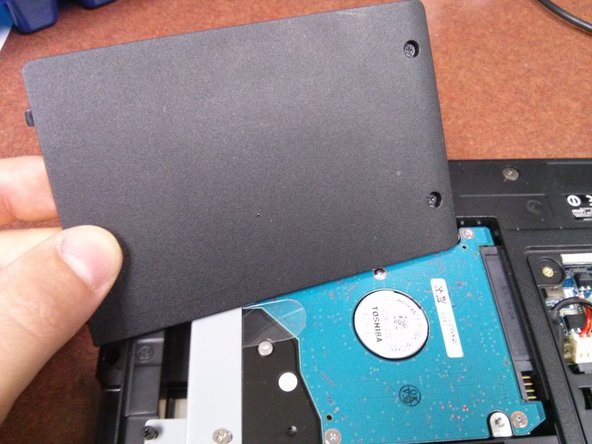
Далее вынимается жесткий диск.
Найдите прямоугольную панель на дне ноутбука.
Открутите два винта, удерживающих панель на месте.
ПРИМЕЧАНИЕ: Винты, удерживающие панель, не вынимаются до конца. Они просто ослабнут достаточно, чтобы снять панель.
Подденьте панель плоской отверткой или ногтем и выведите ее из паза, обнажив жесткий диск.
Шаг 9


На конце жесткого диска находится серебристая панель с одним винтом, удерживающим ее на месте.
Выкрутите этот винт.
Поднимите прозрачную крышку, а затем потяните ее назад, чтобы извлечь жесткий диск.
Шаг 10


На корпусе, откуда вы вытащили батарею, есть 3 плоских винта. Выкрутите их с помощью крестовой отвертки.
Есть еще два винта, по одному с каждой стороны от соединения с батареей, которые также нужно удалить.
Эти наборы винтов позволят вам снять ободок клавиатуры и окружающее шасси.
Шаг 11


Переверните ноутбук и откройте его.
Поднимите длинную пластиковую деталь прямо над клавишами F (ободок клавиатуры).
Это откроет доступ к 3 винтам, расположенным в горизонтальном ряду, которые необходимо открутить.
С помощью крестообразной отвертки открутите эти винты.
Шаг 12


После снятия ободка и винтов приподнимите заднюю часть клавиатуры. Она должна свободно подняться.
ПРИМЕЧАНИЕ: Действуйте медленно и осторожно. К задней части клавиатуры подключен ленточный кабель, который вы не хотите повредить.
Переверните клавиатуру на клавиши серебристой стороной вверх.
Шаг 13
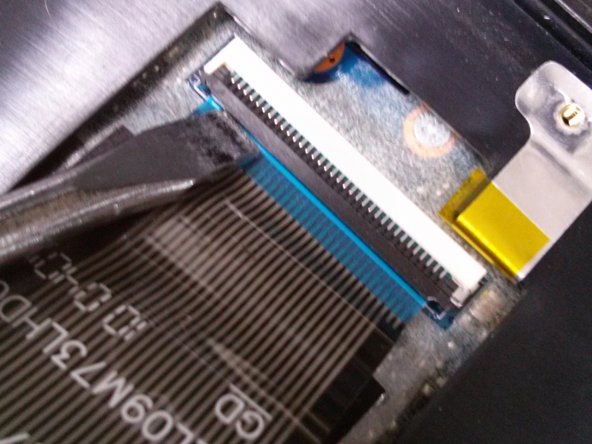


Проведите ленточный кабель к синему разъему на ноутбуке.
В верхней части кабеля есть черная полоса.
Вы должны быть в состоянии поддеть ее кончиком пальца и перевести в разблокированное положение. Если это не так, аккуратно подденьте ее плоской отверткой.
Аккуратно вытащите ленточный кабель из разъема.
Теперь клавиатура отсоединена.
Шаг 14


Закройте экран и переверните компьютер так, чтобы можно было работать снизу.
Обратите внимание на отверстия, помеченные буквой «F5».
Выкрутите все винты в этих отверстиях.
ПРИМЕЧАНИЕ: Возможно, вам придется переместить беспроводную антенну. Обратите внимание на дорожку справа от моего пальца, через которую проходит провод. Убедитесь, что он находится вне этой дорожки.
ПРИМЕЧАНИЕ: На внешней стороне слота, откуда вы вытащили оптический привод, есть скрытый винт, который показан на 3-м рисунке.
Всего имеется 13 винтов.
Шаг 15

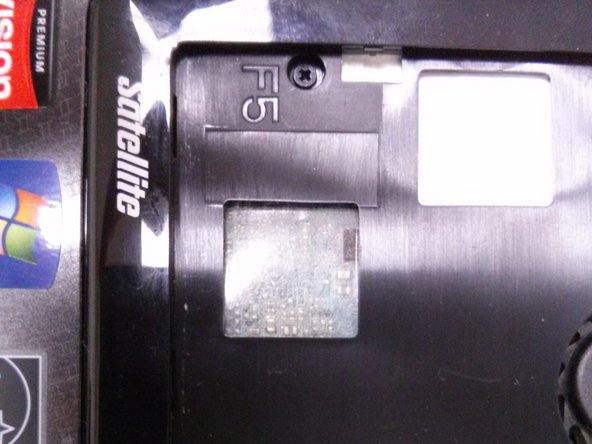
Переверните ноутбук обратно и откройте экран дисплея.
Обратите внимание на отверстия с метками «F3» и «F5».
Выкрутите эти винты из каждого отверстия с помощью крестовой отвертки.
Всего имеется 7 винтов.
Шаг 16


Определите кабель динамика.
Извлеките кабель динамика из его штыревого соединения.
Шаг 17


Определите ленточный кабель тачпада.
Он находится в самом низу и имеет фиолетовое основание.
Поднимите черную полоску вверх в разблокированное положение, либо пальцем, либо аккуратно плоской отверткой.
Вытяните ленточный кабель за фиолетовую заслонку.
Шаг 18


Найдите ленточный кабель кнопки питания.
Он находится в верхней части с ярко-синим основанием.
Переверните черную полоску в разблокированное положение.
Вытащите ленточный кабель из разъема с помощью синей заслонки.
Шаг 19


Поднимите и снимите верхнюю крышку.
ПРИМЕЧАНИЕ: Сначала не тяните сильно и не нажимайте. Если крышка снимается с трудом, убедитесь, что вы выкрутили все винты. Если это так, то не бойтесь осторожно поддеть ее плоской отверткой. Возможно, вам придется поддеть или приложить силу, чтобы снять эту деталь.
Мне удалось безупречно поддеть один из углов, а затем провести пальцем между верхней и нижней частями корпуса по краям. Постарайтесь не поцарапать внутренние детали при этом.
Шаг 20


Определите кабель VGA, идущий к материнской плате.
Возьмитесь за фольгированный провод и разъем, как показано на фото, и вытащите его из разъема.
Шаг 21

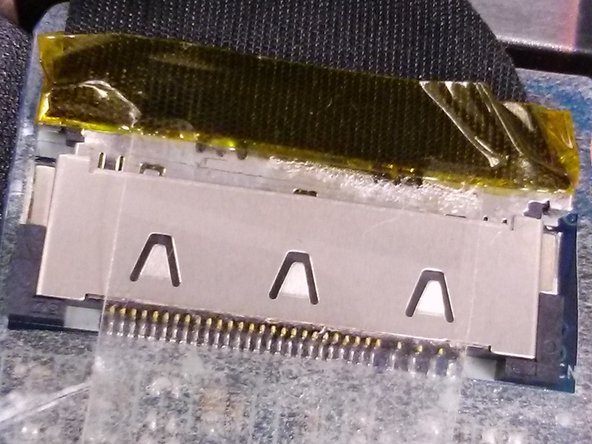
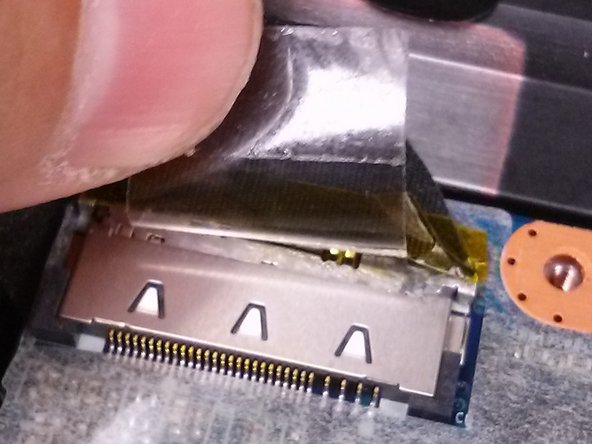
Определите видеоразъем.
Есть кусочек прозрачной ленты, которая крепит соединение к пластиковой оболочке над материнской платой. Отклейте ее.
Аккуратно извлеките кабель из его соединения с материнской платой.
ПРИМЕЧАНИЕ: Этот кабель было трудно извлечь. Он был очень туго затянут в своем соединении. Будьте терпеливы и осторожны при его извлечении, если у вас возникли такие же проблемы.
Шаг 22

Убедитесь, что все винты, крепящие материнскую плату, удалены.
Кружочки показывают, где находились последние винты перед снятием материнской платы.
В зависимости от того, какая у вас версия ноутбука, слева вверху может находиться винт, крепящий вентилятор к корпусу, который также необходимо открутить.
Осторожно приподнимите материнскую плату за вырез справа, обозначенный зеленой рамкой.
Как только она будет поднята, аккуратно потяните ее вправо и поднимите вверх, чтобы вынуть.
Шаг 23

Если все прошло успешно, вы успешно получили доступ к материнской плате и сняли ее с ноутбука.
Радиатор и вентилятор охлаждения легко снимаются, если открутить 4 винта и отсоединить штырьковый разъем питания.
