
Введение
Привет всем,
Сегодня я покажу вам, как открыть Toshiba satellite C55-A5285/C55-A1J2. Это тот же самый компьютер внутри, и вы увидите, как снять/заменить различные части ноутбука и отремонтировать его. Или вы можете модернизировать ноутбук.
В этом проекте мне пришлось почистить (от пыли и прочего) внутренности ноутбука. Но я покажу вам и остальное.
Этот способ подойдет как для ноутбуков Toshiba, выпущенных для американского рынка, так и для европейского. И C55-A5285, и A1J2 одинаковы внутри.
Шаг 1. Снятие аккумулятора и задней панели


Прежде всего, извлеките батарею.
Как обычно: нарисуйте карту ноутбука и вставьте/нарисуйте, где находятся все винты, или используйте карту проекта magentic.
Снимите нижнюю панель барабана и жесткого диска.
Шаг 2 снятие плунжера и жесткого диска


Теперь открутите винт hdd (красный кружок).
поднимите HDD
снимите плунжер, нажав на рычаги снаружи.
Шаг 3 извлечение отсека dvd

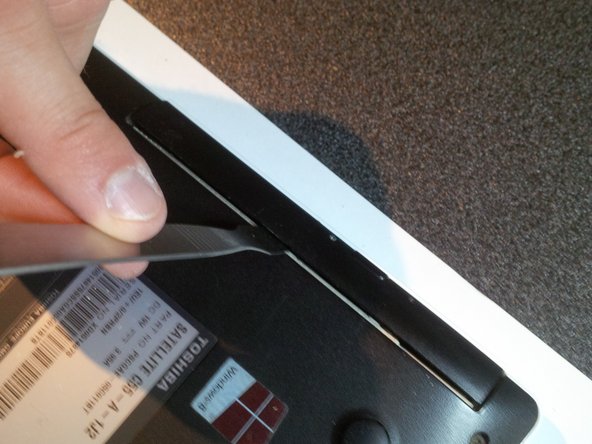
Выкрутите винт и с помощью пассатижей извлеките отсек dvd. (Выдвиньте его)
Шаг 4 извлечение клавиатуры


открутите винт клавиатуры, оранжевая кружка
Снова поверните ноутбук и снимите клавиатуру.
Используйте изесамо, чтобы отщелкнуть клавиатуру от ноутбука. «Левады» (6 штук) находятся под цифрой 0, между стрелкой влево и ctrl, alt gr, пробелом, кнопкой windows и alt и ctrl (слева).
Делайте это очень осторожно, вы можете сломать клавиатуру или отломать некоторые кнопки от клавиатуры.
После того как клавиатура освобождена, поднимите крышку гнезда разъема вверх и извлеките гибкий кабель. вы можете увидеть фотографию в шаге 6.
Шаг 5. Откручиваем винты и снимаем разъемы

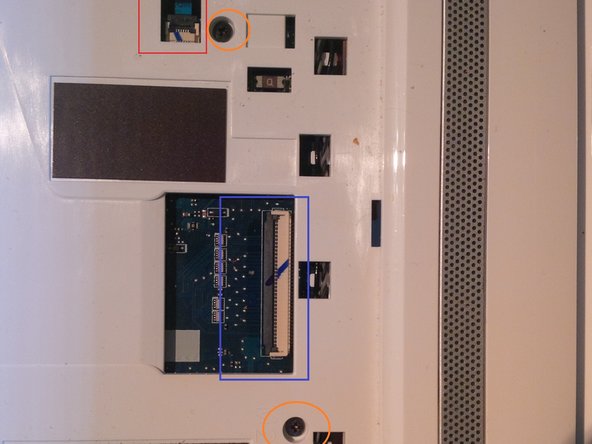
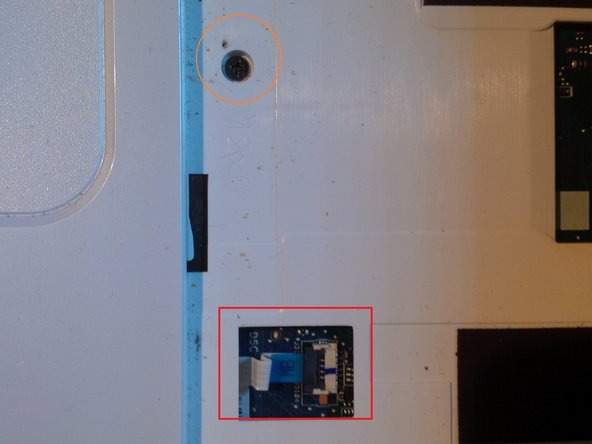
Теперь под клавиатурой вы увидите 2 разъема и 7 винтов.
Если вы не знаете, как безопасно извлечь разъемы, смотрите следующий шаг.
Открутите винты и аккуратно извлеките 2 разъема из разъемов. как всегда, делайте это аккуратно.
Оранжевые кружочки — это винты для снятия материнской платы в следующем шаге.
красные квадраты — это разъемы коврика для мыши и платы питания
Синий квадрат — разъем клавиатуры.
Шаг 6. Отсоединение разъемов


С помощью шила или маленькой плоской отвертки откройте крышку разъемов.
Шаг 7. Откручивание винтов корпуса

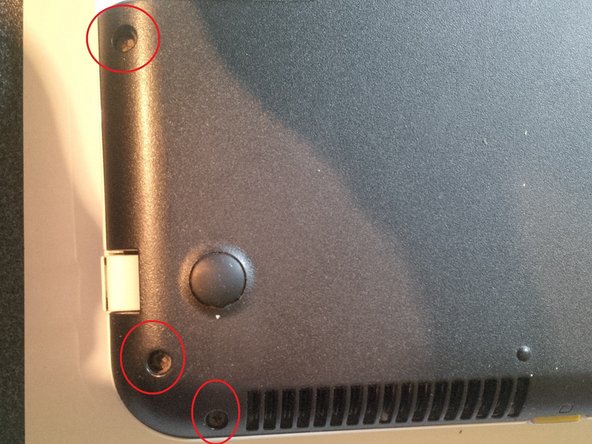
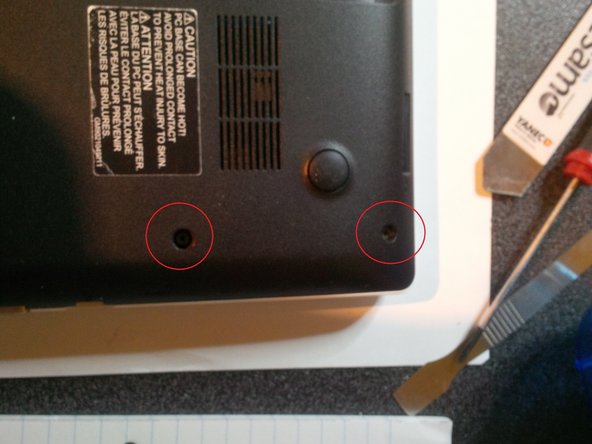
Еще раз: нарисуйте карту ноутбука, чтобы не забыть, откуда берутся все винты. Или используйте магнитную карту проекта.
первые винты: 3 винта
отсек для жесткого диска.
винты сбоку, остальные винты см. в следующем шаге.


Шаг 8 Откручивание винтов и снятие корпуса Шаг 2
выкрутите последние винты
Затем: просуньте ваш spudger или isesamo между нижней пластиной и верхней пластиной, чтобы снять корпус. вы услышите щелчки. будьте осторожны при скольжении

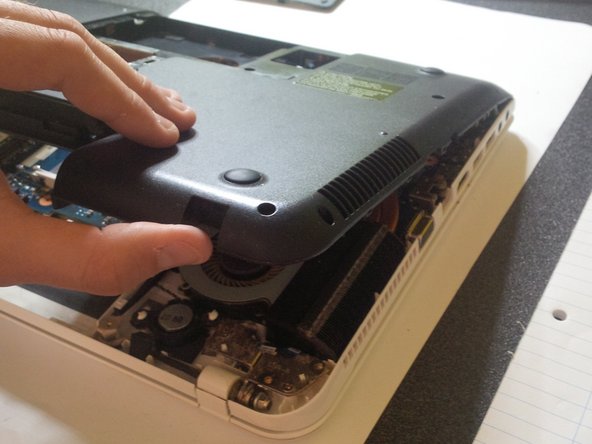

Шаг 9 Открытие ноутбука
осторожно снимите пластину.
После открытия вы увидите главную плату или, как мы называем ее здесь, в Бельгии: материнскую плату.
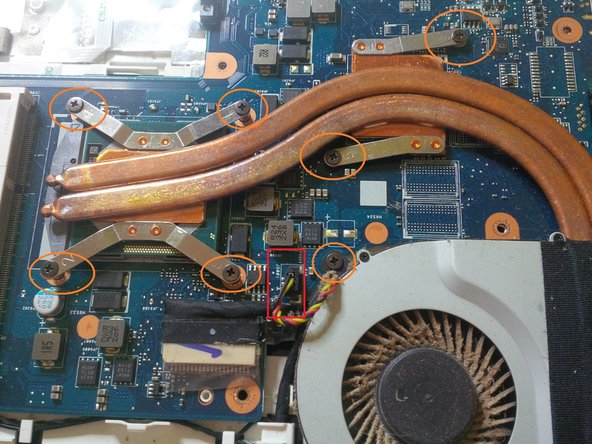


Шаг 10 снятие/очистка вентилятора и охлаждающих подушек
В этом шаге мы покажем вам, как снять вентилятор и охлаждающие трубки и прокладки для чистки или обновления.
есть 8 винтов и 1 разъем
открутите винты (1 винт не показан на фото, вы найдете его в нижней части вентилятора), но откручивайте их одновременно.
извлеките разъем (см. фото 2) с помощью съемника микросхем.
снимите охлаждающие трубки и вентилятор.
Протрите прокладки изопропиловым спиртом. вы увидите кусочки (остатки?) старой термопасты.
Если вентилятор сломан, вы можете заменить его, открутив крошечные винты и удалив черную ленту.


Шаг 11 охлаждающие прокладки/вентилятор и обновление термопасты
Очистите процессор и прокладки изопропиловым спиртом. Но, как вы знаете, будьте осторожны с этим.
используйте перчатки
Вы также можете обновить / модернизировать процессор, просто используйте плоскую отвертку, чтобы открыть сокет процессора.


Шаг 12 Термопаста
Используйте перчатки, потому что термопаста очень токсична.
Достаточно одной капли на процессор, и немного капли на графический чип.


Шаг 13 Материнская плата
Снятие или замена материнской платы:
Сначала снимите разъем LCD: делайте это очень аккуратно, там много крошечных тонких проводов, они очень легко ломаются. Вы видите это на картинке 2, если вам нужно заменить весь экран, у меня нет фотографий этого в этом руководстве, но у нас есть другие руководства, которые показывают вам, как это сделать, или вы можете найти их здесь, на ifixit.com
Выкрутите винт, который вы видите на картинке 3


Шаг 14 Основная плата шаг 2 DC JACK/ WIFI/MOUSEPAD
на этих 3 картинках: разъем постоянного тока на первой картинке, + разъем, и usb pcb. если вам нужно заменить разъем постоянного тока, будьте осторожны с разъемом.
Вторая картинка: модуль wifi. всегда помните о цветовом коде (черный и белый)
