
Введение
Перед вами пошаговое руководство по демонтажу каждого элемента сетевого хранилища, пока вы не доберетесь до материнской платы.
‘Примечание: интерес к этому руководству, однако, ограничен’.
Действительно, большинство компонентов, которые пользователь может добавить или изменить, теперь доступны напрямую, без разборки (диски для хранения данных, расширение памяти).
*Это шаг вперед, в предыдущей редакции для замены одного массива оперативной памяти необходимо было полностью удалить все компоненты.
Только планка памяти на материнской плате и вентиляторы остаются недоступными напрямую и требуют разборки NAS, описанной в этом руководстве, для замены (будь то HS или замена их на более качественные компоненты).
Время разборки оценивается в один час (но с фотографиями). Тем не менее, это, безусловно, достижимо за 20/30 минут.
Фотографии сделаны на iPhone SE с помощью портативной LED-студии.
Шаг 1. Презентация корпуса: передняя панель

Этот NAS DS718+ оснащен 4 ГБ оперативной памяти (6 ГБ макс.), 64-битным процессором INTEL Celeron J3455 Quad, двумя отсеками для SATA-накопителей (HDD или SSD).
ПЕРЕДНЯЯ ПАНЕЛЬ: вы можете заметить, что с правой стороны исчезли светодиодные индикаторы дисков. Теперь их можно найти только в верхней части дисковых отсеков.
светодиоды состояния
кнопка включения (запуск / выключение)
1 x порт USB 3
кнопка «копирование»
2 x поддержка дисков (кэдди / кейдж)
замок дискового отсека
Шаг 2 Презентация: задняя панель

ЗАДНЯЯ ПАНЕЛЬ
1 x 92-мм вентилятор
2 порта EHTERNET RJ45 Gigabit
2 x порт USB 3
1 x порт eSATA
1 x разъем питания
1 x Кенсингтонский замок безопасности (K-lock)
кнопка сброса
Шаг 3 Доступ к задней панели и памяти


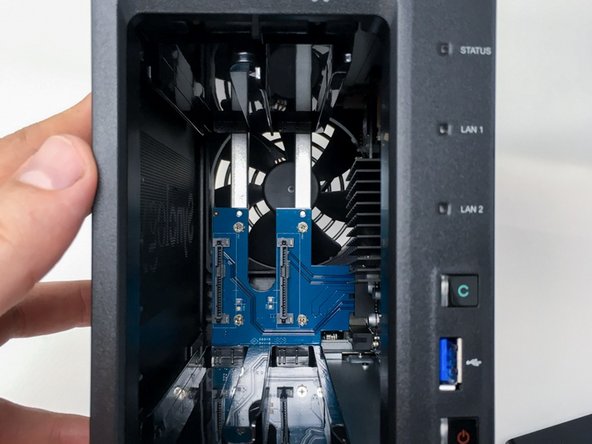
Перед извлечением разблокируйте дисковые носители с помощью ключа.
Теперь слоты памяти доступны напрямую.
первый слот памяти
слот памяти seonc (не заполнен)
Предыдущая ревизия (DS716+ II) позволяла выполнить эту операцию, но кусок металла мешал извлечь память.
Шаг 4 Разборка: Задняя панель — Шаг 1 / 3

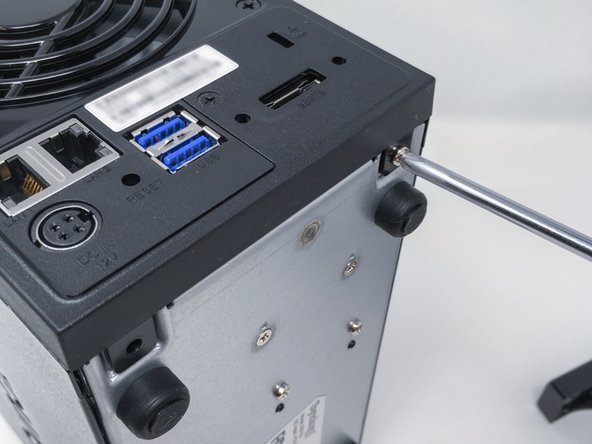

1 — Выкрутите два винта, расположенные под NAS, с задней стороны.
2 — Выкрутите винт, расположенный в середине задней панели.
Шаг 5 Разборка: задняя панель — шаг 2 / 3

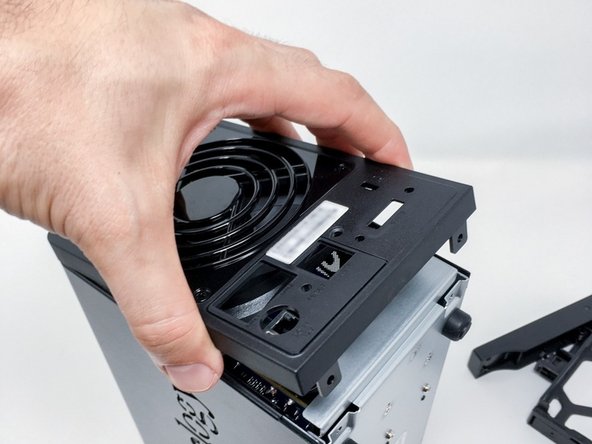

Чтобы снять заднюю панель …
слегка потяните нижнюю часть задней панели так, чтобы ушки не касались корпуса, затем …
потяните фасад вверх …
Задняя панель удерживается двумя выемками в корпусе.
Шаг 6 Разборка: задняя панель — шаг 3 / 3

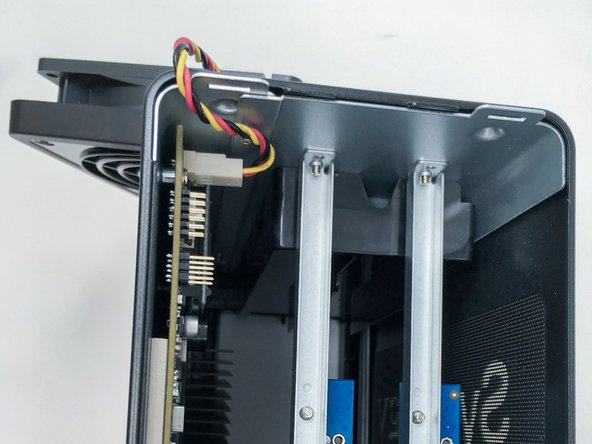
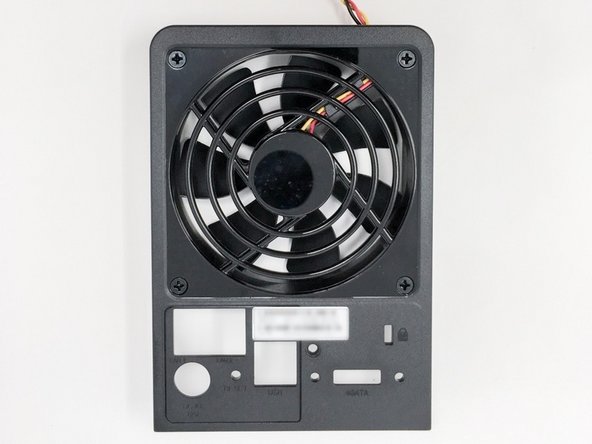
После извлечения отсоедините разъем вентилятора от материнской платы.
Шаг 7 Снятие металлического корпуса


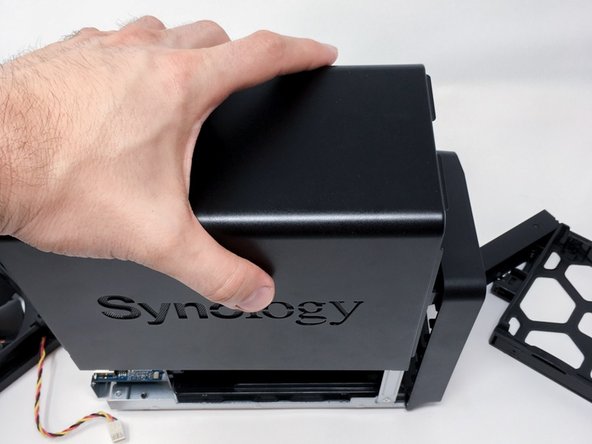
После снятия задней панели можно снять корпус. Для этого потяните крышку примерно на 1 см в сторону задней панели NAS, а затем поднимите ее вверх.
Шаг 8 Голый корпус перед демонтажем металлического корпуса

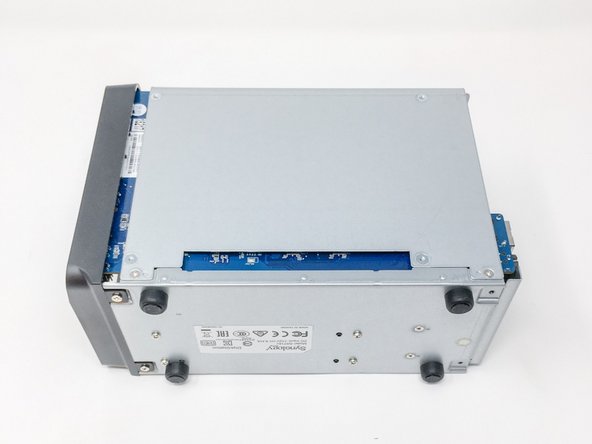
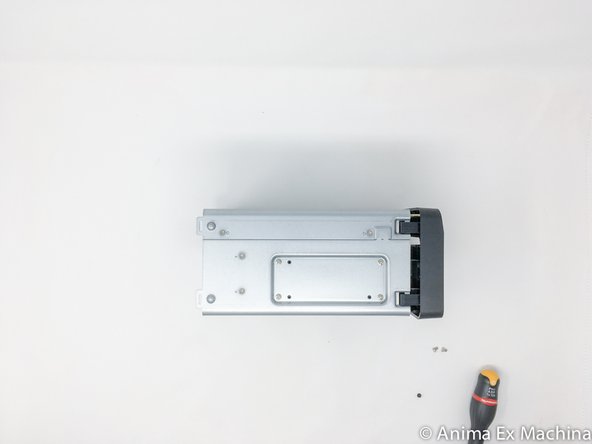
Теперь остается снять переднюю часть…
Вот несколько фотографий корпуса и внутренней структуры + винты.
Шаг 9 Терадаун: передняя панель — шаг 1 / 2

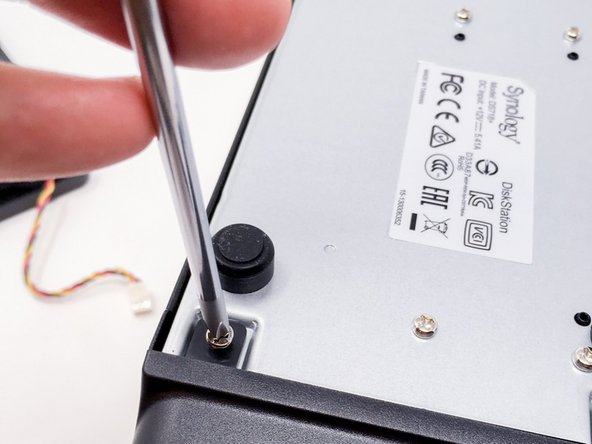

Открутите два винта под коробкой на передней стороне, а затем …
таким же образом, как и в случае с задней панелью, слегка приподнимите кожух …
Шаг 10 Разборка: передняя панель — шаг 2 / 2


и снимите переднюю панель …
Шаг 11 Снятие: картер и плата расширения 1/3

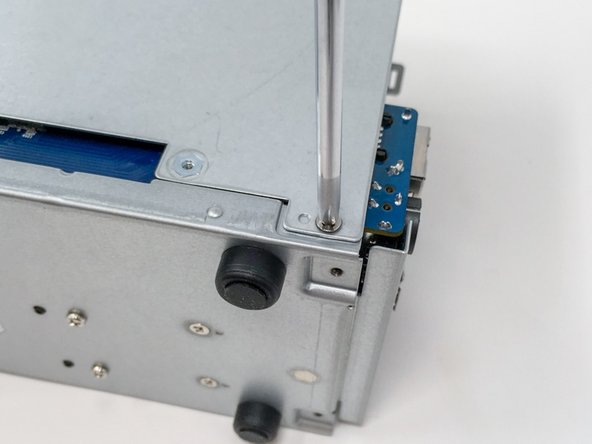
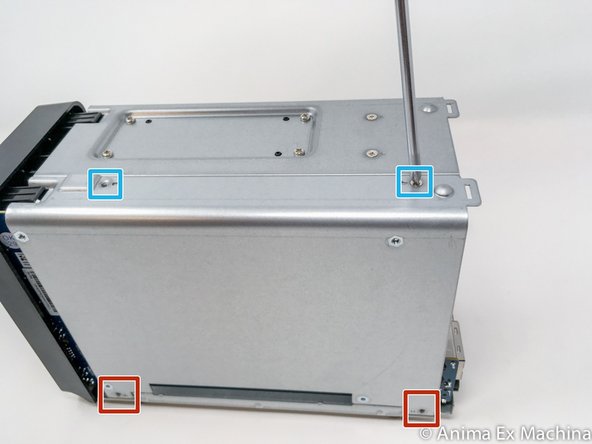
x 4 винта, чтобы удалить …
x 2 на правой боковой панели
и x 2 на верхней части
Шаг 12 Разборка: картер и плата расширения 2/3

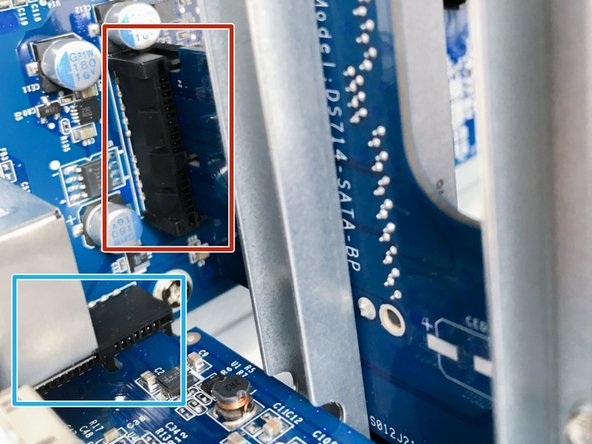

Эта деталь деликатна как при сборке, так и при разборке. Перед началом работы внимательно прочитайте все инструкции.
Направляющие остаются относительно точными, но разъем для светодиодных приводов карты расширения хрупкий. Не прилагайте усилий при снятии или установке бокового фланца.
электронная плата светодиодные диски
стойка для объединительной платы SATA (электронная карта или дочерняя карта)
стояк для электронной карты (USB и e-SATA)
Шаг 13 Разборка: картер и плата расширения 3/3

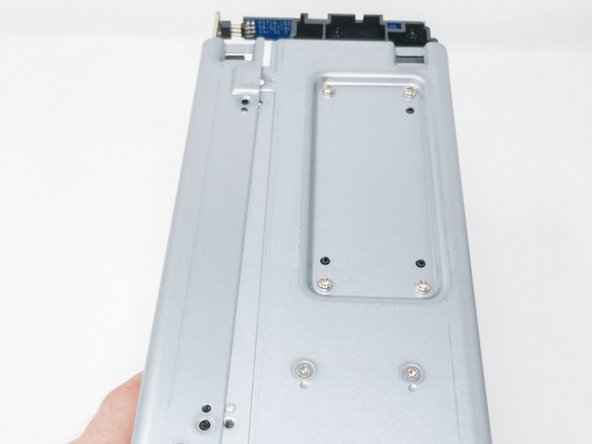
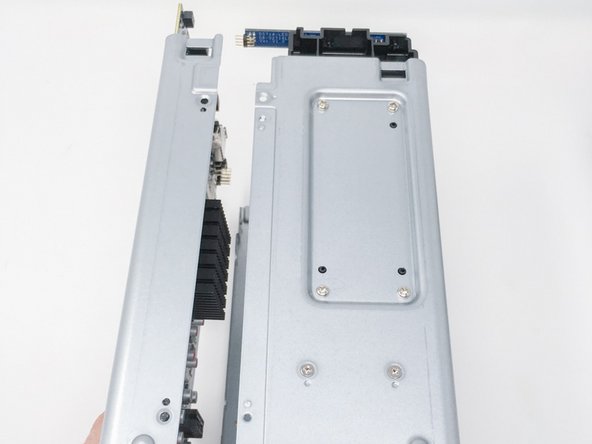
ИНСТРУКЦИИ :
используйте обе руки …
тяните постепенно …
все должно поставляться без форсирования!
Обратите внимание на металлическую ленту… снимите ее, если это возможно!
Шаг 14 Разборка: материнская плата и память

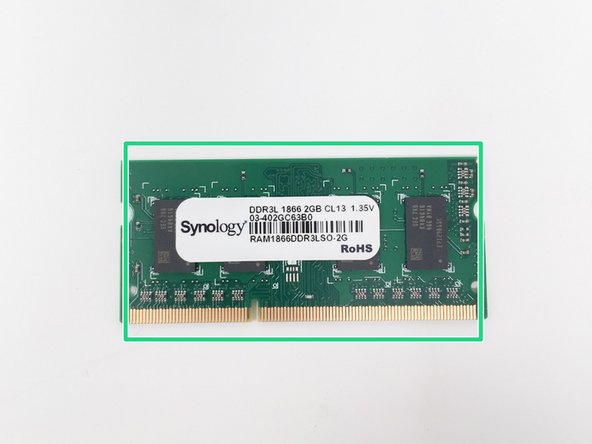
материнская плата (со стороны процессора)
карта памяти
Последние фотографии плохие …
