
Шаг 1 Снятие основных винтов


Сначала необходимо открутить основные винты. Это три винта Philips #0 . Два расположены спереди, один под наклейкой Logitech, как видно на изображении.
СОВЕТ: Если вы хотите сохранить наклейку, используйте тонкое лезвие для ее снятия. Лично мне нравится использовать черное лезвие Olfa из-за его высокой остроты и жесткости.
Шаг 2 Взгляд на внутренности

Открутив три основных винта, вы сможете легко снять верхнюю крышку и получить доступ к компонентам мыши. Все винты одинаковы, но те два, что показаны на фото, отличаются друг от друга. Они имеют большую головку, чтобы можно было захватить зеленую печатную плату.
Шаг 3 Вынимаем все


После того как все внутренние винты удалены, лучше вынуть всю печатную плату и отсоединить главный шнур, чтобы легко справиться с платой.
Наша главная цель — устранить проблему двойного клика, которая часто возникает после нескольких лет или даже месяцев интенсивного использования мыши
Шаг 4 Работа с кнопкой клика

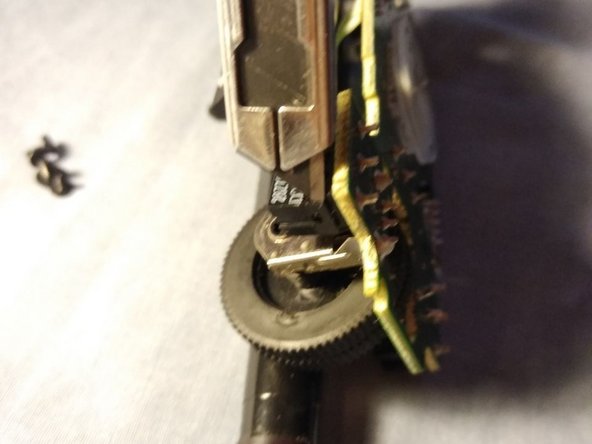
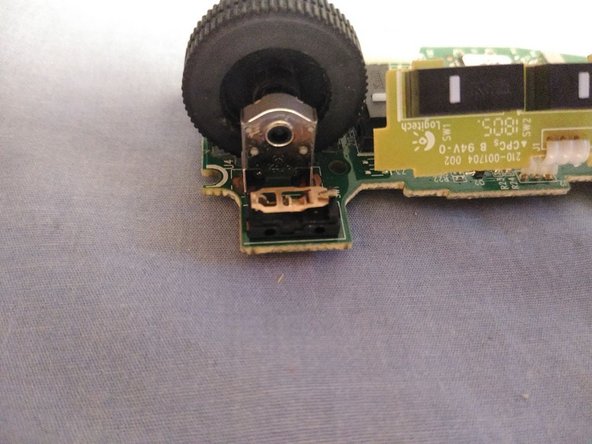
Теперь мы сосредоточимся на неисправной кнопке. Либо правый, либо левый клик, хотя метод работает правильно для любой кнопки, использующей те же переключатели Omron.
Они имеют пластиковую крышку, которая закрывает металлический механический механизм. Нужно снять ее и оставить бронзовую металлическую часть непокрытой. Для этого я использовал тонкое лезвие.
Будьте осторожны, чтобы не сломать пластиковую крышку во время выполнения этого шага, и не забывайте о маленьком белом кусочке, который необходим для завершения процесса щелчка.
Шаг 5 Закрепление пластины

Проблема часто возникает из-за того, что металлическая пластина перегнута. Надавите на небольшой изгиб в пластине, пока она не станет такой, как на картинке.
Теперь нужно установить металлическую пластину на место. Для этого пригодятся небольшие ножницы, хотя можно обойтись и без них.
Шаг 6 Собираем все обратно.

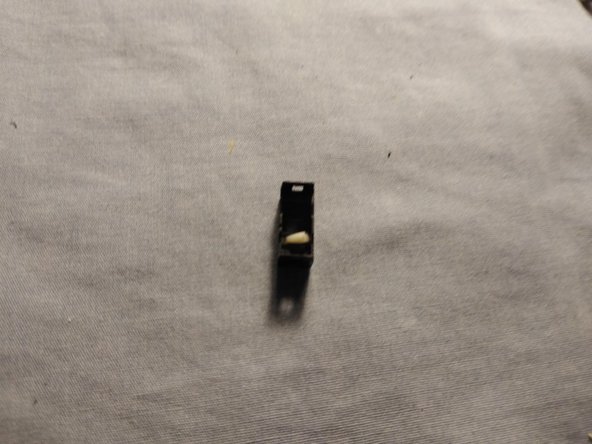
Придайте кнопке прежнюю форму и установите ее обратно, закрыв бронзовой пластиной. Теперь кнопка должна работать правильно. Ощущения могут быть не такими, как когда кнопка была нераспечатанной, но, по крайней мере, теперь она будет работать.
После этого вы можете вернуть все компоненты на место, как и при разборке мыши.
