
Введение
PowerMac G4 MDD (Mirrored Drive Doors) был флагманом компании Apple на базе G4 в 2002-2004 годах. Все версии этого компьютера могут работать под управлением операционной системы Leopard (с 512 МБ+) Крышки накопителей имеют зеркальную отделку, отсюда и термин «Mirrored Drive Doors». Этот компьютер пришел на смену powermac G4 «Quicksilver» и был заменен PowerMac G5 в 2004 году. Эти компьютеры оснащались процессорами со следующими тактовыми частотами: 867 МГц, 1 ГГц и 1,25 ГГц в одиночной и двойной конфигурации, а также моделью Dual 1,42 ГГц. Более поздние версии моделей 1,25 ГГц и Dual 1,42 ГГц поддерживали AirPort Extreme вместо оригинального Airport, а также FireWire 800. Эти компьютеры были первыми mac, которые не могли загрузиться в OS9.
Шаг 1 Корпус


Power Mac G4 MDD: последний и самый быстрый Mac на базе G4. Этот компьютер мог похвастаться двойным процессором PowerPC G4 с частотой 1,42 ГГц (хотя у меня стоит одинарный 1,25 ГГц).
Два порта USB 1.1
Различные аудио
Видео (ADC и DVI)
Сеть (RJ-45 Ethernet/56k Modem)
Некоторые более поздние модели MDD (например, с двумя процессорами 1,42 ГГц) имеют порт FireWire 800:
Шаг 2


Отключите компьютер от сети.
Отключите блок питания и все внешние соединения от компьютера.
Потяните за боковой рычаг и опустите боковую часть корпуса.
Шаг 3 Оперативная память


Оперативная память находится между видеокартой и процессором, и снять ее очень просто. Надавите на выступы с обеих сторон, это освободит оперативную память, затем извлеките ее.
MDD использует максимум 2 ГБ PC2700 DDR RAM (512 МБ X4) и имеет 4 слота.
Шаг 4 Карта AirPort

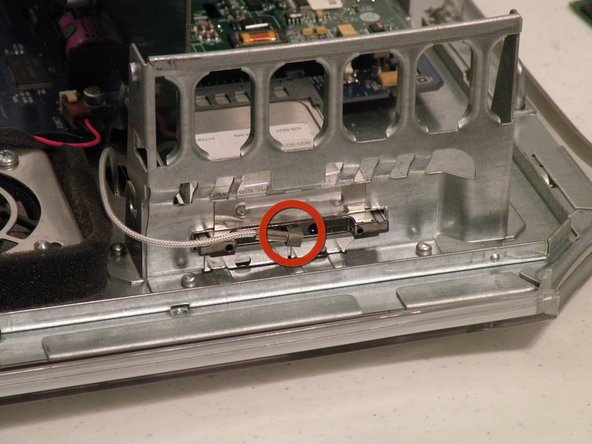
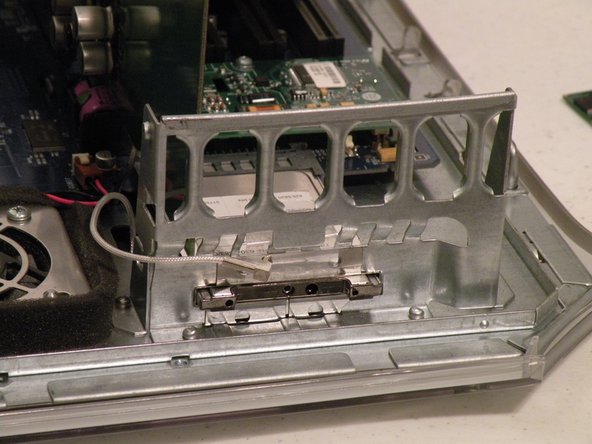
Карта AirPort расположена рядом с видеокартой.
Если на вашем компьютере есть порт FireWire 800 между портами FireWire 400 и Ethernet, то в вашем компьютере используется карта AirPort Extreme 802.11g (см. раздел «Сопутствующие компоненты»). Если на компьютере нет порта FireWire 800, то в нем используется карта AirPort PCMCIA 802.11b (также см. сопутствующие детали). Извлечение обеих карт происходит практически одинаково.
Сначала отсоедините антенну от карты, для этого может пригодиться пассатижи или плоская отвертка.
Теперь возьмитесь за пластиковый выступ на задней стороне карты и вытащите ее из компьютера.
Шаг 5

Карта PCMCIA Airport 802.11b.
Шаг 6 Жесткие диски

Здесь расположены отсеки для жестких дисков.
Шаг 7


Клетка 1
Начните с откручивания этого винта.
Отсоедините ленточный кабель ATA-66/ IDE от материнской платы.
Шаг 8


Теперь отсоедините разъемы питания от накопителей.
Шаг 9


Нажмите на этот выступ и потяните клетку на себя.
Теперь вы можете отложить клетку 1 в сторону.
Шаг 10


Клетка 2:
Выкрутите этот крестообразный винт:
Отсоедините этот ленточный кабель IDE от логической платы.
Шаг 11


Скорее всего, ленточный кабель прикреплен к корпусу с помощью зажима.
Чтобы снять его, нажмите на конец, и он должен подняться.
Шаг 12


Освободив зажим для ленточного кабеля, потяните этот выступ на себя, сдвиньте корпус вверх, пока он не упрется в платформу под блоком питания, и потяните его в сторону.
Теперь установите клетку на процессор и отсоедините разъемы питания.
Шаг 13


Освободив кабели, отложите клетку с дисками в сторону.
Чтобы извлечь жесткие диски из обоймы, открутите четыре винта по бокам обоймы, которые соединены с дисками, а затем выдвиньте диски.
Эти две обоймы совместимы и могут быть установлены в любом месте.
В MDD нет ограничения на объем диска в 128 ГБ, как в старых Mac. В моем MDD установлено 3 диска (Hitatchi Deskstar емкостью 400 ГБ, Seagate Barracuda 7200.7 емкостью 40 ГБ и Quantum Fireball LCT емкостью 30 ГБ).
Обратите внимание на перемычки ID на двух дисках. Один из них установлен в положение Master, другой — в положение Slave. Один диск можно установить в режим Cable Select.
Шаг 14 Клетка оптического привода


Начните демонтаж корпуса оптического привода, сняв его заднюю крышку.
Шаг 15


Теперь отсоедините кабели IDE и питания от приводов.
Шаг 16


Выкрутите эти два винта Phillips:
Потяните клетку от передней панели, пока она не освободится.
Сдвиньте клетку по направлению к себе и выньте ее из Mac.
Шаг 17


Чтобы извлечь диск (диски) из обоймы, выкрутите два винта с каждой стороны диска (дисков), а затем вытащите диск из обоймы.
Мой MDD оснащен приводом SuperDrive 22X стороннего производителя для записи DVD в Leopard (спасибо поддержке Generic Drive!).
Шаг 18 Графическая карта

Для Power Mac G4 MDD используется Mac-совместимая AGP видеокарта с ADC, а также DVI или VGA.
В моем Mac установлена NVIDIA GeForce4 Titanium с 128 МБ видеопамяти, по какой-то причине эта карта оказалась слишком большой.
Начните с откручивания этого крестообразного винта.
Шаг 19


С помощью плоской отвертки, лопатки или пальца потяните этот выступ на себя и выньте карту.
«Чрезмерно большая» NVIDIA GeForce4 Titanium 128MB. Это была одна из самых мощных карт на рынке на момент выпуска этого компьютера. Сейчас есть прошитые карты, такие как Radeon 9700 Mac, но это самая мощная карта с поддержкой AGP ADC, отлично подходящая для игр, Photoshop и других приложений с интенсивным 3D.
Шаг 20


Порты DVI и ADC.
Шаг 21 Карты PCI


Power Mac G4 MDD поддерживает четыре PCI-карты, позволяющие подключать SCSI, звук, беспроводные сети (только клоны с поддержкой AirPort) USB, FireWire и т.д. Однако слоты PCI не поддерживают графику PCI.
Выкрутите винты для всех занятых отсеков PCI.
Шаг 22

После того как винты будут выкручены, потяните каждую карту по очереди вверх и вытащите из компьютера.
Карты:
Adaptec SCSI 50-Pin
Adaptec SCSI 68-Pin
USB/FireWire Expander
Звуковая карта M-Audio HD
NVIDIA GeForce4 Titanium (Mac Edition) DVI и ADC
Шаг 23 Системный вентилятор


Вы можете посчитать, что снятие системного вентилятора не требуется для извлечения кабеля питания из-за него, но если вы не знаете, как кабель питания расположен за вентилятором, этот шаг будет полезен для того, чтобы увидеть это.
Отсоедините кабель IDE/ATA-33 оптического привода от логической платы.
Отсоедините 2-проводной разъем кабеля питания системного вентилятора от логической платы.
Шаг 24

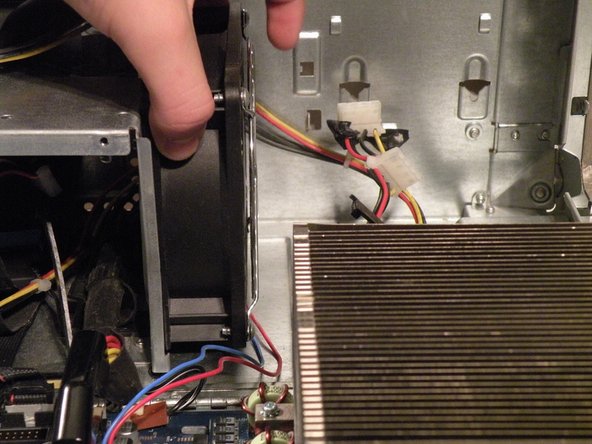

Возьмите системный вентилятор за боковые стороны и потяните его вверх и наружу. Системный вентилятор очень большой и громкий, по сравнению с вентиляторами стандартного размера.
Шаг 25 Блок питания


Чтобы снять разъем блока питания с материнской платы, прижмите верхний конец этого зажима к разъему блока питания и потяните разъем вверх и в сторону от материнской платы. Если кажется, что разъем застрял, немного покачайте его вперед-назад, чтобы ослабить соединение, а затем снова потяните вверх.
Шаг 26


Нажмите на эти два зажима, чтобы освободить кабель питания.
Выведите кабель питания из небольшого отверстия, через которое он выходит, на дальней стороне Mac.
Шаг 27

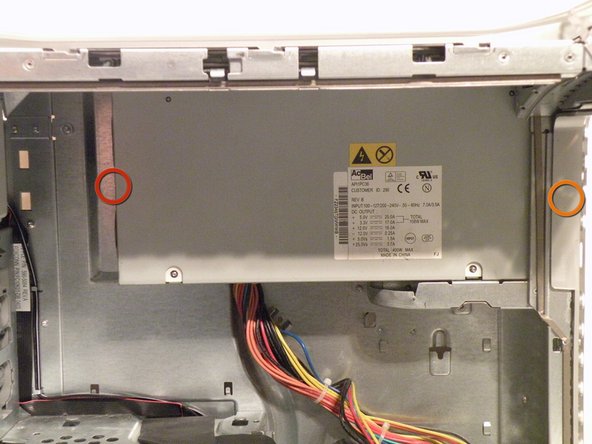
Выкрутите этот крестообразный винт:
На задней стороне корпуса может находиться небольшой 2,5-мм винт с шестигранной головкой (не Torx), его необходимо удалить, если он есть:
Шаг 28


Сдвиньте блок питания к передней части корпуса и вытащите его. Он немного тяжеловат, поэтому не уроните его на логическую плату. Отключите все разъемы питания накопителей, которые, возможно, еще не подключены.
Шаг 29


Блок питания имеет 24-контактный разъем с нестандартным напряжением, поэтому установка 24-контактного блока питания ATX без модификации — не лучшая идея.
Разъем блока питания имеет вывод 25 В для управления дисплеями Apple ADC, поэтому, хотя можно модифицировать блок питания ATX, он не сможет управлять дисплеями ADC, только VGA или DVI, хотя компьютер будет работать нормально (я действительно пробовал это).
Он также имеет три шины 12В/5В для одновременного управления всеми шестью дисками (четыре жестких диска, два оптических привода). Это единственный компьютер Macintosh, кроме Mac Pro, который поддерживает шесть дисков.
Шаг 30


Это также печально известный блок питания AcBel 400W «Windtunnel».
Шаг 31 Радиатор процессора

Теперь открутите эти три крестообразных винта:
Так как здесь два винта с крестообразными головками, то на фотографии вы видите два, но вы должны удалить винты, которые находятся за ними.
Шаг 32


Теперь поднимите радиатор с компьютера, он довольно тяжелый, потому что представляет собой огромный блок алюминия.
Будьте осторожны, когда держите его, края могут быть острыми, и вы можете порезаться, если будете держать его неправильно!
Как вы можете заметить, я нанес сменный слой Arctic Silver 5, чтобы мой MDD оставался более холодным, чем при использовании пасты из комплекта поставки, и он действительно отлично справляется со своей задачей!
Шаг 33


Невероятно большой радиатор, эта штука весит 5 фунтов цельного алюминия. Как и все остальные детали этого и многих других компьютеров Mac, радиатор изготовлен..: …вы угадали, Foxconn.
Перед установкой убедитесь, что вы очистили радиатор от старой термопасты с помощью спирта.
Шаг 34 Разборка Powermac G4 MDD (Mirrored Drive Doors)


Разборка Powermac G4 MDD, кишки пролились на мой стол:
Шаг 35

PowerMac G4 MDD в комплекте с профессиональными колонками, 17-дюймовым студийным дисплеем, могучей мышью и клавиатурой, прекрасно работает с Leopard Server и Ubuntu 9.
