No Image

Разборка Power Macintosh 8600(250)

90 просмотров
07 декабря 2023

Введение

Собираемся разобрать мой Power Mac 8600/250!

Инструменты:

#Крестовая отвёртка №1

Отвертка Spudger/Flathead

Ваши руки!

Шаг 1 Разборка Power Macintosh 8600(250)

Power Macintosh 8600(250) Teardown, Power Macintosh 8600(250) Teardown: step 1, image 1 of 1

Вот она! Мне не хватает ободка вокруг флоппи-дисковода 🙁

Шаг 2

Power Macintosh 8600(250) Teardown: step 2, image 1 of 3Power Macintosh 8600(250) Teardown: step 2, image 2 of 3Power Macintosh 8600(250) Teardown: step 2, image 3 of 3

Начните с нажатия большой зеленой кнопки. И потяните дверцу в сторону и вверх от компьютера.

На задней стороне дверцы находится вентилятор.

Шаг 3

Power Macintosh 8600(250) Teardown: step 3, image 1 of 3Power Macintosh 8600(250) Teardown: step 3, image 2 of 3Power Macintosh 8600(250) Teardown: step 3, image 3 of 3

Теперь лучше всего положить компьютер ровно.

Откиньте язычки, возьмитесь за ручку и откройте.

Шаг 4

Power Macintosh 8600(250) Teardown: step 4, image 1 of 1

Внутренности, материнская плата, дочерняя плата, оперативная память и так далее.

Шаг 5

Power Macintosh 8600(250) Teardown: step 5, image 1 of 3Power Macintosh 8600(250) Teardown: step 5, image 2 of 3Power Macintosh 8600(250) Teardown: step 5, image 3 of 3

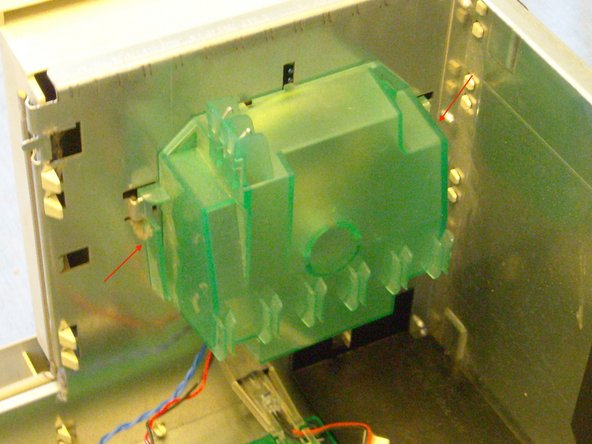
Теперь динамик

Отсоедините провода динамика

И провода вентилятора с материнской платы.

Нажмите на два пластиковых выступа с обеих сторон и поднимите динамик вверх и наружу.

Шаг 6

Power Macintosh 8600(250) Teardown: step 6, image 1 of 2Power Macintosh 8600(250) Teardown: step 6, image 2 of 2

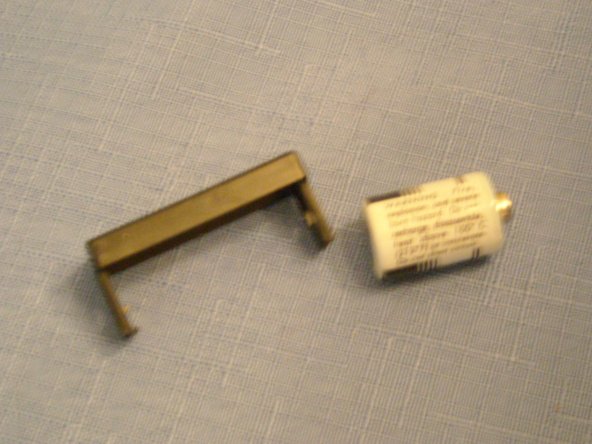
Батарея PRAM!

Снимите корпус, потянув его на себя, а затем извлеките батарею.

Шаг 7

Power Macintosh 8600(250) Teardown: step 7, image 1 of 3Power Macintosh 8600(250) Teardown: step 7, image 2 of 3Power Macintosh 8600(250) Teardown: step 7, image 3 of 3

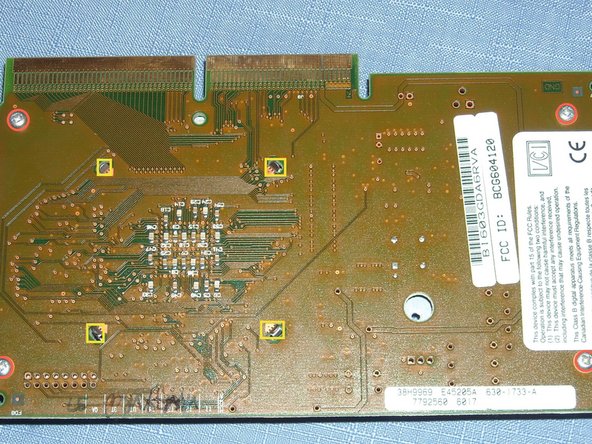
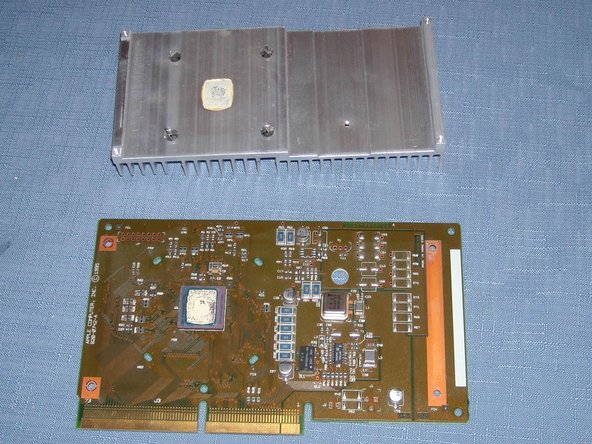
Процессор, крепко возьмитесь за него и потяните.

Выкрутите 4 крестообразных винта №1.

И отодвиньте 4 вкладки от платы.

Шаг 8

Power Macintosh 8600(250) Teardown: step 8, image 1 of 1

Любая видеокарта или usb-карта, моя оказалась картой ethernet 10/100.

К сожалению, на материнской плате есть 6 мест, но только 3 слота 🙁

Выкрутите винт №1 Phillips и вытащите карту.

Шаг 9

Power Macintosh 8600(250) Teardown: step 9, image 1 of 1

Слоты для оперативной памяти и VRAM!

Шаг 10

Power Macintosh 8600(250) Teardown: step 10, image 1 of 3Power Macintosh 8600(250) Teardown: step 10, image 2 of 3Power Macintosh 8600(250) Teardown: step 10, image 3 of 3

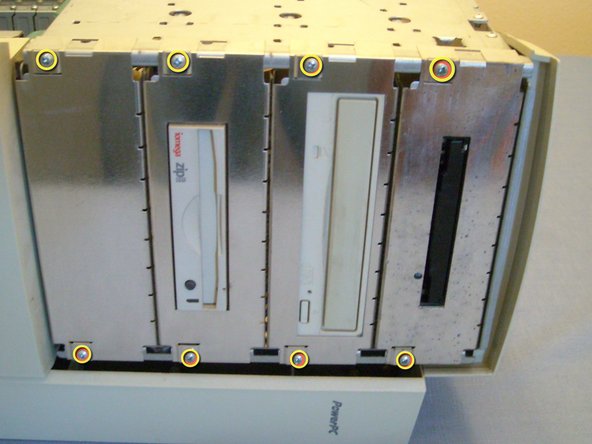
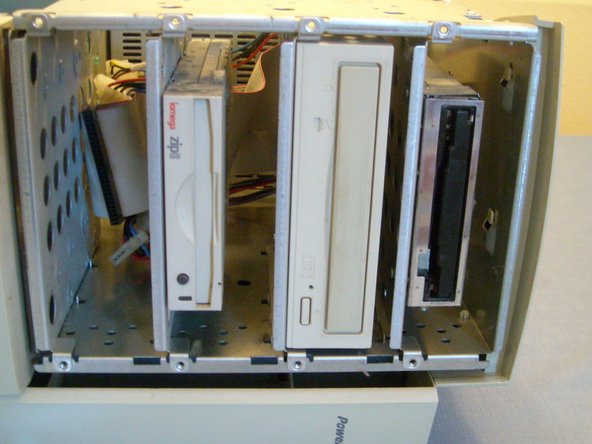
Переходим к CD-, ZIP- и флоппи-приводам (лучше всего закрыть компьютер).

Снимите ободки и, если у меня была верхняя, снимите и ее.

Открутите 6 крестообразных винтов и вытащите металлические рамки.

Шаг 11

Power Macintosh 8600(250) Teardown: step 11, image 1 of 3Power Macintosh 8600(250) Teardown: step 11, image 2 of 3Power Macintosh 8600(250) Teardown: step 11, image 3 of 3

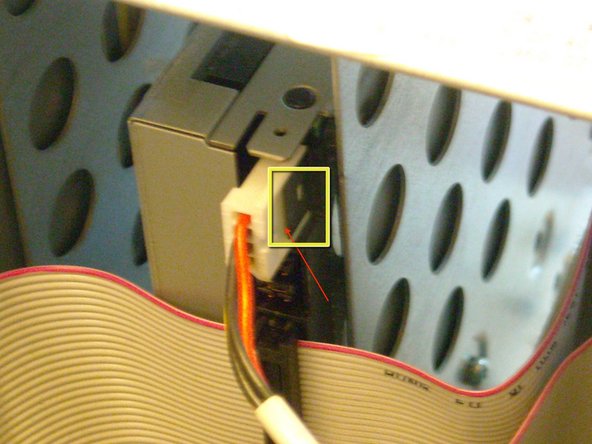
Отсоедините кабели данных и питания.

Обратите особое внимание на этот кабель, на нем есть зажим, он помогает использовать плоскую головку или пассатижи.

Вытащите диски из отсека.

Шаг 12

Power Macintosh 8600(250) Teardown: step 12, image 1 of 2Power Macintosh 8600(250) Teardown: step 12, image 2 of 2

Теперь жесткий диск.

Выкрутите два крестообразных винта.

А также кабели данных и питания (возможно, поможет извлечь их, когда вы будете вытаскивать диск).

Шаг 13

Power Macintosh 8600(250) Teardown: step 13, image 1 of 3Power Macintosh 8600(250) Teardown: step 13, image 2 of 3Power Macintosh 8600(250) Teardown: step 13, image 3 of 3

Источник питания

Отсоедините два разъема.

Провода удерживаются зажимом. Отделите и извлеките провода. (оба комплекта)

Шаг 14

Power Macintosh 8600(250) Teardown: step 14, image 1 of 3Power Macintosh 8600(250) Teardown: step 14, image 2 of 3Power Macintosh 8600(250) Teardown: step 14, image 3 of 3

Теперь открутите 4 крестообразных винта (лучше всего начать с двух нижних).

И вытащите их, одновременно снимая резьбу с проводов.

Комментировать
90 просмотров
Комментариев нет, будьте первым кто его оставит

Это интересно