
Введение
Компания Google стремится заново изобрести маршрутизатор, и нам в руки попала их первая разработка для рынка домашних сетей — Google OnHub. Благодаря элегантному дизайну, высокой цене и множеству уникальных функций мы с нетерпением ждем, когда же этот роутер заработает. Время разбирать!
Хотите оставаться на связи с миром ремонта? Следите за нами в Facebook, Instagram или Twitter, чтобы быть в курсе последних новостей о разборке!
Шаг 1 Разборка OnHub


Google обещала, что роутер OnHub даст вам новый способ подключения к Wi-Fi, и с такими характеристиками кажется, что они что-то задумали:
Двухъядерный процессор 1,4 ГГц
4 ГБ флэш-памяти e-MMC
IEEE 802.11 b/g/n/ac
Двухдиапазонный 12-антенный массив на 2,4 ГГц и 5 ГГц
Радио и антенна с функцией определения перегрузок
Порт USB 3.0 + Bluetooth 4.0
1 ГБ ОПЕРАТИВНОЙ ПАМЯТИ DDR3L
Шаг 2


Здесь нет мигающих лампочек маршрутизатора; будем надеяться, что постоянный индикатор состояния не будет слепить в темноте (это не так).
Это светодиодное кольцо будет менять цвет в зависимости от того, в каком состоянии находится OnHub. Синий означает, что вы готовы приступить к настройке. Оранжевый означает: «Ой, что-то не так». Тиловый означает, что все готово!
Эта загадочная аномалия в решетке динамика, вероятно, является датчиком освещенности, позволяющим регулировать яркость.
Мы также заметили небольшой вырез в нижней части корпуса для прокладки кабелей.
Новаторская идея для управления кабелями, но не очень удобная для доступа. Приходится откручивать кожух, чтобы подключить что-либо.
Шаг 3


К счастью, внешний кожух снимается простым поворотом. Вы не сможете подключить ни один кабель, не сняв этот щиток, поэтому он должен быть простым.
Рифленые ребра вдоль внутренней стороны кожуха, возможно, служат для циркуляции воздуха, поскольку у этой башни нет вентилятора для охлаждения.
Под капотом мы видим настоящий брендинг этого парня. Google заключила контракт с TP-Link для первой итерации OnHub.
Самодовольный парень из TP-Link одобряет этот продукт. Посмотрим, что он будет чувствовать, когда ASUS OnHub появится на столе, «позже в этом году».
Мы также получили возможность взглянуть на некоторые компоненты. Это антенна? Мы сгораем от нетерпения.
Шаг 4


Резиновая ножка кажется отличным кандидатом на то, чтобы спрятать винты. Конечно, мы удаляем парочку. Получилось ли что-нибудь? Нет.
Завинтив шурупы (каламбур не удался), мы нацеливаемся на заманчивый шов по бокам башни.
К сожалению, это не похоже на предполагаемую точку входа. В результате мы сломали несколько зажимов.
Эта штука все еще не открывается…
Шаг 5

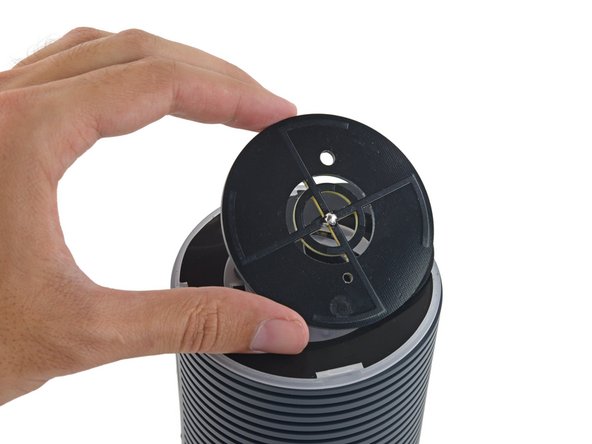
Мы возвращаемся к тому, что мы считали прочным верхом, и оказывается, что это и был путь внутрь.
Жаль, что к этой штуке не прилагается руководство по ремонту — эта крышка должна была быть первой.
Наконец-то мы открыли крышку, и первый компонент, который мы видим, — это знаменитая антенна, реагирующая на пробки.
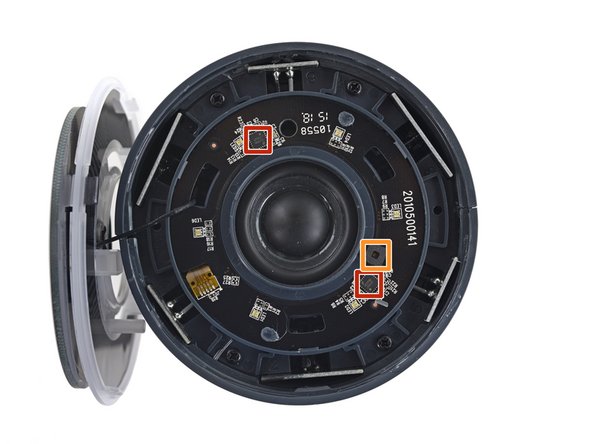
Пока мы не можем ее снять, поэтому, оставив ее аккуратно болтаться в стороне, мы обнажаем светодиодную плату с аппаратными средствами управления:
National Semiconductor LP5523 программируемый 9-выводной драйвер светодиодов
Датчик освещенности
Шаг 6

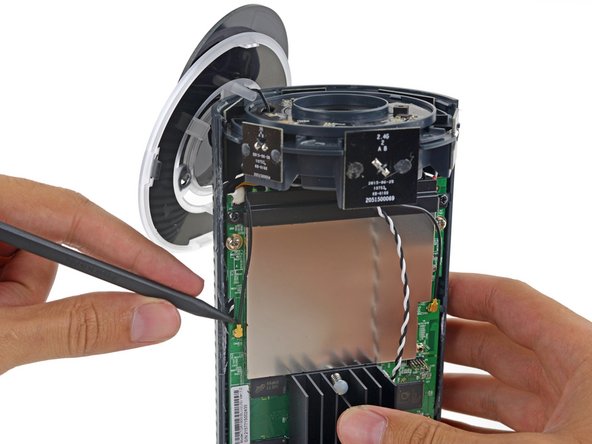
Когда верхняя панель снята, можно обнаружить несколько винтов.
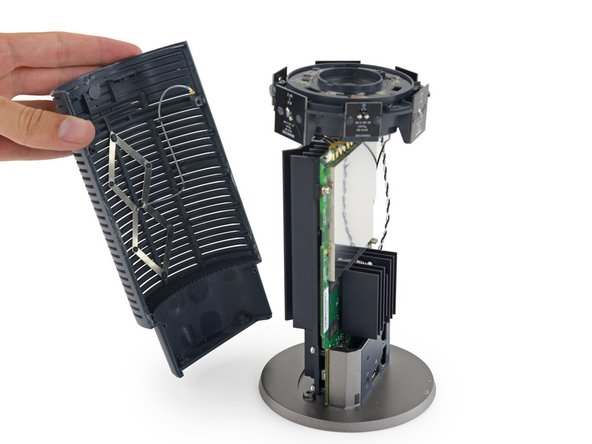
Наконец-то две половинки корпуса готовы к спокойному движению, открывая первый взгляд на блестящие, наполненные антеннами внутренности OnHub.
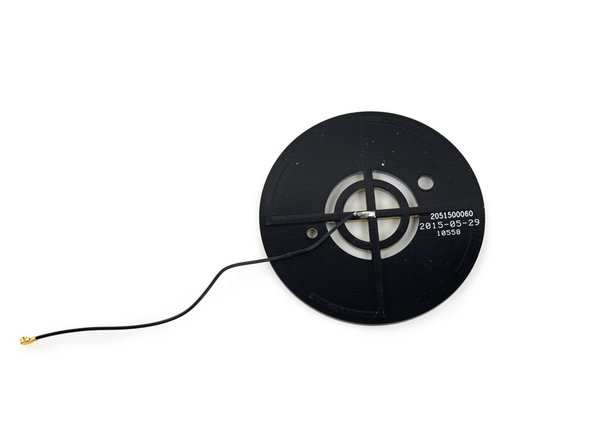
Сумасшедшая дисковая антенна наверху, отвечающая за обнаружение перегруженности сети в воздухе, наконец-то может покинуть OnHub.
Похоже, OnHub намерен поддерживать бесперебойный Wi-Fi с помощью этой антенны в форме бычьего глаза.
Шаг 7

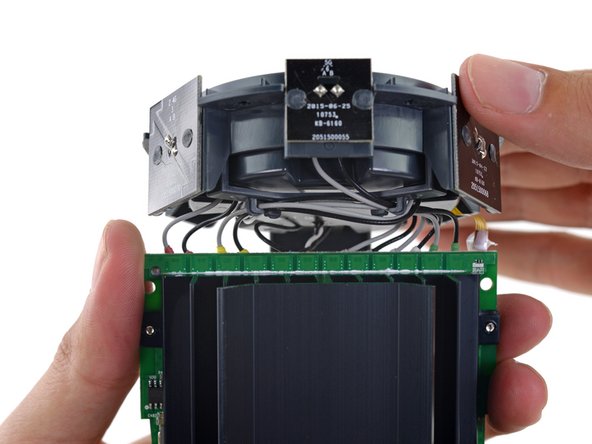
По всей верхней части устройства проходит 12 кабелей (шесть антенн 2,4 ГГц и шесть 5 ГГц), а также антенна скопления вдоль боковой стороны и последний коаксиальный кабель вдоль другой стороны.
Похоже, у Google есть какая-то система цветовой маркировки, которая может помочь при ремонте, но маркировка платы пока не дает нам никаких подсказок.
Отклеив вторую половину внешней оболочки, мы обнаруживаем интересную антенну, расположенную в виде двойного ромба. Подробнее об этом парне позже.
Антенная решетка OnHub предстает во всей своей лавкрафтианской красе: отводы антенн жутко похожи на щупальца.
Шаг 8


Когда дюжина разъемов разобрана, мы наконец-то можем отделить антенный блок от материнской платы.
Посмотрите на этот огромный динамик. Алекса, зачем маршрутизатору Google нужен 3-ваттный динамик?
Оказывается, OnHub использует громкий звук в паре с ультразвуковыми сигналами для настройки Android-устройств, на которых установлено приложение-компаньон Google. Но будет ли в нем в будущем звучать больной ритм?
Шестиугольный корпус динамика имеет тревожное сходство с эмблемой Галактической империи.
Шаг 9

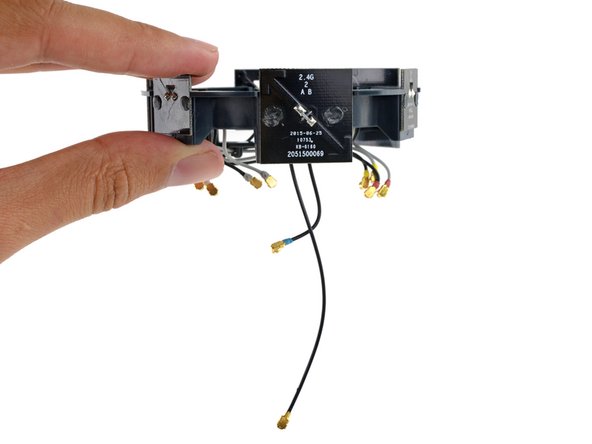
Щелчком палочки освобождаем оставшиеся антенные разъемы, высвобождая то, что, по нашим предположениям, является миниатюрными Звездными вратами. Это или всенаправленная антенная решетка.
Каждая из шести печатных плат представляет собой пару антенн. Меньшие платы работают на частоте 5 ГГц, а большие — на 2,4 ГГц, чередуясь таким образом, чтобы каждая пара антенн была смещена на 120° относительно двух других пар той же частоты.
Наверное, какому-то инженеру очень понравилось создавать антенны в форме стрелы. Выглядит потрясающе!
Один очень длинный кабель проходит немного ниже на материнской плате, где он соединяется с сетевым сопроцессором ZigBee — привет 802.15.4 (скоро будет).
Шаг 10

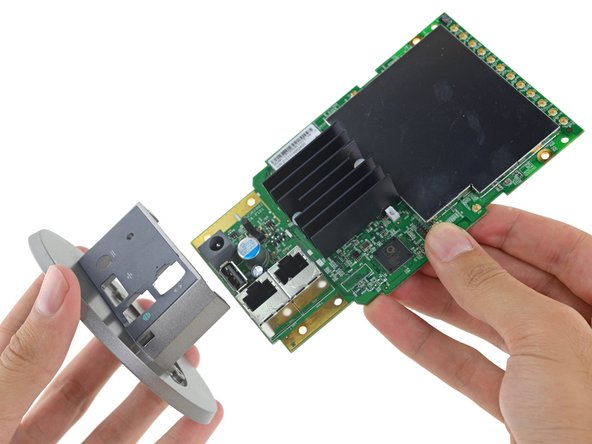
Помните ромбовидную антенну несколько шагов назад? Оказывается, это направленная антенна, для усиления сигнала в определенном направлении.
Радиатор служит отражающей антенной, направляя дополнительный поток Wi-Fi в дальний угол вашего дома, где он больше всего нужен.
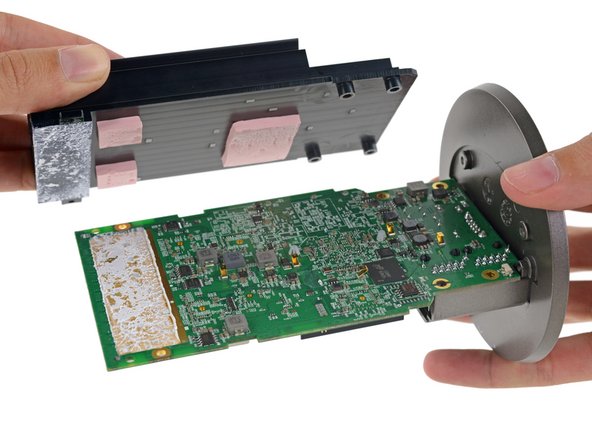
Компоненты в этой штуке пока что довольно крупные, и радиатор ничем не отличается. Раздвинув металлическую массу, можно обнаружить несколько столь же массивных тепловых прокладок.
Похоже, что радиатор действительно отводит тепло через материнскую плату — мы видим настоящие тяжелые радиаторы на обратной стороне.
Пластиковое основание и крышка порта сдвигаются, и материнская плата свободна!
Шаг 11

Сняв радиатор и отсоединив микросхемы, мы можем приступить к сути дела:
Четырехъядерный интернет-процессор Qualcomm Atheros IPQ8064 с 2 процессорами Krait 300 с тактовой частотой 1,4 ГГц
Память Micron MT41K256M16HA-125:E 4 Гб DDR3L SDRAM
Семипортовый гигабитный коммутатор Ethernet Qualcomm Atheros QCA8337-AL3C
Qualcomm Atheros QCA9882-BR4A 802.11ac/a/b/g/n Wi-Fi SoC
Qualcomm Atheros QCA9880-BR4A двухдиапазонный 3×3 MIMO 802.11ac/abgn WLAN SoC
Сетевой сопроцессор Silicon Labs EM3581 SOC для ZigBee
Skyworks SKY66109-11 2,4 ГГц ZigBee/Smart Energy front-end модуль
Шаг 12


Но подождите, это еще не все!
Усилитель мощности Skyworks SE2623L-R 2,4 ГГц для WLAN
Усилитель мощности Skyworks SKY85405-11 802.11ac 5 ГГц WLAN
Радио Bluetooth Atheros AR3012-BL3D
Антенна Bluetooth
Микрон MTFC4GACAAAM-1M WT 4 ГБ флэш-памяти NAND
Micron N25Q064A 64 Мб SPI флэш-памяти
Модуль доверенной платформы Infineon SLB9615
Шаг 13

Оценка ремонтопригодности OnHub: 4 из 10 (10 — самый простой ремонт)
Динамик можно заменить.
Устройство в основном собрано с помощью клипс, которые лучше, чем клей, но могут сломаться при разборке.
Поскольку все порты расположены на одной плате, починка отвалившегося USB-порта означает ремонт с помощью пайки.
Крошечные антенные разъемы хрупкие и могут сломаться при разборке.
Это довольно сложное устройство, а отсутствие документации по ремонту делает разборку и сборку особенно трудной.
