
Введение
Я описал, как открыть и полностью разобрать ноутбук Toshiba Satellite P885 (точнее, P855-339). Информация подходит для любого Toshiba Satellite P855 или P850.
Также как отремонтировать шарнир (сломан, я уронил ноутбук на пол).
https://www.youtube.com/watch?v=-OfPH12F…
Шаг 1 Первый взгляд


Чтобы открыть ноутбук, сначала нужно открутить задние винты.
1. снимите пластиковые/резиновые крышки
2. открутите 12 винтов.
ВНИМАНИЕ: Не забудьте!
Отключите ноутбук от источника питания и извлеките батарею
Открутите 3 маленьких винта за батареей
держите крышку закрытой
Шаг 2 Задняя часть — жесткий диск, карта WIFI,


Здесь вы найдете некоторые детали, касающиеся задней части ноутбука. После того как вы ознакомились с задней крышкой, вы можете получить доступ к следующему:
1. WIFI-карта — легко меняется/заменяется К ней прикреплены два кабеля. Отсоедините их, затем открутите винт, удерживающий карту на месте, и аккуратно поднимите вверх — ГОТОВО.
2. ЖЕСТКИЙ ДИСК / SSD. Все, что вам нужно сделать, это взять и потянуть за ленту (как на фото). Для ее замены необходимо выполнить несколько дополнительных действий.
Шаг 3 Снятие клавиатуры


Теперь, чтобы снять или заменить клавиатуру
1. Аккуратно вставьте кусачки (или другой острый инструмент), нажмите на экран и медленно откиньте вверх.
Чтобы снять ее полностью, отсоедините два разъема.
После снятия клавиатуры вы обнаружите:
1. Кнопка ECO
2. Звук
3. Кнопка питания
4. Коврик для мыши
Шаг 4 Открутите винты, чтобы открыть корпус


выкрутите все винты, как показано на рисунках.
Шаг 5 Разделение корпуса с верхней стороны (под клавиатурой)


Открыть корпус очень просто, выполните указанные на рисунке действия.
Для замены/извлечения динамиков открутите винты.
Для замены/извлечения кнопки Eco/3D или кнопки питания необходимо сначала снять динамики.
Шаг 6 Замена / снятие динамиков и кнопок (питания и Eco/3D)


Впереди еще много шагов :), возможно, до 12… так что еще минимум 6.
Я покажу вам, как отремонтировать сломанную петлю (пластик сломан) — легко.
Шаг 7 Снятие кабеля вентилятора процессора

Отсоедините кабель вентилятора
Если вы хотите заменить вентилятор процессора, необходимо открутить 2 винта (рисунок).
Шаг 8 Начните ремонт сломанного шарнира


Сломанный шарнир, подробное фото
Шаг 9 Ремонт сломанного шарнира [подробное фото]
![Disassembling Laptop Toshiba Satellite P855 P850 plus Hinge FIX,, Repairing the broken hinge [detailed photo]: step 9, image 1 of 3](https://guide-images.cdn.ifixit.com/igi/WZjog2ftITAKEGRY.medium)
![Disassembling Laptop Toshiba Satellite P855 P850 plus Hinge FIX,, Repairing the broken hinge [detailed photo]: step 9, image 2 of 3](https://guide-images.cdn.ifixit.com/igi/VoWQhpFAlJl31Anl.medium)
![Disassembling Laptop Toshiba Satellite P855 P850 plus Hinge FIX,, Repairing the broken hinge [detailed photo]: step 9, image 3 of 3](https://guide-images.cdn.ifixit.com/igi/ghUkbhFZN2JLX6St.medium)
Ремонт сломанного шарнира [подробное фото]
Шаг 10 Ремонт сломанной петли [подробное фото] (2)
![Disassembling Laptop Toshiba Satellite P855 P850 plus Hinge FIX,, Repairing the broken hinge [detailed photo] (2): step 10, image 1 of 3](https://guide-images.cdn.ifixit.com/igi/iexcOOMyLkIEZH3F.medium)
![Disassembling Laptop Toshiba Satellite P855 P850 plus Hinge FIX,, Repairing the broken hinge [detailed photo] (2): step 10, image 2 of 3](https://guide-images.cdn.ifixit.com/igi/cx3txpMG13Gl5ClG.medium)
![Disassembling Laptop Toshiba Satellite P855 P850 plus Hinge FIX,, Repairing the broken hinge [detailed photo] (2): step 10, image 3 of 3](https://guide-images.cdn.ifixit.com/igi/UqZxPJkmOAQtRtsB.medium)
не забудьте про серый кабель, прикрепленный с нижней стороны.
При повторном подключении кабеля нанесите немного термопасты на контакт (серый кабель).
Шаг 11 Закрепление петли с помощью пластикового дюбеля


Вставьте пластиковый дюбель снизу вверх и выровняйте его внутри на одной высоте с другими отверстиями для винтов
Шаг 12 Детальное изображение для установки пластикового дюбеля


следуйте фотографиям
Шаг 13


Добавьте немного термопасты на серый кабель
Шаг 14 Внешняя и внутренняя отделка


Срежьте излишки пластика с дюбеля
Нанесите немного суперклея, чтобы закрепить его на месте
Шаг 15 Внешняя и внутренняя отделка (2)


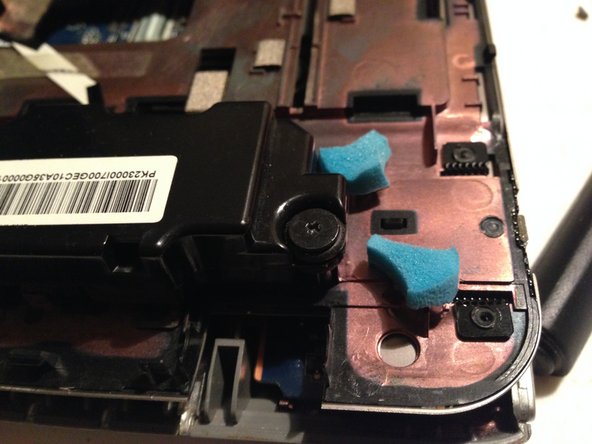
Я приклеил немного пенопласта рядом с колонками, чтобы защитить акустическую систему
Шаг 16 Последние штрихи


Приклейте внутрь пластиковый штифт
Используйте термопасту для фиксации серого кабеля (я использовал серебряную пасту)
