
Введение
Для замены ключевых компонентов ноутбука HP Compaq NC6120 необходимо вскрыть его. Это можно сделать, набравшись терпения, после откручивания ключевых винтов и поднятия панели.
Шаг 1 Разборка ноутбука HP Compaq NC6120
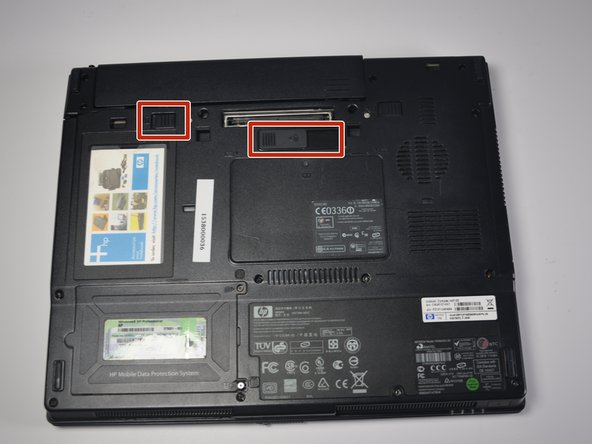


Переверните ноутбук так, чтобы задняя сторона была обращена вверх.
Потяните два пластиковых переключателя в верхней части задней стороны компьютера наружу и извлеките аккумулятор.
Шаг 2


Открутите все 13 винтов с задней панели компьютера (включая два винта torx под батареей и два под панелью памяти).
Выкрутите четыре винта на шарнире компьютера (они также крепят заднюю панель к остальным частям компьютера).
Все винты имеют плоские головки 9,8 мм 3,0, за исключением двух под батареей, которые имеют ключ T9 torx.
Шаг 3


Откройте ноутбук так, чтобы экран был обращен к вам. Отодвиньте монитор назад, пока он не станет плоским, параллельно клавиатуре.
Шаг 4


Используя инструмент для открывания iFixit, снимите пластиковую панель, расположенную между клавиатурой и монитором. Она должна легко отделиться с помощью пассатижей, после чего ее можно будет вытащить.
Шаг 5


Отсоедините белый кабель, прикрепленный к только что снятой пластиковой панели, от материнской платы.
Шаг 6


Откиньте клавиатуру от монитора, повернув ее так, чтобы клавиши оказались на коврике для мыши лицевой стороной вниз. Отсоедините черный шнур в нижней части клавиатуры, который соединяет ее с материнской платой. Теперь клавиатура свободна, и ее можно снять.
Шаг 7


Выкрутите два винта 9,8 мм с плоской головкой 3,0. По одному на каждой из петель.
Шаг 8


Отсоедините черный кабель с прямоугольной белой пластиковой головкой от материнской платы. Он расположен в верхней левой части материнской платы, прямо под левым шарниром.
Шаг 9


Потяните монитор прямо вверх с того места, где он лежал. Две металлические петли должны легко выскользнуть из своих отверстий, и монитор будет отсоединен от материнской платы.
Шаг 10


Используя инструмент для открывания iFixit, подденьте черную пластиковую панель (с ковриком для мыши) и снимите ее с материнской платы.
Шаг 11


Отсоедините белый шнур, соединяющий коврик для мыши с материнской платой, от материнской платы и снимите всю пластиковую панель.
