
Введение
В этом руководстве вы узнаете, как разобрать ноутбук Dell Latitude 3310. Это руководство требует минимального количества инструментов и является средним по сложности для разборки устройства из-за размеров винтов, используемых в ноутбуке, и снятия деталей.
ПРИМЕЧАНИЕ:
Шаг 1 Необходимые условия
Убедитесь, что у вас есть чистое рабочее место с достаточным пространством для разделения компонентов
Убедитесь, что все устройства и периферийные устройства, подключенные к ноутбуку, извлечены и отложены в сторону.
С помощью системного диалога выключите компьютер, чтобы предотвратить потерю данных.
Шаг 2 Снимите заднюю панель
Открутите и выньте все 10 винтов M2.5×5.
Осторожно снимите нижнюю часть ноутбука, подцепив ее с петель и работая по краям.
Соблюдайте осторожность при снятии петель ноутбука, так как они хрупкие и могут сломаться
Шаг 3 Батарея

Отсоедините кабель аккумулятора от материнской платы.
Будьте осторожны, чтобы не погнуть контакты в гнезде! Убедитесь, что на белый штекер с обеих сторон оказывается одинаковое давление.
Выкрутите 4 винта M2x3 по 4 углам батареи.
Снимите батарею и положите ее на ровную поверхность.
Для временного хранения положите батарею на бумагу и заклейте разъем батареи скотчем.
Шаг 4 Оперативная память

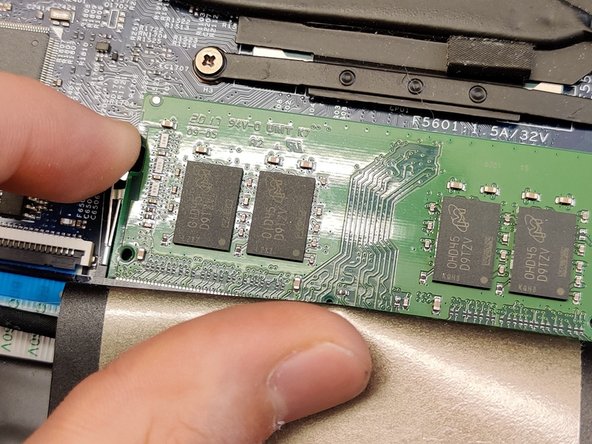
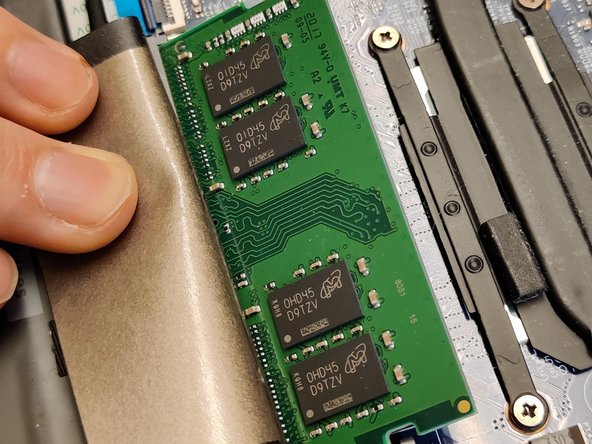
Снимите верхнюю часть листа, закрывающего оперативную память
Инструкции по извлечению оперативной памяти находятся на листе, закрывающем оперативную память
Кончиками пальцев отожмите металлические направляющие в сторону.
Выньте оперативную память и положите на ровную поверхность.
Шаг 5 SSD

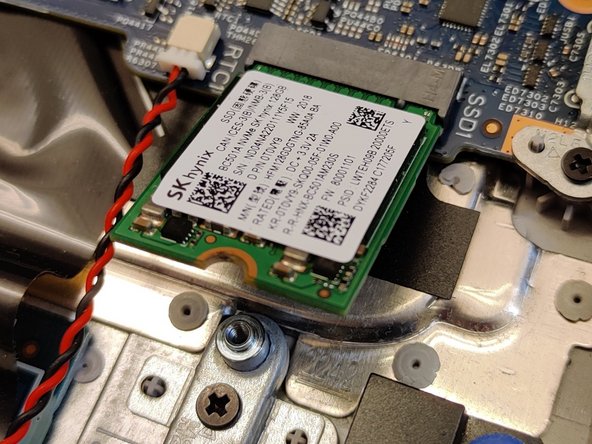
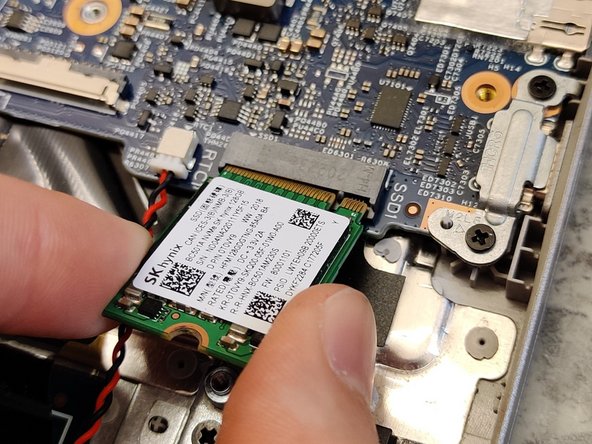
Выкрутите один винт M2x3
Отведите диск M.2 от материнской платы.
Стойка состоит из одного винта M2, который можно выкрутить.
Шаг 6 WLAN-карта

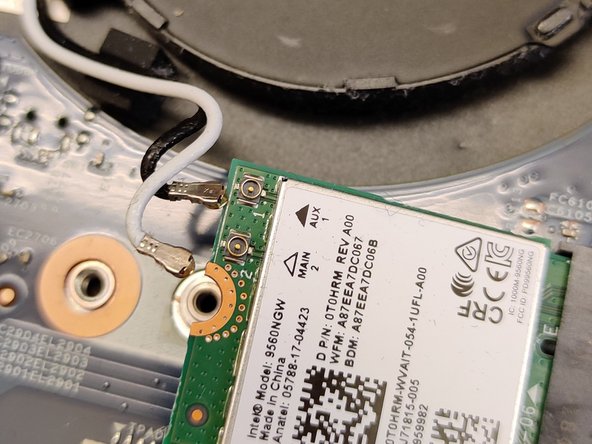
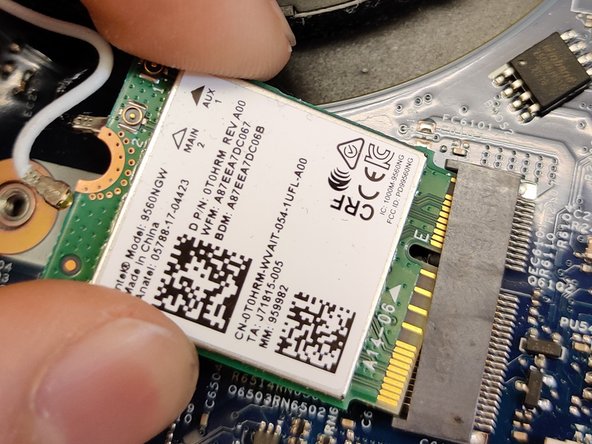
Выкрутите один винт M2x3
Отодвиньте монтажную пластину в сторону
Отсоедините антенны
Отсоедините карту от материнской платы
Переставьте антенные кабели, чтобы впоследствии легче было снять материнскую плату
Шаг 7 Вентилятор

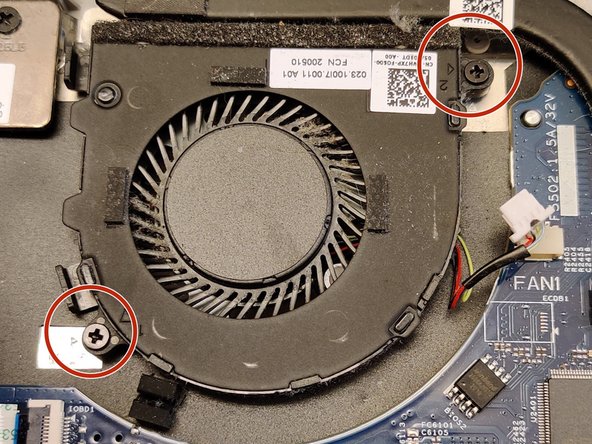
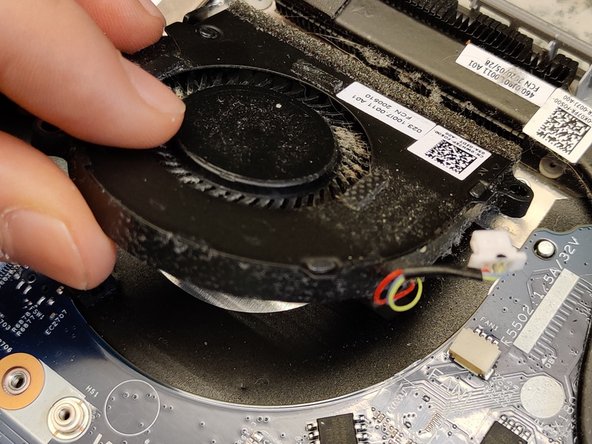
Отсоедините вентилятор от разъема
Выкрутите 2 винта M2x3
Отодвиньте вентилятор в сторону
Воспользуйтесь возможностью удалить пыль с вентилятора
Шаг 8 Материнская плата Часть 1
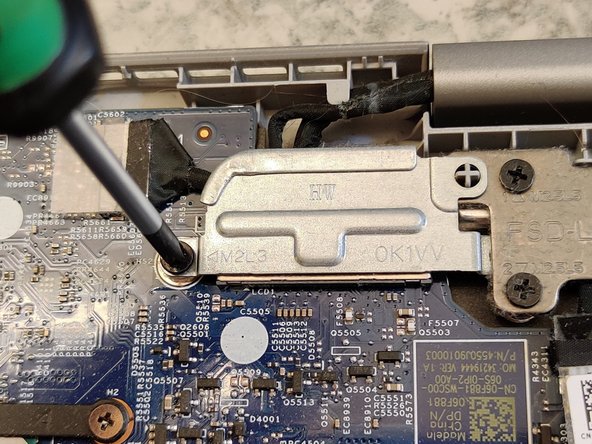
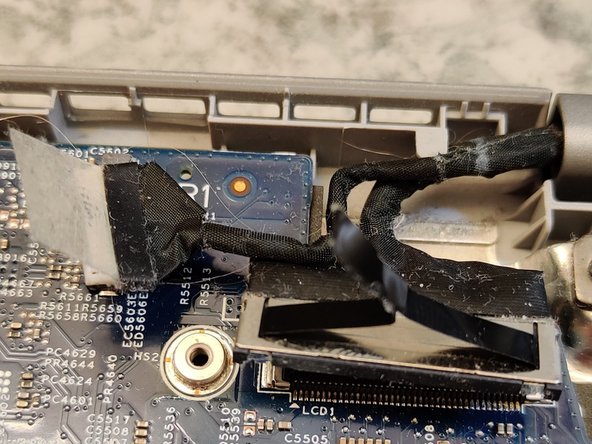
Выкрутите 1 винт M2x3 и поднимите кронштейн для крепления DP-кабелей
Отведите кабели в сторону
Шаг 9 Часть 2 материнской платы

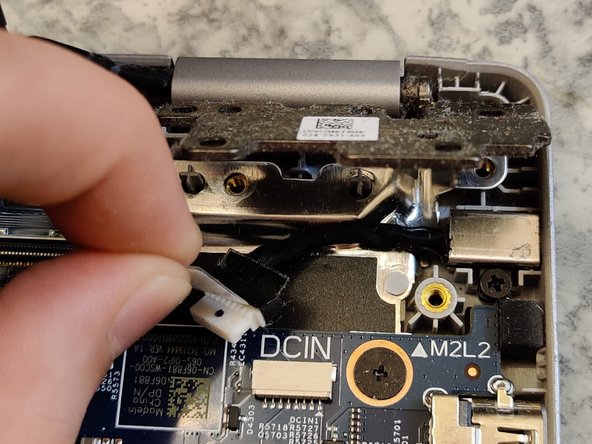
Выкрутите 3 винта M2.5×5
Поднимите металлические кронштейны.
Обычно я делаю это, открыв ноутбук. Но будьте осторожны, чтобы не приподнять и не погнуть пластик под или сзади.
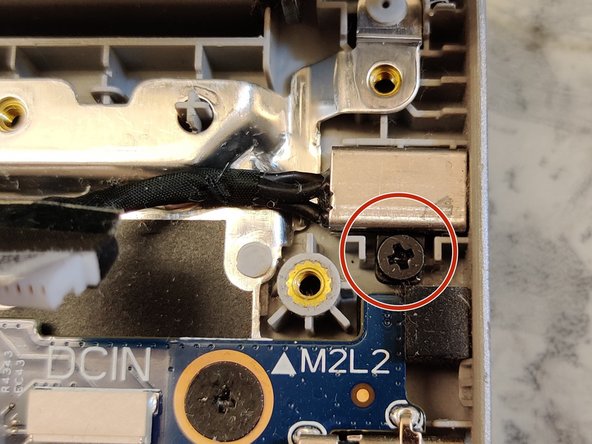
Затем отсоедините DC-кабель.
Вы можете снять DC-коннектор, открутив этот винт. Маркировки нет, но я бы сказал, что этот винт M2x2.
Шаг 10 Материнская плата Часть 3

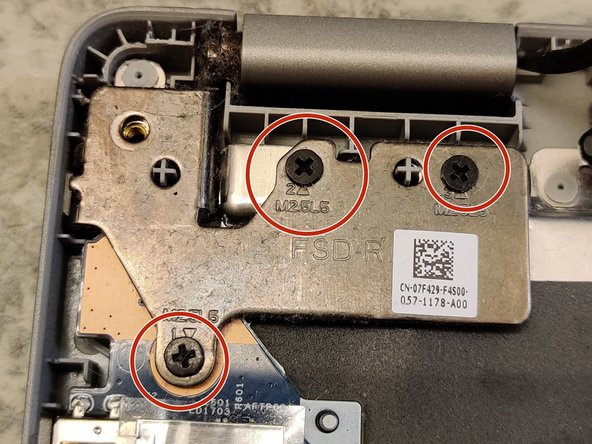
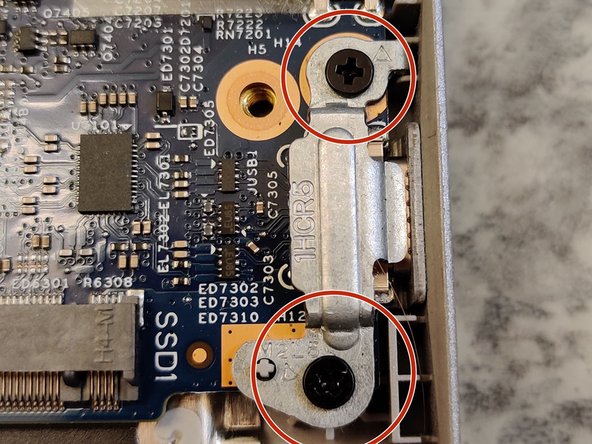
Отсоедините кабели. Обязательно поднимите фиксирующие выступы с помощью пластикового инструмента. Кабель CMOS и кабель динамика отсоединяются, если потянуть за белый разъем на кабеле.
Выкрутите 3 винта M2.5×5 и поднимите металлическую петлю.
Выкрутите 2 винта M2x5, которые удерживают металлический кронштейн над разъемом USB-C.
Шаг 11 Материнская плата, часть 4

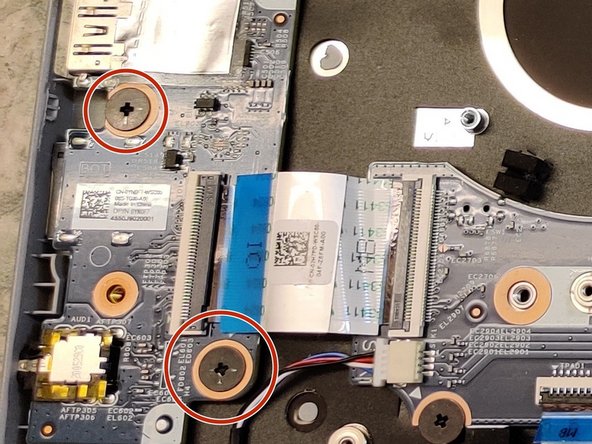
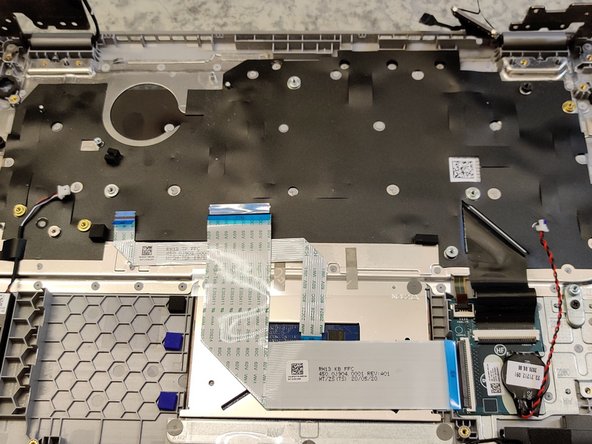
Открутите 2 винта M2x5 на материнской плате
Выкрутите 2 винта M2x2 для платы ввода/вывода
Поднимите и отодвиньте в сторону материнскую плату и плату ввода/вывода.
Положите на антистатический коврик или аналогичную поверхность
Шаг 12 Динамики

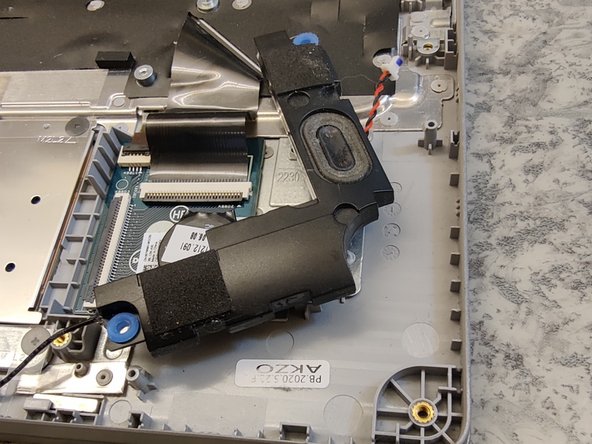
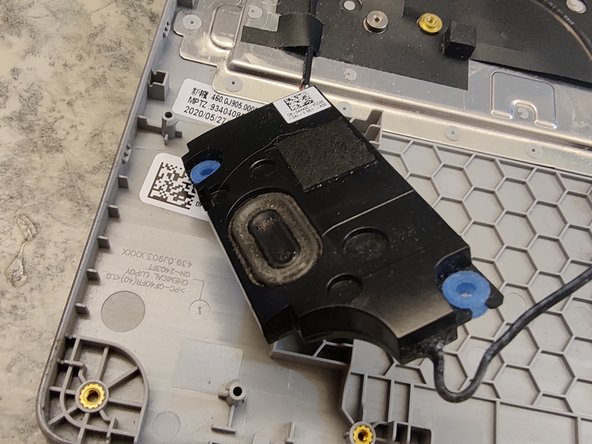
Вы можете просто поднять динамики и аккуратно вынуть кабели.
Я отсоединил и вынул кабель MB (материнская плата) — KB (клавиатура) и кабель MB — TP (трекпад).
Батарея CMOS приклеена к рамке клеем. Последний кабель идет к клавиатуре, которая также жестко прикреплена к раме.
Шаг 13 Трекпад

Открутите 6 винтов M2x2
Отложите трекпад в сторону
Шаг 14 Подлокотник и клавиатура
Клавиатура жестко закреплена на подлокотнике.
Вы должны быть в состоянии поднять подлокотник вверх, как если бы вы открыли ноутбук и сняли его с экрана.
Экран можно открыть, поддев его по всему краю, а затем открутить 4 винта M2x2 или меньше, чтобы заменить ЖК-экран.
