
Введение
Это простой разбор, который позволит вам получить доступ и заменить основные компоненты системы, такие как жесткий диск, оперативная память, дисковод, блок питания и т. д.
Здесь нет инструкций по снятию/замене основных компонентов, таких как процессор или материнская плата.
Шаг 1 Снятие основной боковой панели


Положите настольный компьютер на правую сторону.
Открутите 2 черных винта, крепящих боковую панель в задней части корпуса.
Потяните рукоятку прямо назад и поднимите вверх, чтобы снять боковую панель.
Шаг 2 Снимите крепление накопителя


Выкрутите 4 крестообразных винта, удерживающих крепление жесткого диска.
Отсоедините кабель питания и кабель передачи данных от жесткого диска.
Приподнимите крепление жесткого диска и потяните его назад (к задней стенке корпуса).
Шаг 3 Извлеките жесткий диск из крепления


Просто открутите 4 винта, которыми жесткий диск крепится к держателю, а затем потяните их в стороны.
Шаг 4 Извлечение дисковода


Прежде чем снимать переднюю крышку корпуса, необходимо извлечь дисковод.
Отсоедините кабель питания и кабель передачи данных от задней панели дисковода.
Нажмите на черный выступ, расположенный на задней стороне дисковода, а затем сдвиньте его вперед к передней части корпуса.
Завершите извлечение дисковода, вытащив его из передней части корпуса.
Шаг 5 Снятие передней крышки корпуса


Потяните за 3 пластиковых язычка, изображенных на рисунке, отводя переднюю крышку от корпуса.
Аккуратно потяните переднюю крышку вниз и в сторону от корпуса, чтобы снять ее.
Шаг 6 Снимите кожух дискового накопителя
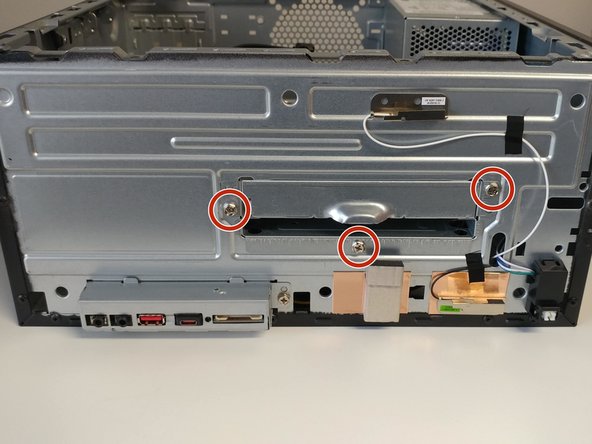

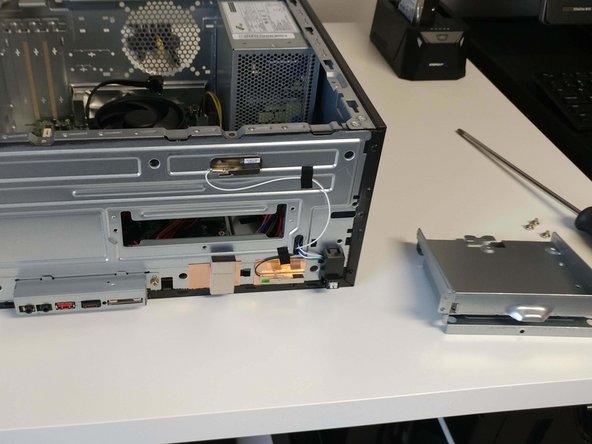
Выкрутите 3 винта на передней панели корпуса, удерживающие обойму дисковода.
Потяните дисковый отсек прямо наружу.
Шаг 7 Извлечение модулей оперативной памяти


Открывается только верхний зажим на слотах оперативной памяти. Потяните его, а затем «покачайте» модуль оперативной памяти вперед-назад, потянув вверх, чтобы извлечь его.
Шаг 8 Добавление/удаление дисковода M.2


Извлечение обоймы дисковода, описанное в шаге 6, откроет слот для диска M.2.
Он расположен на материнской плате рядом с 24-контактным разъемом питания и портами sata.
Шаг 9 Извлечение блока питания — часть 1


Отсоедините 24-контактный разъем питания материнской платы и 4-контактный разъем питания процессора, нажав на их выступы и потянув их прямо вверх.
Открутите 3 винта, крепящие блок питания к корпусу.
Шаг 10 Извлечение блока питания — часть 2


Внутри корпуса есть небольшой «выступ», который нужно нажать, чтобы снять блок питания. Он находится прямо за тем местом, где пучок шнуров питания выходит из блока питания.
Этот выступ лучше виден на второй фотографии, где блок питания уже снят.
Надавите на выступ вниз, одновременно продвигая блок питания вперед (к передней части корпуса), после чего блок питания должен выскочить из корпуса.
