
Шаг 1 Откройте мышь


Убедившись, что мышь выключена, переверните ее, чтобы получить доступ к 6 винтам в нижней части.
Обратите внимание, что для доступа к винтам под наклейками их нужно снять или хотя бы приподнять каждый конец. В этом руководстве я не снимаю их, а только аккуратно поддеваю каждый конец.
Выкрутите два винта на передней панели T5.
и 4 винта типа Phillip под наклейками, по 2 с каждой стороны.
Если обращаться с ними аккуратно и наклейки не износились от использования, их можно использовать повторно без проблем.
Шаг 2 Разделите две части


Чтобы отделить две части, из которых состоит мышь, помогите себе картой или инструментом для вскрытия iFixit, в основном в передней части и на той стороне, где нет кнопок. Затем заднюю часть и, наконец, сторону, на которой находится боковая кнопка. Будьте осторожны при поднятии этих двух частей, так как они требуют небольшого движения.
Обратите внимание, что обе части соединены внутри разъемом ленточного типа. Не разъединяйте их резко.
Осторожно отделите части
Поднимите пластиковую защелку, чтобы освободить ленточный кабель.
Отсоедините ленточный кабель от разъема.
Шаг 3 Отделите базовую кнопку


Выкрутите черные винты из пластины кнопки.
Дополнительно открутите винт, который держит верхний корпус и боковую крышку.
Снимите механизм кнопки.
По всей верхней части расположены два типа винтов, для обоих требуется крестовая отвертка. 4 черных держат электронные платы, а остальные (серебристого цвета) — все пластиковые детали.
Шаг 4 Отделите рассеиватель для светодиодов зарядки


Выкрутите винт, который держит деталь, аккуратно снимите ее. Также при желании вы можете легко разделить ее на две части для очистки.
Шаг 5 Отделите кнопку правого клика


Открутите два винта, удерживающие кнопку.
При откручивании винтов аккуратно потяните кнопку вперед.
Будьте осторожны с пружиной, поддерживающей кнопку. Она служит для предотвращения смещения кнопки вверх, она не поддерживается на кнопке, только на лицевой стороне мыши, не нужно ее трогать, хотя, если вы хотите, после снятия кнопки вы можете удалить ее.
Шаг 6 Снимите верхнюю кнопку

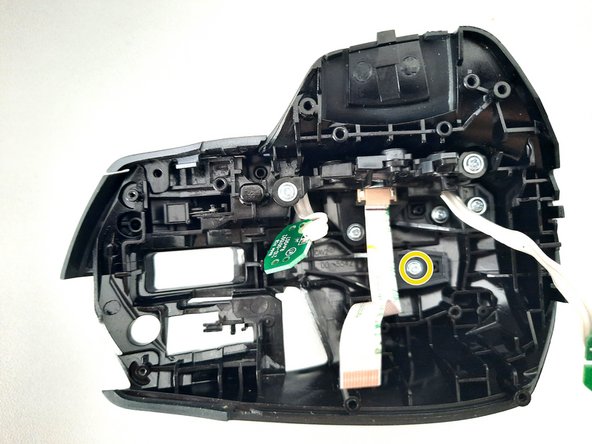

Выкрутите черные винты из пластины кнопки.
Открутите винт, удерживающий кнопку.
Осторожно извлеките пластиковую кнопку.
Шаг 7. Снятие механизма вторичной прокрутки и боковых кнопок


Выкрутите винты, удерживающие весь механизм прокрутки и две боковые кнопки. Мы также удалили большую часть винтов, удерживающих правую кнопку.
Аккуратно вдавите скролл внутрь с внешней стороны мыши, потяните вверх внутреннюю часть, в этом может помочь пластиковый рычаг, но это не обязательно, все действия делайте очень плавно, чтобы не повредить кабели и механизм.
Шаг 8. Разборка механизма, содержащего боковой свиток и кнопки


Выкрутите винты, которые удерживают кнопки и прокрутку.
Используя рычаг или пластиковый клин, закончите разборку свитка.
Затем выверните винт, удерживающий плату со схемами.
Шаг 9 Снимите боковую крышку


Боковая крышка имеет несколько крючков для крепления к корпусу мыши, посмотрите на изображения ниже и используйте пластиковые элементы, такие как Spudger или iFixit Opening Tool, чтобы помочь вам. В то же время вы можете снять кнопку правого клика, о которой мы расскажем в следующей части.
Шаг 10 Отсоедините левую кнопку


Открутите винт, удерживающий кнопку.
При удалении винта аккуратно потяните кнопку вперед.
Не забудьте про пружину, как и в случае с правой кнопкой.
Шаг 11 Извлеките одну из двух материнских плат


Выкрутите три винта из держателя батареи и отсоедините разъем от материнской платы.
Открутите винты с одной из двух электронных плат.
Будьте осторожны с электронной лентой, соединяющей две платы, безопасно, не повредив ее с помощью спиннинга или другого элемента
Шаг 12 Снятие всего главного механизма прокрутки


Весь механизм держится только на двух винтах и соединении кабеля, питающего маленький мотор. В нижней части механизма закреплена небольшая пружина, будьте осторожны при подъеме системы.
Выкрутите два винта и отсоедините кабель.
Шаг 13 Разборка механизма прокрутки


Выкрутите два винта, крепящие крышку ротора двигателя, а затем аккуратно снимите крышку.
Выкрутите винт, удерживающий пластиковую деталь. Обратите внимание, что для его снятия необходимо аккуратно удалить маленькую пружину, которая соединяет его с прозрачной опорой, на которой покоится колесо прокрутки.
Обратите внимание на ремешок, который помогает головке мотора, и пружину пластиковой детали.
Разберите ротор или головку мотора, очень аккуратно поддев ее инструментом для вскрытия iFixit или другим инструментом. Обратите внимание на положение, в котором она находилась до демонтажа, так как у нее есть только одно положение для установки.
Шаг 14 Снятие двигателя с механизма прокрутки


Красная стрелка указывает на ремешок, который был показан в предыдущем шаге, помните об этом в процессе разборки.
Синяя стрелка показывает «резиновое крепление», которое поддерживает мотор, при снятии мотора оно, скорее всего, тоже выйдет. Собрать его очень легко, закрепите его в том положении, в котором он был до снятия мотора, и помогите себе инструментом, таким как Spunger или пинцет.
Открутите два винта, которые держат мотор, и он будет полностью свободен.
Шаг 15 Снятие материнской платы


Открутите три винта, которые держат материнскую плату.
Снимите кнопку питания и посмотрите, в каком положении она находится.
