
Введение
Macintosh IIsi был выпущен в 1990 году.
Шаг 1 Верхний корпус


Для начала поверните компьютер и открутите крестообразный винт #0.
Здесь может быть или не быть винт Phillips #0, в зависимости от того, обслуживался компьютер или нет.
Шаг 2


Теперь поднимите эти два зажима и медленно поверните корпус вверх.
Теперь вы можете отделить верхнюю часть компьютера от остальной части.
Шаг 3 Рама

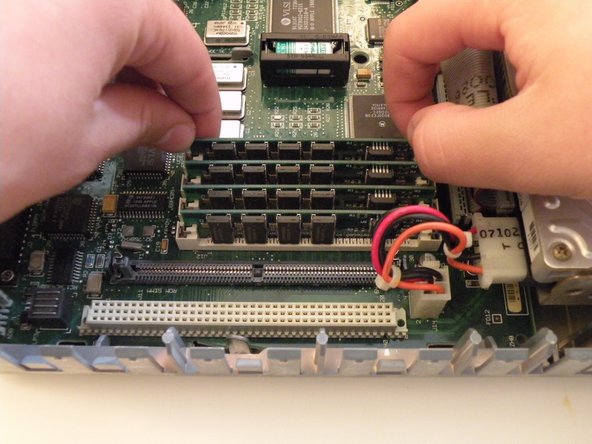
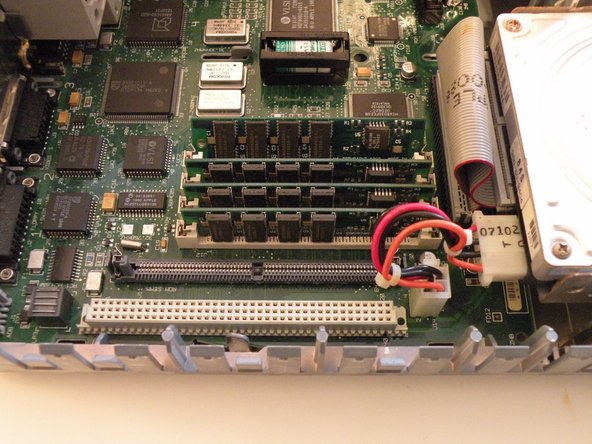
В IIsi используются 4 30-контактных модуля SIMM (устанавливаются парами по 2), максимальный объем оперативной памяти составляет 65 МБ. Кроме того, 1 МБ припаян к логической плате.
Начните с этого модуля SIMM. Выдвиньте эти 2 металлических выступа наружу, затем сдвиньте плунжер вперед. После этого его можно извлечь. Вынимать SIMM нужно по порядку, начиная с той, которую вы только что извлекли. Затем вы можете проделать путь через все из них.
Шаг 4

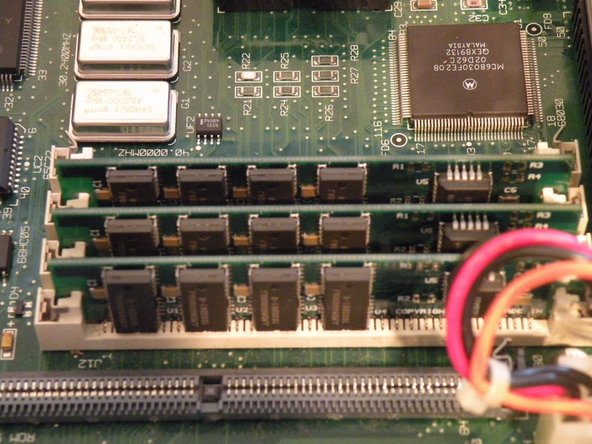
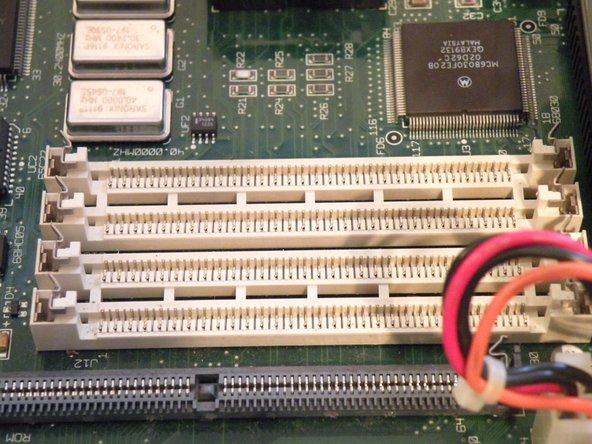
1-я фотография: Модуль оперативной памяти
Шаг 5 Жесткий диск

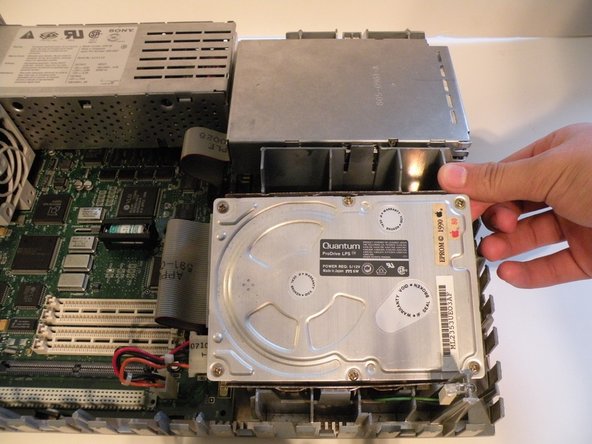
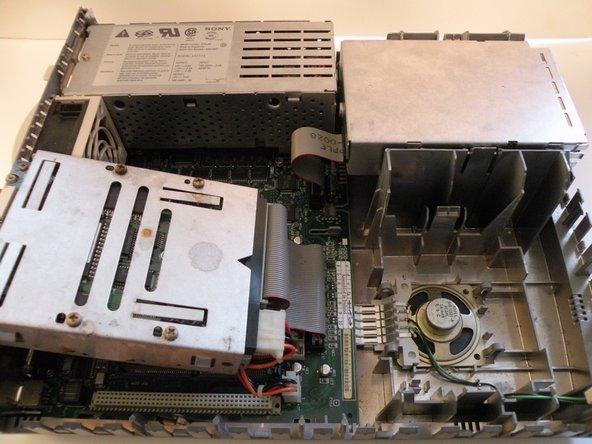
Жесткий диск Macintosh IIsi расположен рядом с модулем оперативной памяти и флоппи-дисководом.
Для начала отожмите эти два выступа и поднимите диск вверх.
Затем переверните диск и отсоедините соединительные кабели.
Шаг 6

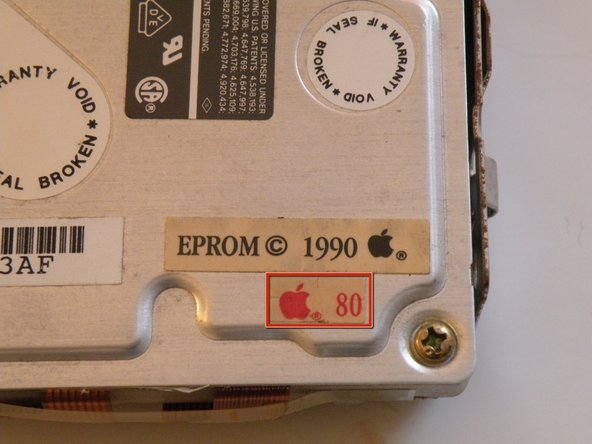
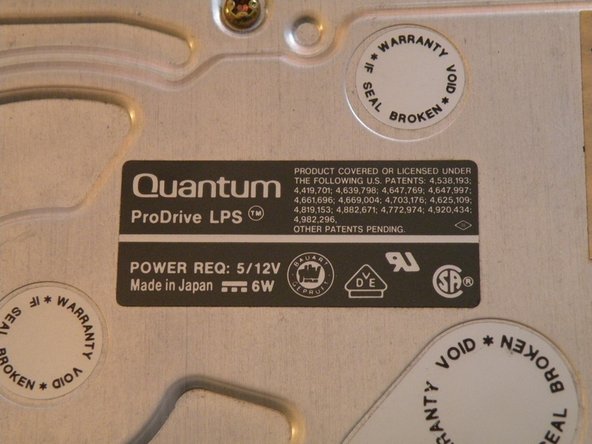
Жесткий диск: Quantum ProDrive LPS, изготовленный в 1990 году, и, что удивительно, он до сих пор работает!
Емкость этого диска — 80 Мб, что не очень много по сегодняшним меркам, но в те времена было совсем неплохо…
Хотите верьте, хотите нет, но конструкция жестких дисков за последние 20 лет практически не изменилась. За исключением нескольких новых интерфейсов, форм-фактор, ширина 3,5 дюйма и 4-контактный разъем питания 12В/5В остались прежними.
Шаг 7 Флоппи-дисковод

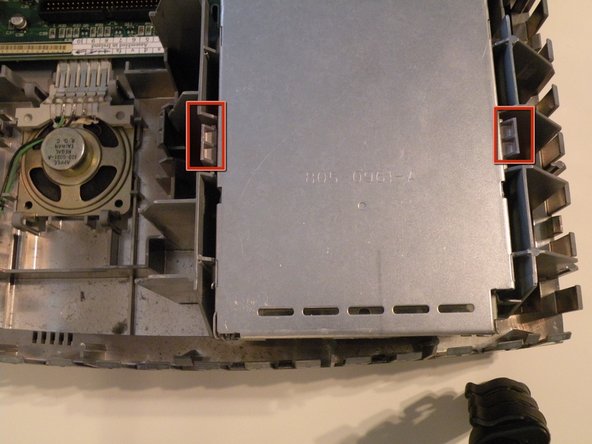
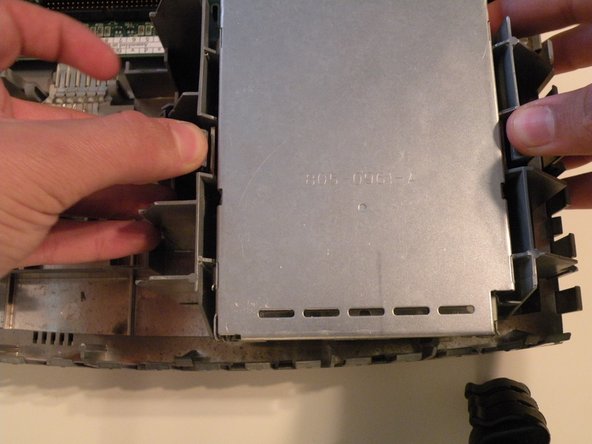
Дисковод SuperDrive крепится аналогично жесткому диску и располагается прямо рядом с ним.
Отожмите два выступа и поднимите дисковод вверх.
Шаг 8

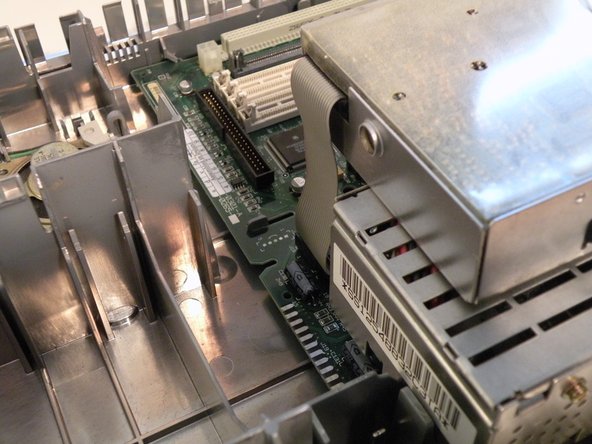
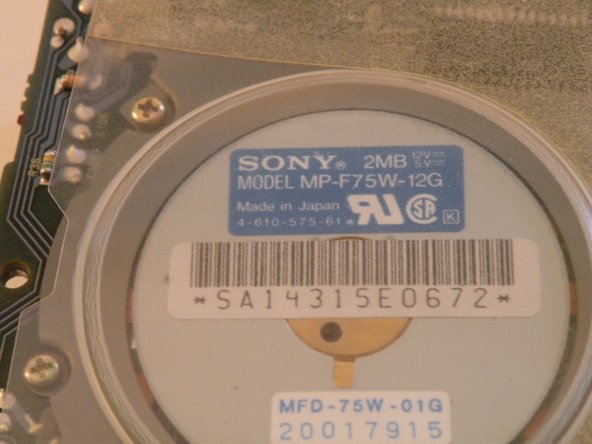
Переверните дисковод так, чтобы он оказался сверху блока питания, и отсоедините кабель «Red-Ribbon».
Для флоппи-дисководов емкостью 1,44 МБ используется ленточный кабель с красной полосой на одной стороне. Для флоппи-дисководов емкостью 400 КБ используется ленточный кабель с желтой полосой на одной стороне. Для флоппи-дисководов емкостью 800 КБ может использоваться кабель с красной или желтой полосой.
Этот дисковод был выпущен компанией Sony в 1990 году.
Шаг 9 Системный вентилятор

Вентилятор получает питание от двух контактов на логической плате и не имеет разъема.
Шаг 10


За все годы работы с этой машиной я не нашел хорошего способа снять вентилятор.
Лучше всего начать с того, чтобы надавить на вентилятор сбоку.
Осторожно, не прилагая слишком больших усилий, попробуйте надавить и вытолкнуть вентилятор наружу. (2-е фото)
Теперь вы можете поднять вентилятор до конца и снять его.
Контакты питания вентилятора на логической плате:
Шаг 11 Блок питания


Чтобы снять блок питания, нажмите на эти два выступа и поднимите переднюю часть вверх.
На задней стороне блока питания есть выступ, который также нужно нажать, чтобы полностью извлечь блок питания. После этого его можно извлечь до конца. Может потребоваться сильное нажатие, чтобы отсоединить разъем питания.
Шаг 12

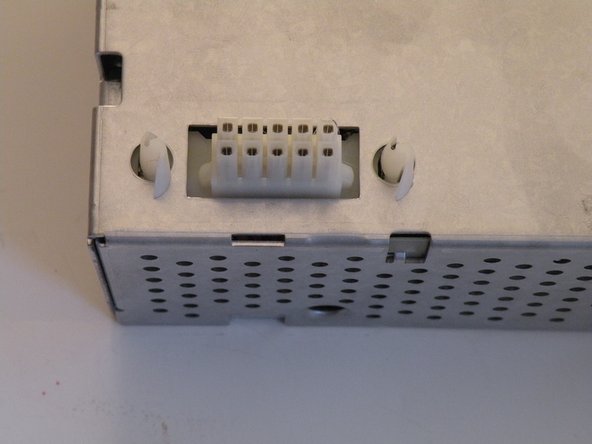
Информация о блоке питания:
Он был изготовлен компанией Sony в 1990 году и использует 10-контактный разъем питания.
Шаг 13 Логическая плата


Логическая плата сконструирована таким образом, что ее можно сдвинуть вперед, а затем извлечь.
Чтобы снять плату, нажмите на эти два выступа и начните сдвигать плату с задней стороны компьютера (со стороны портов).
Как только плата освободится от портов, ее можно будет извлечь.
Шаг 14

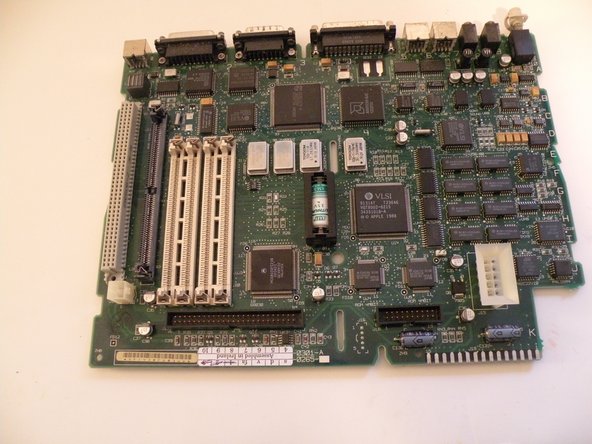
Процессор: 20Mhz Motorola 68030 модель # MC68030RC20B
Встроенная оперативная память: 1 МБ, припаянная к логической плате.
Слоты оперативной памяти: 4 30-контактных модуля DIMM, установленных попарно.
Слот ROM SIMM: Если у вашего компьютера нет такого слота (и он работает), то он ему не нужен. Если есть, то он необходим для загрузки.
Слот PDS: Предназначен для подключения платы riser, содержащей математический сопроцессор. Затем к нему можно подключить карту PDS. PDS — слот прямого подключения процессора
Разъем блока питания: для прямого подключения к блоку питания.
Чип «VSLI»: Аналог «северного моста» в этой машине. Он управляет оперативной памятью, PDS и внешними портами.
Шаг 15 Разборка Macintosh IIsi

Macintosh IIsi в разрезе.
