
Введение
Сначала мы извлечем две планки оперативной памяти объемом 1 ГБ. Затем мы извлечем жесткий диск емкостью 500 ГБ со скоростью вращения шпинделя 5400 об/мин.
Шаг 1 Нижний корпус


Используя биту PH00, выкрутите восемь 4-миллиметровых винтов Phillips, крепящих нижний корпус к MacBook.
Шаг 2 Идентификация

Определите детали, которые нам нужно снять. Начните с отсоединения аккумулятора (обведено красным), затем извлеките планки оперативной памяти (обведено оранжевым) и, наконец, снимите жёсткий диск (обведено зелёным).
Шаг 3 Отсоедините аккумулятор
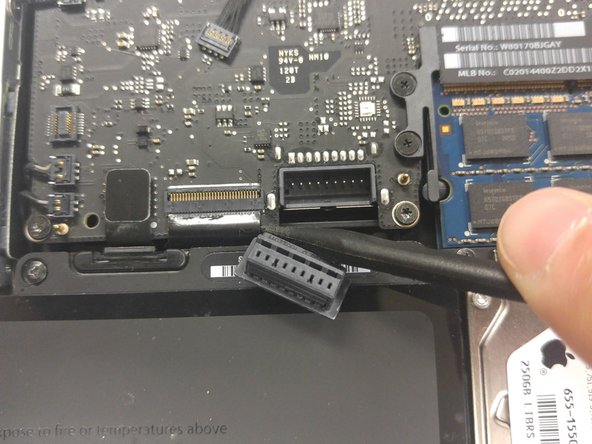


С помощью плоского конца лопатки подденьте разъем батареи и выньте его из гнезда на логической плате.
Шаг 4 Извлеките оперативную память

Освободите выступы на каждой стороне микросхемы, одновременно надавливая на каждый выступ в сторону от ОЗУ.
Шаг 5 Оперативная память конт.


После того как микросхема ОЗУ приподнялась, вытащите ее прямо из гнезда.
ОБЯЗАТЕЛЬНО ДЕРЖИТЕ МИКРОСХЕМУ ОПЕРАТИВНОЙ ПАМЯТИ ЗА КРАЯ. НЕ ПРИКАСАЙТЕСЬ К МИКРОСХЕМАМ.
Шаг 6 Вторая микросхема оперативной памяти


Повторите шаги 4-5, чтобы извлечь вторую микросхему оперативной памяти.
Шаг 7 Жесткий диск

Определите жесткий диск.
Шаг 8 Жесткий диск конт.


Используя биту PH00, выкрутите два 11-миллиметровых винта Phillips, крепящих кронштейн жесткого диска к верхнему корпусу.
Поднимите кронштейн из верхнего корпуса.
Шаг 9 Жесткий диск cont.

Используя биту PH00, открутите 4-миллиметровый крестообразный винт, удерживающий ленту, крепящую жесткий диск к материнской плате.
Шаг 10 Жесткий диск и далее.


С помощью плоского конца пассатижей отсоедините ленту от материнской платы.
Шаг 11 Извлеченный жесткий диск


Поздравляем, вы извлекли жесткий диск!
Шаг 12 SATA


Отсоедините кабель SATA от жесткого диска, аккуратно потянув разъем от корпуса жесткого диска.
Шаг 13 Отличная работа!

Чтобы заменить все снятые детали, выполните вышеупомянутые действия в обратном порядке.
