
Введение
Сегодня утром мы забрали наш новый MacBook Pro в местном магазине Apple Store. Мы практически ограбили курьера Fedex по пути в здание и взяли первую коробку с паллеты.
Шаг 1 Разборка MacBook Pro 15″ Unibody

Новая, на 37% более дружелюбная к белкам и лягушкам коробка MacBook Pro. Ура плотности поддона! О, и она тяжелее, чем кажется.
Следите за нашими обновлениями в твиттере.
Шаг 2

Старый слева, новый справа.
Клавиатура теперь больше похожа на старый MacBook, чем на предыдущий MacBook Pro. Хотя корпус unibody очень крут, это затруднит ремонт клавиатуры.
Этот экран не просто глянцевый, он зеркальный!
Шаг 3

Новая, закругленная нижняя часть. И гораздо более темное пластиковое окошко для беспроводной связи.
В коробке:
Безумный ход — в комплекте нет видеоадаптера. Мне плевать, является ли DisplayPort промышленным стандартом или нет, я только что заплатил 2161,92 доллара за компьютер, который не подключается ни к одному монитору, поставляемому Apple до сих пор! Но Apple с радостью продаст вам его за 29,00 долларов!
Шаг 4

Отверстия в решетке динамика значительно меньше, что делает поверхность верхнего корпуса более гладкой.
Шаг 5

Порты, слева направо:
Порт питания MagSafe
Порт Gigabit Ethernet
Порт Firewire 800 (FW 400 с дополнительным кабелем)
Порт USB X2
Mini DisplayPort
Линейный аудиовход, линейный аудиовыход
Слот ExpressCard/34
Шаг 6

Снимаем крышку аккумуляторного отсека.
Посмотрите на маленький симпатичный логотип Apple.
Шаг 7

Выкрутите один крестообразный винт, чтобы освободить кронштейн жесткого диска. Винт удерживается в кронштейне.
Выкрутите четыре винта T6, крепящие жесткий диск.
Замена жёсткого диска на этом компьютере значительно проще, чем на предыдущем MacBook Pro.
В этой машине используются те же стандартные для ноутбуков диски SATA, что и в предыдущих моделях MacBook Pro и MacBook.
Бессовестная заглушка: Конечно, вы можете обновить жёсткий диск в любом ноутбуке Apple. У нас есть бесплатные руководства для каждой модели, которые упрощают замену жесткого диска.
Спасибо Apple за то, что она сделала это легко. Сокращение расходов на ремонт — это, пожалуй, самое экологичное, что Apple сделала с этой машиной.
Шаг 8

Первым шагом к открытию этой машины является снятие нижней панели.
Открутите следующие 8 винтов:
Давайте посмотрим, что создаёт всю эту торсионную жёсткость, о которой постоянно говорит Джони Айв.
Шаг 9

Мы внутри!
Разборка этого ноутбука напоминает старые модели PowerBook G4 Titanium и очень похожа на MacBook Air.
Вы снимаете нижнюю панель, и всё прикручивается к верхнему корпусу. Теперь это корпус Apple, выполненный по индивидуальному заказу.
Интерьер стал чище и лучше сочетается друг с другом, чем у предыдущего Pro.
Прокладка кабелей от различных частей корпуса к логической плате здесь проще, чем в новом MacBook, потому что у Apple было больше пространства для игры.
Шаг 10

Извлечение двух модулей DIMM объёмом 1 ГБ. Эти чипы представляют собой новый для Apple тип оперативной памяти — 1066 МГц DDR3 SDRAM.
Apple утверждает, что максимальный объем оперативной памяти этой машины составляет 4 ГБ, но чипсет Montevina, похоже, поддерживает до 8 ГБ.
Бессовестная заглушка: Вы можете обновить свой существующий MacBook или MacBook Pro до 4 ГБ. В ближайшем будущем мы также предложим оперативную память для новых Unibody-машин.
Шаг 11

Далее мы собираемся извлечь оптический привод.
Отсоедините эти два разъема.
Шаг 12

Чтобы освободить Superdrive, открутите следующие 3 винта.
Шаг 13

Освобождаем оптический привод из пределов этой прекрасной машины.
Шаг 14


Оптический привод впервые работает по интерфейсу SATA. Модель Panasonic #UJ878A.
В прошлой модели суперпривод был ATA, модель #UJ857.
На среднем рисунке вы можете видеть различные разъемы. Новый разъем SATA находится сверху.
Крайний правый снимок — это снимок этикетки нового диска.
Шаг 15

Подденьте два разъема вентилятора и выведите их из гнезд на логической плате.
Открутите следующие 6 винтов:
Три винта Philips 3,1 мм.
Три винта Philips диаметром 3,7 мм.
Шаг 16

Извлечение двух вентиляторов охлаждения.
Apple уже давно использует уникальную конструкцию вентиляторов с большим количеством лопастей. Это позволяет добиться умеренного воздушного потока при низких оборотах. Чем медленнее вращается вентилятор, тем он тише.
Шаг 17

От логической платы необходимо отсоединить несколько ленточных кабелей.
Шаг 18

Открутите следующие 11 винтов:
Хотя по нашим кругам кажется, что винтов много, на самом деле их меньше, чем у предыдущего MacBook Pro. Все эти винты крепятся непосредственно к цельному верхнему корпусу, что должно немного упростить обслуживание.
Шаг 19

Извлечение логической платы.
Мы заметили много аппаратных сходств между MacBook Air, новым Macbook и этим MacBook Pro.
Apple приняла новый подход к производству близко к сердцу и использует гибкость, которую он обеспечивает, чтобы стандартизировать как можно больше своих разработок.
Шаг 20

Верхняя часть логической платы с прикрепленным радиатором.
Шаг 21

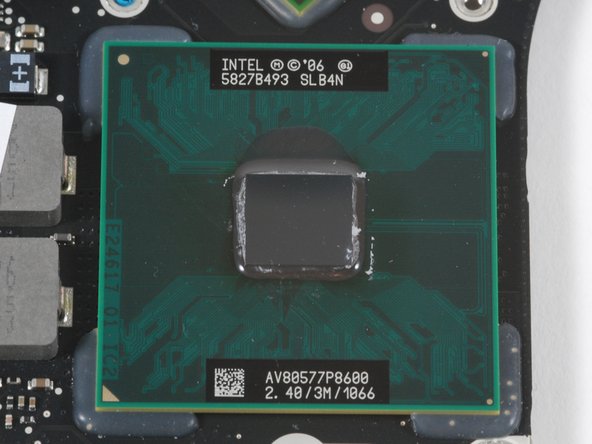
Верхняя часть логической платы со снятым радиатором.
Большой чип сверху — это процессор Intel Montevina с частотой 2,4 ГГц. Он имеет 3M кэш L2 и шину 1066 МГц. Маркировка: 5827B493 SLB4N AV80577P8600
Два других больших чипа — это графические чипы Nvidia.
Мы будем публиковать номера деталей по мере их идентификации.
Шаг 22

Нижняя часть логической платы.
Шаг 23


А вот и два чипа Nvidia! Они занимают значительную часть логической платы. Оба этих чипа никак не могут поместиться в MacBook Air.
Первый чип имеет маркировку 37N3C2 0836B2 PB6623.S03 MCP79MXT-B2. Это GeForce 9400M, также выполняющий роль северного моста.
Второй чип имеет маркировку U807B034 0827C1 NH7962.01W G96-632-C1. Это GeForce 9600M GT, который имеет 32 процессорных ядра и способен на 120 гигафлопс.
Шаг 24

Продолжая разборку, мы собираемся снять дисплей в сборе.
Открутите шесть 6-миллиметровых винтов T-6 Torx рядом с шарниром.
Шаг 25

Снимаем нижнюю рамку дисплея.
Шаг 26

Извлечение карты аэропорта.
Отсоедините разъем антенны и кабель передачи данных.
Выкрутите два винта.
Кабель Bluetooth скрывается в дисплее, и, по нашим данным, он находится между стеклом и металлическим корпусом. Это означает, что если Bluetooth выйдет из строя, вам, возможно, придется заменить весь дисплей!
Шаг 27

Карта аэропорта (розовая — это термопрокладка).
Шаг 28

Верхний корпус «unibody» в сборе.
Этот корпус включает в себя клавиатуру, стеклянный трекпад и ленточные кабели.
Несмотря на то что производство корпуса — дело сексуальное, наши источники утверждают, что Apple рассматривает его как единую заменяемую деталь. Это означает, что если вы сломаете клавишу на клавиатуре, вам придется заменить весь верхний корпус. Это может оказаться очень дорого.
Шаг 29

В попытке сэкономить многим людям кучу денег, мы попробуем снять клавиатуру с верхнего корпуса.
Шаг 30

Клавиатура крепится множеством крошечных черных винтов Phillips #000. Выкручиваем ВСЕ из них.
Шаг 31

Хорошо, мы вытащили их все. На клавиатуре 56 винтов, плюс два на кнопке питания.
Выглядит многообещающе!
Шаг 32

Мы сняли ее! Фух. Откручивание всех винтов заняло около 15 минут.
Похоже, пользователи все-таки смогут сами ремонтировать свои клавиатуры! Отличная новость для людей с тяжелыми руками и склонных к проливанию жидкости.
Шаг 33

Вот это да! Какая невероятная машина. Мы очень впечатлены тем, с какой лёгкостью новый MacBook Pro был разобран на части. Работать на этой машине будет одно удовольствие.
Слева внизу: жёсткий диск и батарея.
Вверху: дисплей
Центр: Логическая плата, вентиляторы и динамики
Внизу по центру: сабвуфер, оптический привод, оперативная память и радиаторы.
Справа: Изготовленные на заказ верхний корпус и клавиатура.
Вот изображение в высоком разрешении.
Хотите больше фотографий? Мы также разобрали новый MacBook.
