Введение
Две недели назад мы разобрали новый 13-дюймовый MacBook Pro начального уровня и обнаружили, что он тоньше, легче, быстрее и (грустное лицо) менее ремонтопригоден, чем большинство других ноутбуков профессионального уровня. Сегодня мы обратимся к его стартовому товарищу, оснащённому Touch Bar. Удивит ли нас эта машина какими-то функциями, удобными для обновления, или она окажется такой же одноразовой, как и коробка, в которой она поставляется? Есть только один способ узнать это: время разборки!
Следите за обновлениями на Facebook, Instagram или Twitter, чтобы быть в курсе последних и самых интересных разборов оборудования и новостей о ремонте!
Шаг 1 Разборка MacBook Pro 13″ с сенсорной панелью Touch Bar


Сегодняшний вопрос на миллион долларов: Это увеличенная версия 13-дюймового «Escape Edition» или уменьшенная версия 15-дюймового устройства с Touch Bar? Вот что говорят нам технические характеристики:
13,3-дюймовый IPS-дисплей Retina со светодиодной подсветкой и разрешением 2560 × 1600 (227 точек на дюйм), цветовая гамма P3
Двухъядерный процессор Intel Core i5 с частотой 2,9 ГГц Skylake (Turbo Boost до 3,3 ГГц) и интегрированной графикой Intel Iris Graphics 550
8 ГБ встроенной памяти LPDDR3 2133 МГц (возможна конфигурация с 16 ГБ)
Твердотельный накопитель на базе PCIe емкостью 256 ГБ, 512 ГБ или 1 ТБ
Четыре порта Thunderbolt 3 (USB-C) с поддержкой зарядки, DisplayPort, Thunderbolt, USB 3.1 Gen 2
Сенсорная панель со встроенным датчиком Touch ID
Трекпад Force Touch
Шаг 2


При беглом осмотре внешнего корпуса можно обнаружить ожидаемые сертификаты FCC и новый номер модели: A1706.
Touch Bar выглядит красиво, но ему не хватает… чего-то.
Мы не скажем Apple, если вы не скажете.
Нам уже не терпится схватить отвертки и приступить к работе, но сначала давайте сравним другие 13-дюймовые Retina MacBook Pro конца 2016 года…
Шаг 3
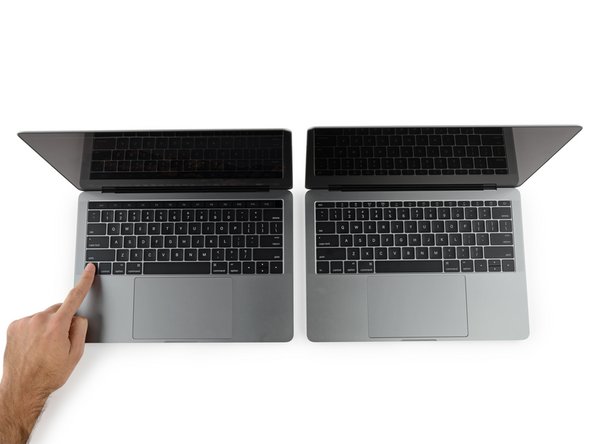


По словам Apple, размеры этого MacBook Pro полностью совпадают с размерами «Escape Edition», который мы разобрали пару недель назад. Верим ли мы этому хоть на секунду? Да, верим.
Вы скучаете по функциональным клавишам? Удерживайте функциональную клавишу, чтобы увидеть отсутствующие функциональные клавиши. Режим хамелеона, включите.
Одна вещь, которая заметно отличается, — это, конечно, положение порта по правому борту. Эта машина с сенсорной панелью оснащена двумя дополнительными портами Thunderbolt, так что у вас будет в два раза больше мест, куда можно подключить свои донглы.
Положив обе машины на весы, мы обнаружили, что версия с сенсорной панелью весит примерно на 20 граммов меньше своего собрата. Мы объясняем эту разницу меньшей батареей этого ноутбука.
Наконец, мы отмечаем пару боковых вентиляционных отверстий на нижней стороне версии с Touch Bar, похожих на те, что мы заметили в предыдущих Retina MacBook Pros, но отсутствующих в модели с функциональной клавишей.
Шаг 4


Окончив танцы с пенталобом и присосками, обычно предназначенные для iPhone, мы снимаем крышку привычным скользящим манёвром.
Давайте поиграем в «Найди отличия!». Слева у нас MBP с сенсорной панелью, а справа — MBP Escape Edition.
Особенности Touch Bar: меньшая батарея, два вентилятора, двусторонний радиатор, отсутствие SSD-карты и более низкие динамики (которые на самом деле не совпадают с решеткой).
Особенности Function Key: гораздо больше компонентов, которые можно сразу снять — SSD, динамики и батарея (ну… вроде того).
В модели с сенсорной панелью, похоже, можно снять только трекпад и разъем для наушников, прежде чем столкнуться с барьером в виде логической платы.
Шаг 5


Похоже, 2016 год — это год нового разъема, поскольку мы уже второй раз видим новый подход к мостику аккумулятора.
Эти медные площадки предназначены для положительного и отрицательного полюсов аккумулятора.
Apple также, похоже, включила в комплект разъем, который… никуда не ведет?
Может быть, это диагностический порт? Микросхемы и прошивки нуждаются в тестировании, хотя мы уже видели достаточное количество тестовых точек, которые обычно не нужны.
Мы также обнаружили модульный разъем для наушников, на этот раз без микрофонных подвесок. А мы-то думали, что они ушли в прошлое.
Рядом мы видим наклейку-индикатор повреждения водой, которая терпеливо ждет того дня, когда вы прольете холодный чай на Touch Bar и он сможет выполнить свое предназначение в жизни, став розовым.
Шаг 6


Как и в модели с функциональными клавишами, трекпад в блоке Touch Bar легко вынимается после удаления десяти винтов T5 Torx.
Мы также можем с радостью сообщить, что трекпады этих моделей идентичны и, скорее всего, кросс-совместимы.
Однако прокладка кабелей отличается, чтобы приспособить их к измененному дизайну логической платы. Поэтому, если вы планируете заменить сломанный трекпад, не забудьте придержать оригинальный гибкий кабель.
Если вы пропустили, вот микросхемы, которые мы идентифицировали в первый раз:
STMicroelectronics STM32F103VB ARM Cortex-M3 MCU
Сенсорный контроллер Broadcom BCM5976C1KUFBG
Maxim Integrated MAX11291ENX 24-разрядный, 6-канальный дельта-сигма АЦП
Драйвер белого светодиода Monolithic Power Systems MP24830
Шаг 7

Идентификация ИС тачпада, продолжение:
Акселерометр Bosch Sensortec BMA282
Удаленный/локальный датчик температуры Texas Instruments TMP421
Macronix MX25L2006EZUI-12G 2 Мб последовательной NOR флэш-памяти
Компаратор MAX9028 компании Maxim Integrated
Шаг 8

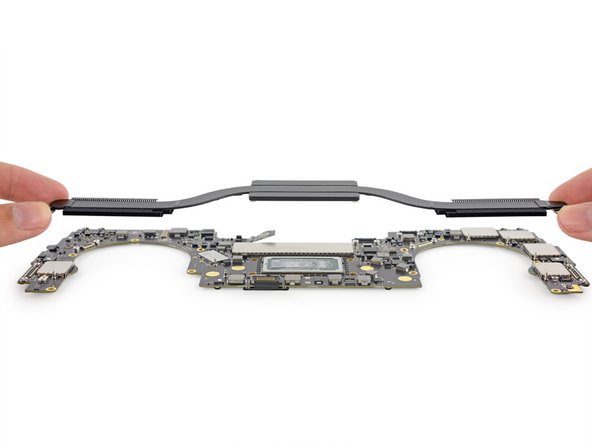
Мы готовы удалить остальную периферию. Было бы здорово взглянуть на батарею, вентиляторы, радиатор и динамики. Но мы не можем этого сделать.
Симметричная логическая плата охраняет остальные компоненты, поэтому мы отсоединяем ее соединительные кабели и освобождаем от корпуса.
Теплоотвод прикреплен к логической плате винтами снизу. Вынув плату из корпуса, мы можем снять радиатор для осмотра — тепловые трубки, идущие в каждом направлении, в два раза больше, чем у модели начального уровня.
Шаг 9


Теперь мы посмотрим на усатую логическую плату, чтобы узнать, какие чипы делают этот MacBook Pro:
Процессор Intel Core i5-6267U с графикой Intel Iris Graphics 550
Контроллер Intel JHL6540 Thunderbolt 3
SanDisk SDRQKBDC4 064G 64 ГБ флэш-памяти NAND (x2 для общего объема 128 ГБ)
Samsung K4E6E304EB-EGCE DDR3 DRAM (4 x 2 ГБ для 8 ГБ в сумме)
Контроллер SMC Texas Instruments SN650839 66AL7XWGI и TI/Stellaris LM4FS1EH (кодовое название замены TM4EA231)
Модуль Wi-Fi Murata/Apple 339S00056
Вероятно, контроллер SSD Apple под (также вероятно) памятью Micron R4432ACPE-GD-F 512 Мб, возможно, аналогичной этой.
Шаг 10


Перевернув логическую плату, мы обнаруживаем множество компонентов, включая:
SanDisk SDRQKBDC4 64 Гб флэш-памяти NAND (как и в съемном SSD-накопителе Escape Edition) — доведя общий объем до 256 Гб
APL1023/343S00137 (вероятно, пользовательский чип Apple T1, который работает в паре с сенсорной панелью)
2x контроллера USB Type-C Texas Instruments CD3215C00 (и 2 на задней панели)
ШИМ-контроллер процессора Intel Intersil ISL95828HRTZ
Управление питанием Apple 338S00193-A1
Winbond W25Q64FVZPIQ 64 Мб последовательной флэш-памяти
Контроллер NFC NXP 66V10, содержащий Secure Element 008 и NXP PN549 (как в iPhone 6s).
Шаг 11

Еще больше микросхем на флипе:
2x видеокоммутатор Pericom PI3WVR12612 HDMI 2.0, DisplayPort 1.2
Аудиокодек Cirrus Logic CS42L83A
Драйвер подсветки National Semiconductor LP8548B1
Синхронный контроллер с питанием от памяти Texas Instruments TPS51916 и синхронный контроллер TPS51980A
Удаленный/локальный датчик температуры Texas Instruments TMP513A
2x Fairchild Semiconductor FDMC7570S 40 A N-канальный MOSFET
Fairchild Semiconductor FDMC86106LZ PMIC 7,5 A N-канальный MOSFET
Шаг 12

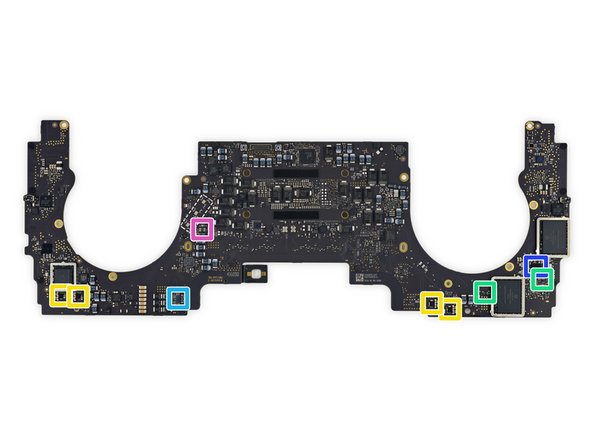
Идентификация микросхем, часть 2:
Каскад питания Vishay SIC635
Каскад питания Vishay SIC535
Аудиоусилитель класса D Analog Devices SSM3515B мощностью 31 Вт
Датчик температуры Texas Instruments TMP102
Зарядное устройство Renesas (ранее Intersil) ISL9239
Управление питанием Apple (предположение)
Усилитель тока Texas Instruments INA214
Шаг 13


Идентификация микросхем, п. 3:
Macronix MX25U3235F 32 Мб последовательной NOR флеш-памяти
Winbond W25Q80DVUXIE 8 Мб последовательной флэш-памяти NOR
Macronix MX25L2006EZUI-12G 2 Мб последовательной NOR флэш-памяти
Контроллер регулируемого напряжения Texas Instruments TPS3895
Diodes Incorporated PI3USB102E Коммутатор USB 2.0 480 Мбит/с
Texas Instruments SN74LVC1G02 одиночный NOR-затвор
Датчик Холла
Шаг 14


Еще одна новая функция MacBook Pro с Touch Bar — добавление Touch ID.
Хотя это первый компьютер Mac, оснащённый считывателем отпечатков пальцев, эта технология существует как минимум с 2004 года.
Добро пожаловать в семью.
Аппаратная часть, обеспечивающая работу этой замечательной функции, содержит кнопку, соединённую с ёмкостными датчиками, которые могут различать пальцы. Ура биометрии.
Эта кнопка также является кнопкой питания, так что ремонт кнопки питания может оказаться более дорогостоящим делом, чем раньше.
Кнопка Touch ID увенчана сапфировым стеклом, которое должно защитить сканер отпечатков пальцев от царапин.
Шаг 15


С каждого конца логической платы свисает небольшая модульная плата USB-C.
Теперь, когда наш любимый разъем MagSafe отправлен в отставку, вероятность повреждения портов при случайном нажатии на шнур питания гораздо выше, поэтому радует, что USB-C можно заменить отдельно (хотя для этого придется снять логическую плату).
Хотя оба модуля USB-C выглядят идентично, Apple отмечает, что только левый порт обеспечивает полную пропускную способность Thunderbolt 3.
После этого мы наконец-то можем извлечь вентиляторы. Диаметр этих широко разрекламированных вентиляторов составляет 43 мм — на тон меньше, чем у 45-миллиметрового вентилятора, который мы обнаружили в MacBook Pro начального уровня (но зато вы получаете два таких вентилятора).
На гибких кабелях вентиляторов, вероятно, находятся контроллеры двигателей Texas Instruments.
Шаг 16


Между краем MacBook и клавиатурой находятся две решётки динамиков — тщательно продуманные вентиляционные отверстия, которые направляют звуковые волны из MacBook Pro прямо в… Подождите.
Динамики расположены не под решётками динамиков. Решетка динамика даже не проходит сквозь корпус.
Скорее всего, эти динамики издают свой впечатляющий звук через боковые вентиляционные отверстия.
Решетки», судя по всему, косметические, возможно, для унификации линейки. Любопытно, что издание Function Key также страдает от некоторых фальшивых отверстий, хотя и других.
Обновление: Хорошо, большинство этих отверстий косметические, но после того, как мы выдернем твитеры в следующем шаге, станет ясно, что некоторые из них являются сквозными отверстиями, через которые звук выходит из корпуса Mac.
Шаг 17

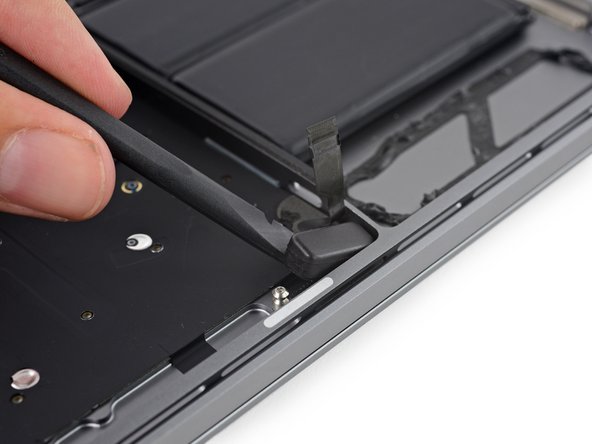
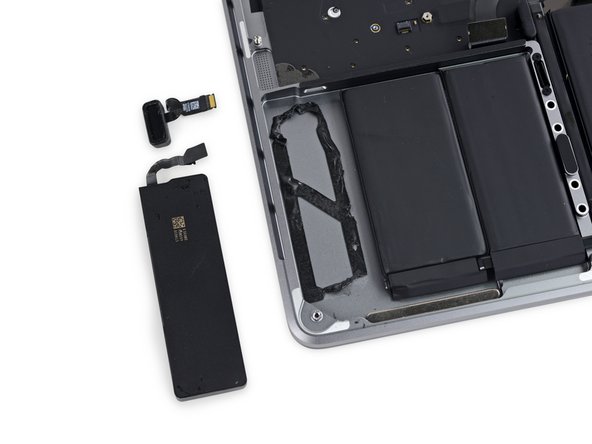
Натолкнувшись на сопротивление сильного клея, мы используем комбинацию из открывающейся кирки и пассатижей, чтобы отклеить правый динамик от верхнего корпуса.
Своими маленькими глазками мы видим, что в углу над «настоящим» динамиком, возможно, находится маленький динамик.
Судя по сквозным отверстиям под маленьким динамиком, мы предполагаем, что это твитер, предназначенный для воспроизведения высокочастотного звука.
Нам понравились симпатичные звукоизолирующие винты с резиновыми бамперами, удерживающие динамики в MBP с функциональными клавишами. Похоже, в Touch Bar вместо этого решили использовать липкий клей.
Шаг 18


Мы так близко к Touch Bar, что можем почти… ну, потрогать его.
Apple, похоже, претендует на крутые технологии, прикрутив винт P2 pentalobe над точкой входа в Touch Bar.
Хорошо, что мы всегда приходим подготовленными.
Вытаскиваем соединительный кабель из нижнего корпуса — он соединяет логическую плату с дисплеем Touch Bar и, вероятно, содержит кремний дисплея. Находим:
STMicroelectronics STOD32A AMOLED управление питанием
Winbond W25Q40EWUXIE 4 Мб последовательной NOR флеш-памяти
4-линейная ESD-защита Semtech RClamp3324T
Шаг 19


Сейчас все начнет нагреваться. Мы призываем нашего друга iOpener помочь нам снять сенсорную панель.
Дети, собирайтесь! Сегодня мы узнаем, как случайно сломать Touch Bar. Наши попытки отделить OLED-панель от верхнего корпуса привели к тому, что дигитайзер отделился от дисплея. Век живи — век учись.
Вдобавок к этому гибкий кабель Touch Bar проложен под верхним корпусом, что делает его извлечение чуть более неприятным, чем мы ожидали.
Шаг 20

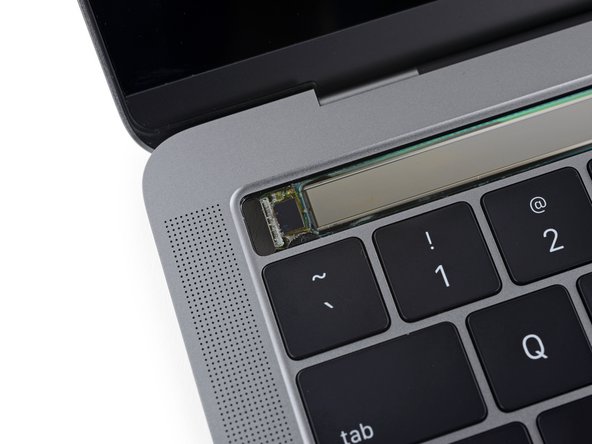
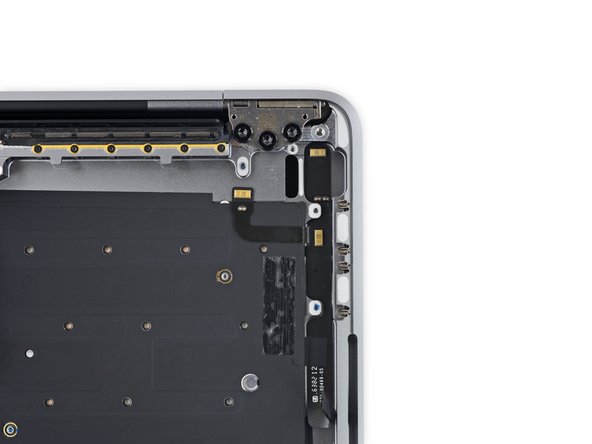
Человеческие прикосновения должны обрабатываться мозгом. Сенсорная панель должна обрабатываться чипом. С помощью хирургического вмешательства мы находим «мозг» Touch Bar:
сенсорный контроллер Broadcom BCM5976TC1KUB60G.
Извлечь OLED-полоску достаточно сложно, но наши усилия не будут напрасными! Может быть, даже немного напрасными. Так, наши усилия потерпели крах (вместе с нашими надеждами и мечтами). Сенсорная панель очень хрупкая.
В дополнение к хрупкой загадке, которой является Touch Bar, мы наткнулись на немаркированный чип. Судя по расположению, это, скорее всего, некий драйвер дисплея.
Выбрав все это дело, мы обнаруживаем массив из трех микрофонов. Что вообще слушает крайний левый? Вентилятор? Клавиатуру? Кто знает!
Шаг 21

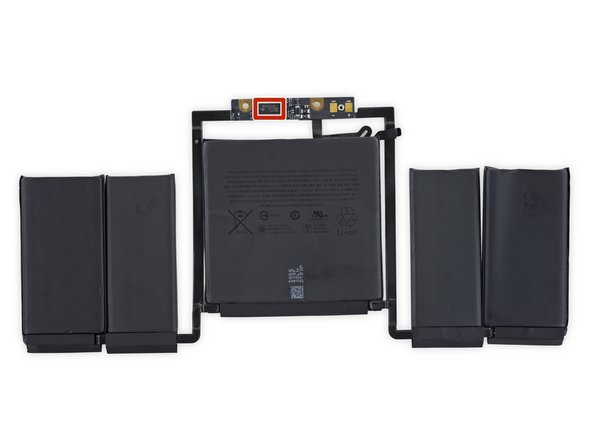
Наконец-то мы вырезали (с большим трудом приклеенную) 5-элементную батарею.
Точнее, пять ячеек. При номинальном напряжении 11,41 В две крайние пары подключены параллельно и имеют такую же емкость заряда, как и центральная, чтобы получить три ~3,8 В ячейки последовательно.
Надейтесь, что ваша карьера «профи» будет недолгой: замена аккумулятора будет нешуточной.
На плате батареи установлен TI BQ20Z451 (возможный вариант линейки BQ20Z45-R1, которая уже давно используется в MacBook Pros).
Заявленная емкость в 49,2 Вт-ч, эта батарея кажется немного мизерной по сравнению с 54,5 Вт-ч, установленными в версии Function Key, особенно если учесть, что она обеспечивает гораздо большую функциональность (каламбур).
Расставив все точки над i, мы положили батареи на весы: вес батареи для MacBook Pro с функциональной клавишей составил 235 граммов, а вес этой батареи — всего 197 граммов.
Разница в весе, вероятно, объясняется более легкой версией с Touch Bar, но, похоже, батарея рассчитана на большее количество ватт-часов, чем можно было бы предположить по снижению веса.
Шаг 22

Вот 13-дюймовый MacBook Pro конца 2016 года во всей красе Touch Bar!
Разочарованы, что мы не добрались до дисплея? Это та же процедура, которую мы обнаружили в 13-дюймовом ноутбуке Function Key — антенная планка, пружинящие ленты, все дела.