
Введение
Это разборка, предоставленная пользователем. Разборку Mac mini Late 2018 от iFixit можно найти здесь, а руководство по замене оперативной памяти — здесь.
Шаг 1 Из коробки


Вот он, точно такой же форм-фактор, как и у предыдущей модели Mac mini, но теперь в цвете Space Gray.
Шаг 2 Перевернём его


Перевернув его, вы увидите знакомую чёрную крышку.
Подденьте крышку, чтобы освободить ее от трех крупных винтов.
Внутри крышки находится мягкая пена, чтобы гасить вибрации усиленного вентилятора.
Шаг 3 Снимите металлическую крышку

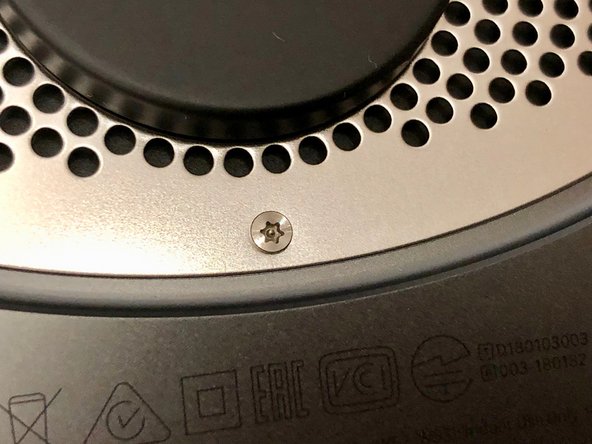
Крышка крепится теми же винтами TR6, что и в модели 2014 года.
Шаг 4 Откройте внутренности

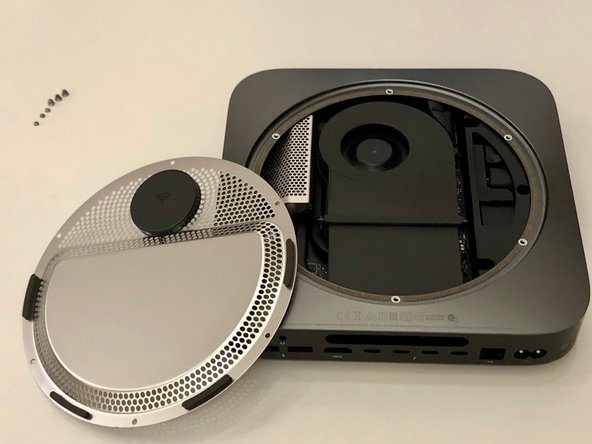
Антенный кабель очень короткий, поэтому будьте осторожны; поверните крышку, чтобы открыть внутренности
Шаг 5 Антенный кабель

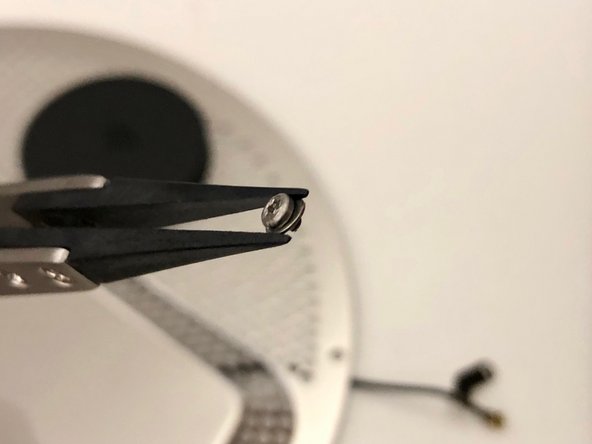
Антенный кабель удерживается маленьким винтом TX6.
Он снабжен маленькой шайбой, чтобы исключить нагрузку на кабель.
Шаг 6 Снимите вентилятор

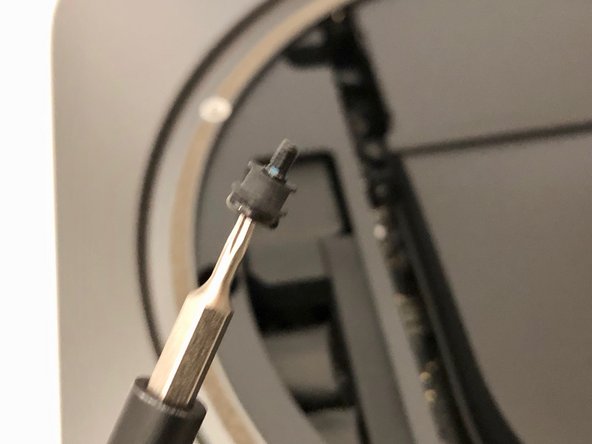
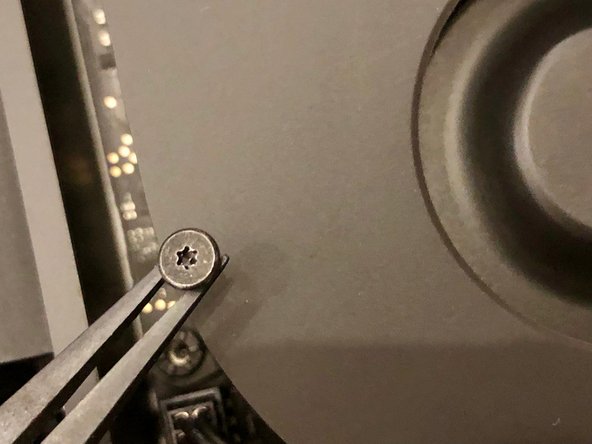
Вентилятор крепится четырьмя одинаковыми винтами TX6.
Винты проходят через резиновую трубку для уменьшения вибрации
Шаг 7 Извлеките вентилятор

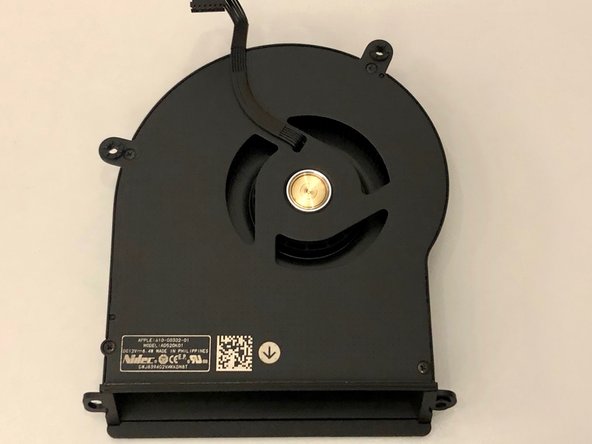
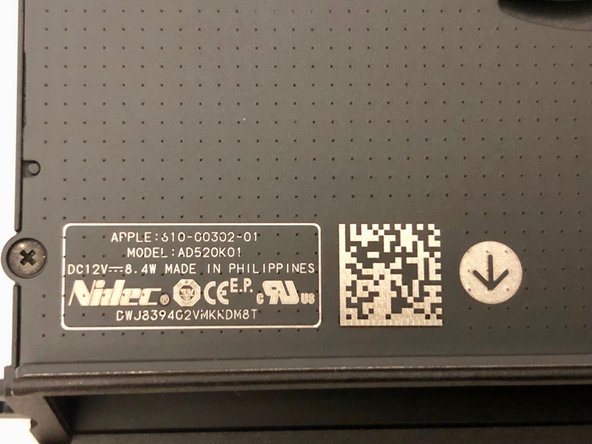
Под вентилятором разъем легко отсоединяется
Вентилятор кажется прочным. Намного лучше, чем у предыдущих моделей.
Шаг 8 Далее — материнская плата


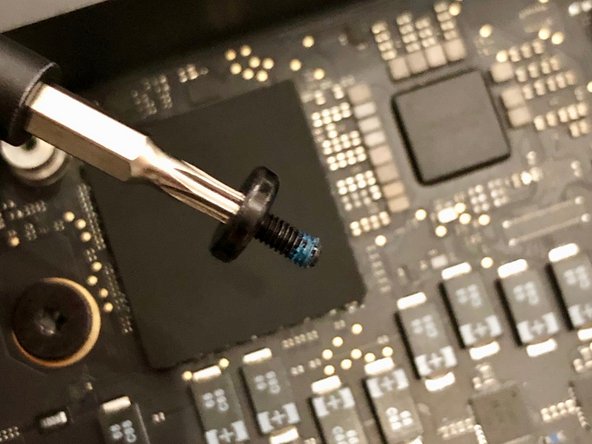
Теперь вынимаем материнскую плату
Массивные (для мини) винты TX10 крепят материнскую плату к корпусу
Шаг 9 Отсоедините несколько проводов

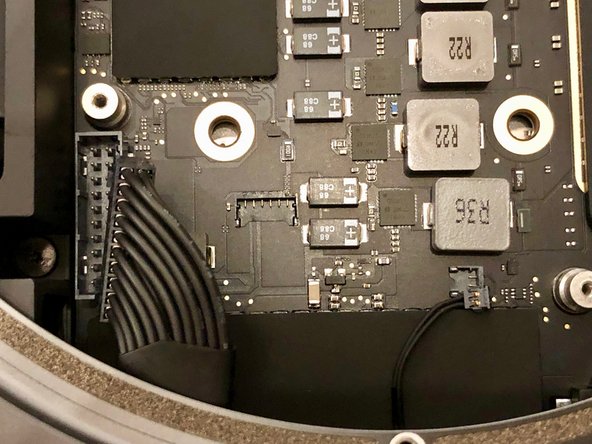
Блок питания можно отсоединить, зажав как можно больше проводов между пинцетом iFixit и потянув вверх.
Также снимите крошечный разъем для подключения светодиода питания
Шаг 10 Вытащите материнскую плату


Выдвиньте материнскую плату, аккуратно надавливая на радиатор
Шаг 11 Детали дизайна

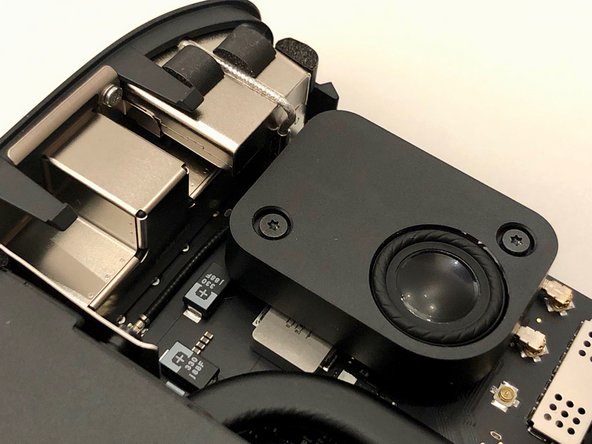
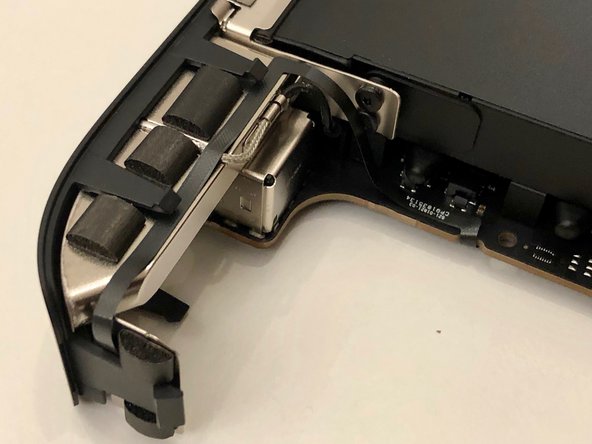
Некоторые интересные дизайнерские решения были сделаны здесь. Полноразмерная батарея CMOS
Проводка Wi-Fi проходит под большим динамиком.
Кнопка питания прикреплена к сверхплоскому кабелю, который проходит по дуге вдоль радиатора.
Шаг 12 Подложка материнской платы


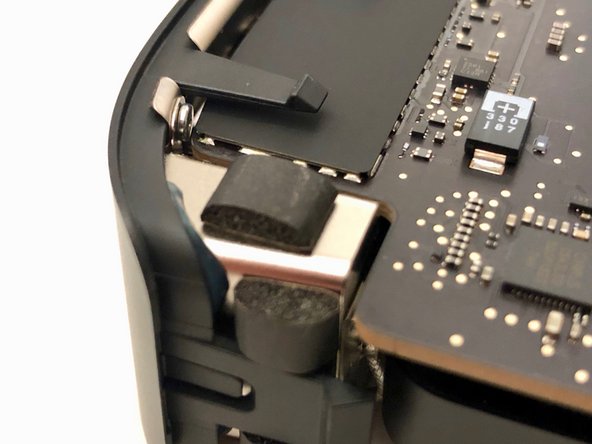
Перевернув материнскую плату, мы видим огромное количество крошечных компонентов.
А также несколько знакомых кусочков пенопласта повсюду
Шаг 13 Крышка памяти

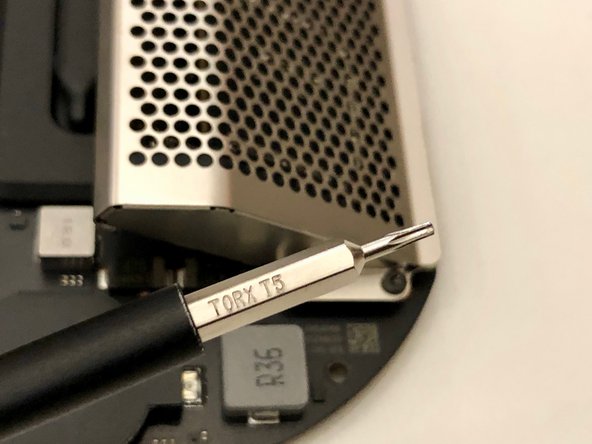
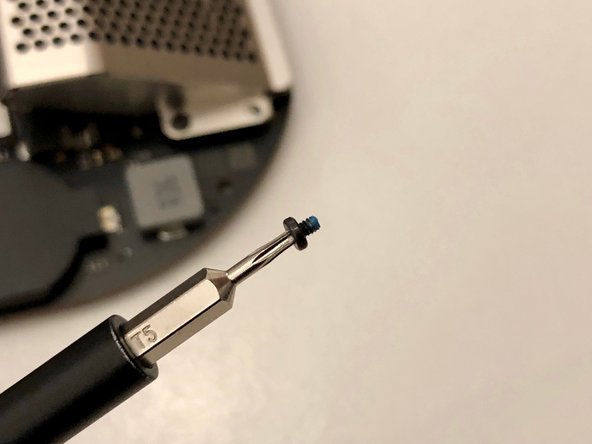
А теперь то, ради чего мы все здесь собрались. Оперативная память
Четыре винта TX5 крепят ее вниз
Шаг 14 Сдвиньте крышку

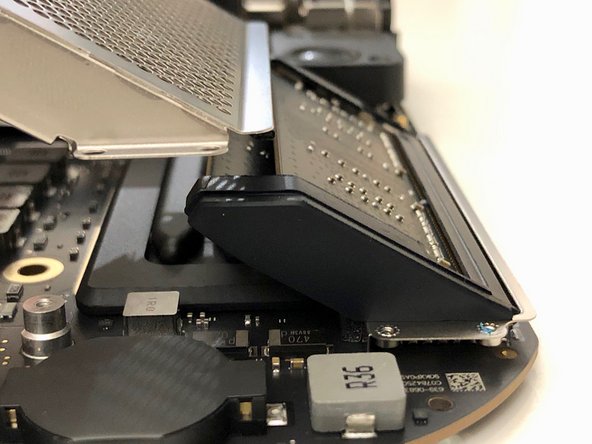
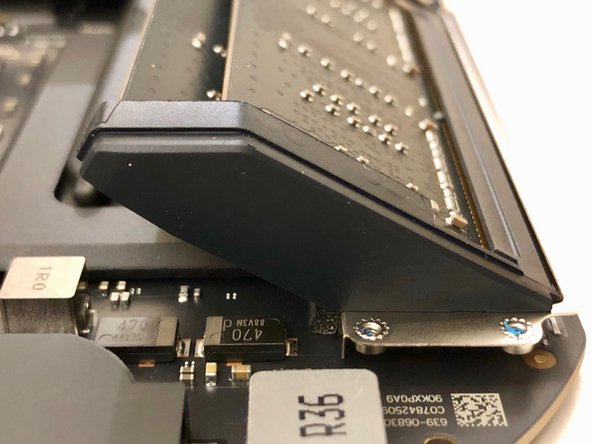
Крышка памяти сдвигается под углом
Шаг 15 Резиновые прокладки

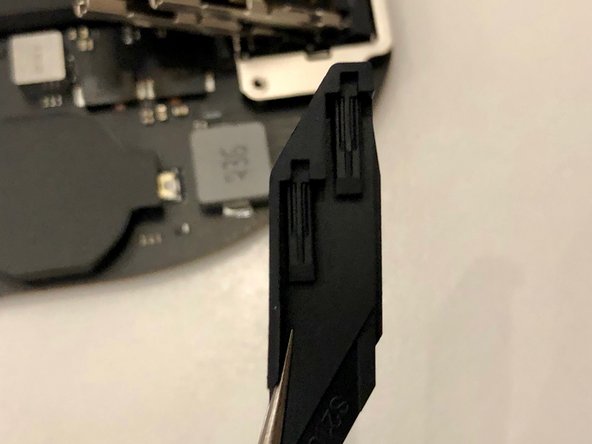
Эти резиновые детали потом будет неприятно устанавливать обратно.
В них есть крошечные кусочки резины, которые должны войти в металлические клипсы, удерживающие память на месте
Шаг 16 Извлечение памяти


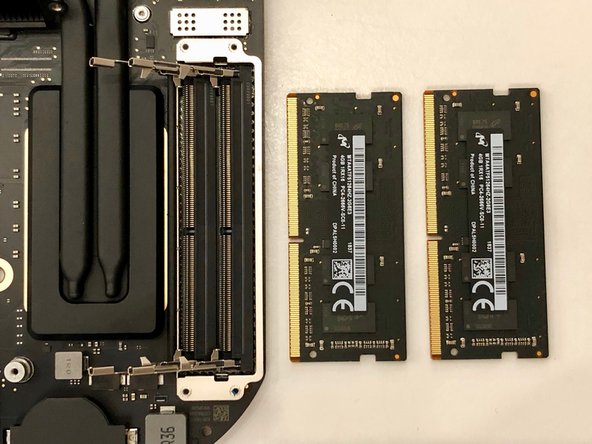
Сама память сидит в гнездах вверх ногами.
Пружины очень сильные, и если вы не будете осторожны, память вылетит вам в лицо!
Шаг 17 Разъем блока питания

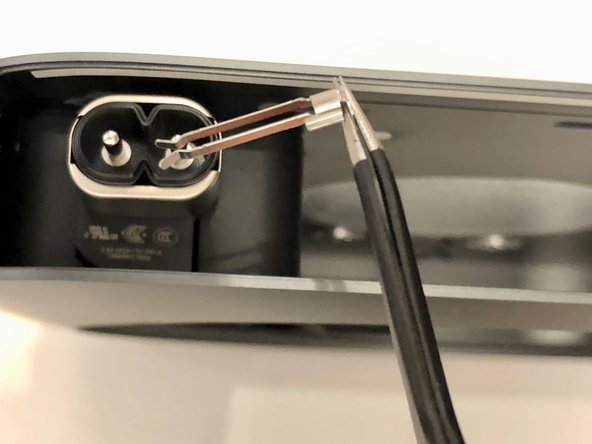
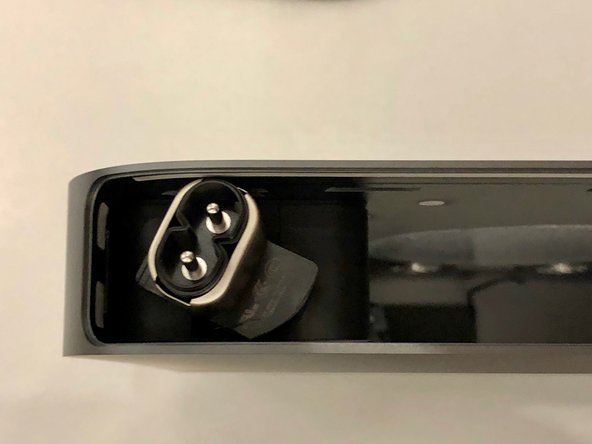
Блок питания крепится так же, как и в предыдущих моделях.
Необходимо снять небольшую клипсу, после чего разъем можно повернуть.
Шаг 18 Винты блока питания

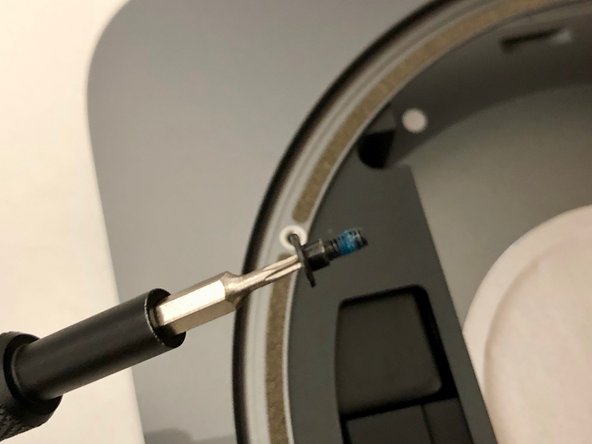

Блок питания крепится тремя винтами TX6.
Они выглядят так же, как и винты вентилятора, но немного толще и с более длинной резьбой
Шаг 19 Конец линии


После извлечения блока питания мы остались с пустым корпусом.
Мне очень понравилось разбирать этот мини-компьютер. Мой вердикт — это намного проще, чем модель 2014 года, так как кабели расположены в более логичном месте.
