
Шаг 1 Переверните Lyve Home вверх дном

Вставьте сюда мудрость.
Шаг 2 Снимите резиновую прокладку

Она должна легко сниматься
Шаг 3 Выкрутите 4 шестигранных винта в корпусе

В моем случае липкая мембрана, приклеивающая резину к пластику, осталась на пластике.
Выкрутите 4 шестигранных винта, которые крепят нижнюю крышку к корпусу
Шаг 4 Снимите нижнюю крышку

Осторожно снимите нижнюю крышку. Она должна сразу же выскочить.
Шаг 5 Снимите корпус главной платы

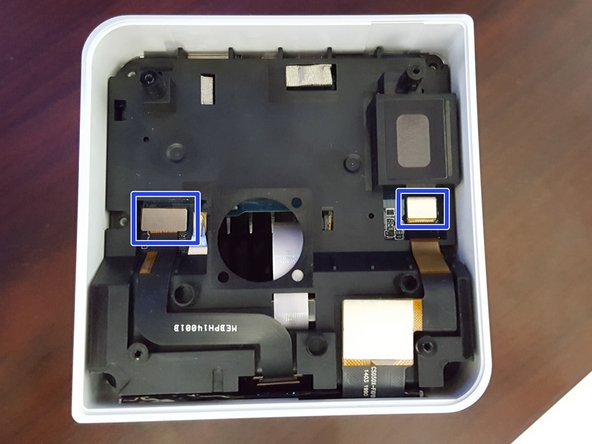
Выкрутите 6 шестигранных винтов, крепящих корпус главной платы к корпусу.
Отсоедините соединительные ленты, которые подключаются к переднему ЖК-экрану
Шаг 6 Снимите корпус основной платы

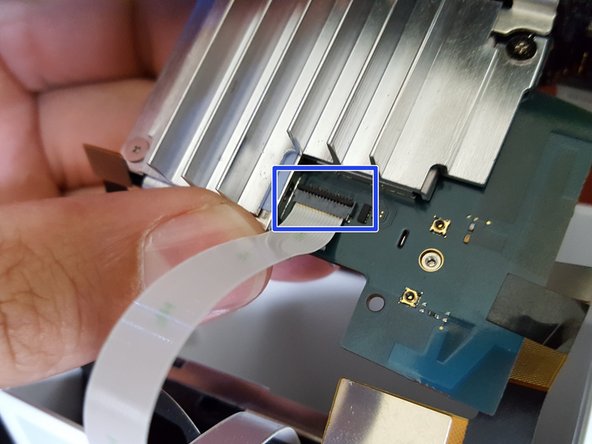
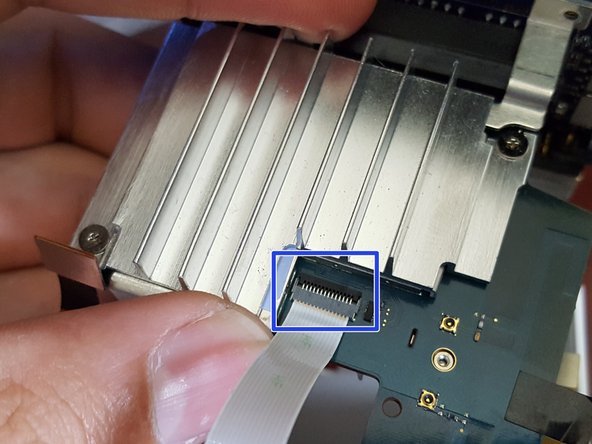
Извлеките корпус главной платы из корпуса, поместив палец в среднее отверстие и осторожно вынув его из корпуса
Снимите ленту с верхнего ленточного разъема. он подключается к жесткому диску
Разблокируйте разъем, перевернув замок назад и вперед. Эта заслонка расположена рядом с радиатором
Потяните ленточный кабель в сторону от почтовой платы
Шаг 7 Извлеките жесткий диск

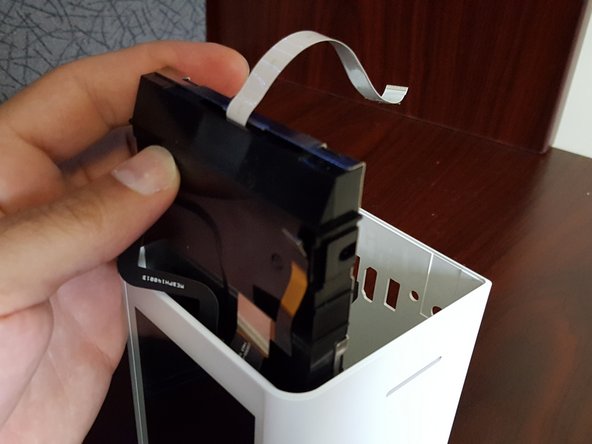
Извлеките жесткий диск, потянув его на себя.
Шаг 8 Снимите корпус главной платы

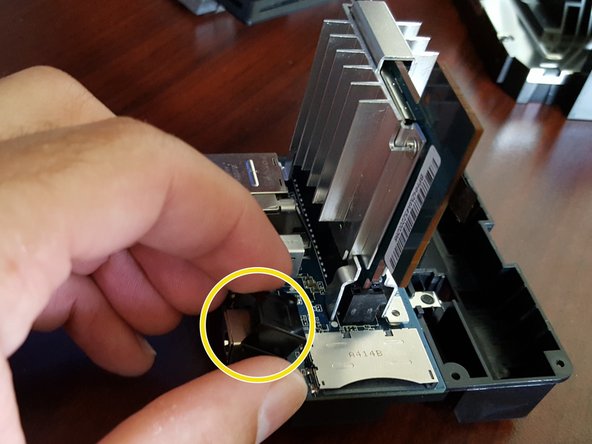
Открутите 4 шестигранных винта, 2 из которых удерживают основную плату от платы расширения. 1 винт удерживает металлический экран звука и питания, а 1 винт удерживает плату расширения от корпуса.
Снимите металлический экран аудио/питания
Снимите основную плату с платы корпуса.
Шаг 9 Извлечение основной платы из платы расширения

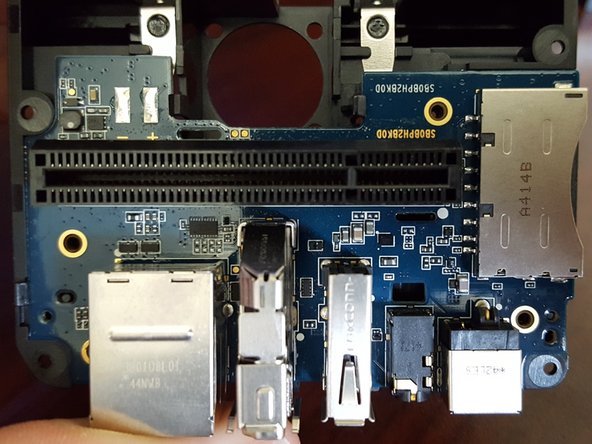
Осторожно отсоедините основную плату от платы расширения.
Шаг 10 Извлеките плату расширения из корпуса

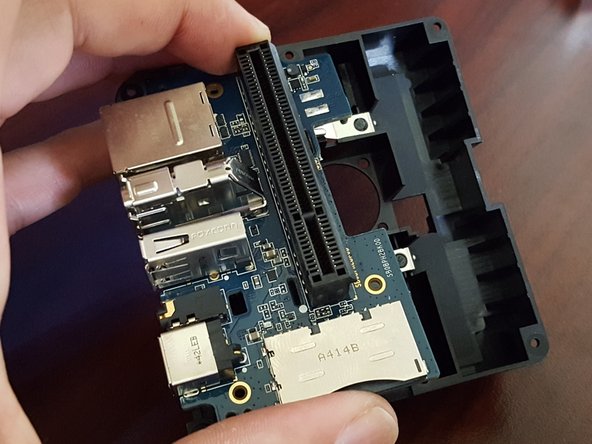
Осторожно извлеките плату расширения из корпуса, не снимая ее.
Рекомендуется начинать со стороны, где находится слот для SD-карты.
Шаг 11 ЭКСТРА — Фотографии платы

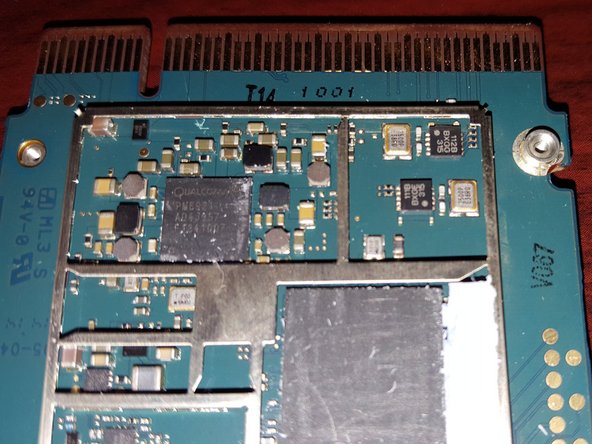
Вот фотографии компонентов основной платы под экраном
Qualcomm | PM8921 | AD4J957
Шаг 12 EXTRA — Изображения платы 2

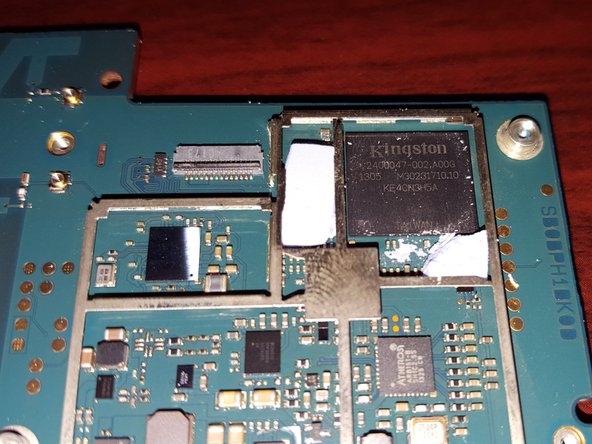
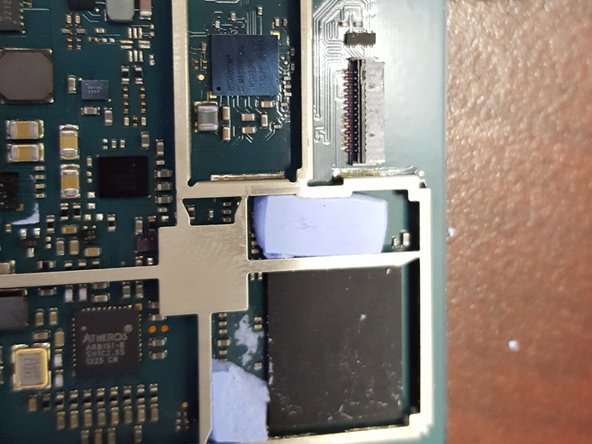
Вот фотографии компонентов основной платы под экраном
Kingston eMMC 8GB | 240047-002,A00G | 1305 M30231710.10 | KE4CN3H5A
Gigabit Ethernet | Atheros | AR8151
Broadcom | BCM4339XXUBG
