
Введение
Следуйте этому руководству, чтобы открыть ваш K380:
Или иным образом попасть внутрь.
Примечание: Некоторые шаги в этом руководстве могут показывать клавиатуру K380 другого цвета. Модели K380 идентичны, за исключением отдельных клавиш и цветов.
Примечание: Сами клавиши приклепаны к жесткой металлической плате внутри корпуса; получить доступ к ним или заменить их не так-то просто и не рекомендуется.
Шаг 1 Подготовка к разборке


Выключите питание клавиатуры с помощью переключателя в левом верхнем углу. Под переключателем должен появиться слабый красный цвет.
Переверните клавиатуру. Подцепите батарейный отсек за выемку для маленького пальца, затем поднимите и снимите крышку батарейного отсека.
Извлеките две батарейки AA, сдвинув их вправо и потянув на себя.
Шаг 2 Открутите винты батарейного отсека


С помощью отвертки Phillips #0 выкрутите два черных винта, которыми был закрыт батарейный отсек.
Шаг 3 Снимите резиновые ножки

Используя инструмент для открывания, кирку, плоский конец лопатки или другой пластиковый инструмент для поддевания (не металлический), подденьте резиновые ножки на каждом углу. Двигайте инструмент по кругу вокруг ножки, чтобы освободить весь клей.
Держите ножки клейкой стороной вверх в чистом месте — вы сможете приклеивать их несколько раз.
Шаг 4 Открутите винты ножек


С помощью отвертки Phillips #0 выкрутите четыре винта из-под каждой резиновой ножки.
Сохраните винты из верхней и нижней части клавиатуры отдельно и пометьте их, так как они имеют разные размеры.
Шаг 5 Вставьте резцы


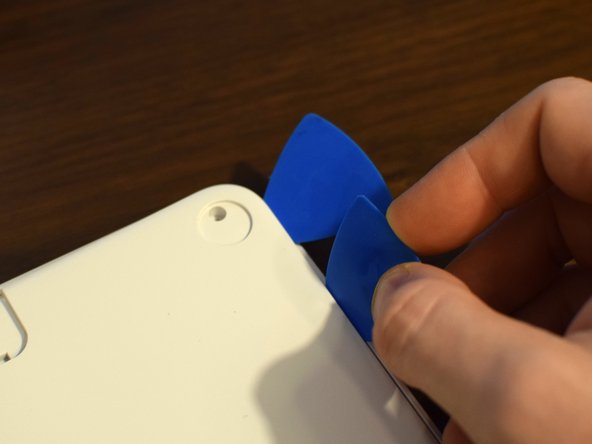
Вставьте медиатор между нижней крышкой и внешней рамкой. Удобнее начинать с верхней части, где кирка может погрузиться глубже и обеспечить больший рычаг.
Потяните нижнюю крышку вверх, поддевая ее киркой. Вы услышите щелчки или хлопки при освобождении клипс; это нормально и не повредит.
Как только первая кирка окажется зажатой между крышкой и корпусом, вставьте рядом вторую кирку. Проведите им по периметру, поддевая по мере продвижения, чтобы освободить больше зажимов.
Шаг 6 Снимите заднюю крышку


После того как вы достаточно ослабили нижнюю крышку, вы можете поддеть ее пальцами. Попробуйте слегка повернуть крышку и потянуть за разные участки, чтобы освободить больше зажимов и получить рычаг.
Снимите заднюю крышку и отложите ее в сторону.
Шаг 7 Осмотр и чистка

Сняв нижнюю крышку, вы можете повернуть и встряхнуть устройство, чтобы выпустить жидкость или частицы, а также осмотреть одну сторону логической платы на предмет повреждения водой.
Не тяните за широкий плоский ленточный кабель, соединяющий логическую плату с датчиками клавиш в нижней части. Его можно потянуть вверх, когда он будет отсоединен от логической платы.
Шаг 8 Ослабьте разъем батареи

Вытащите небольшой металлический разъем батареи из паза на левой стороне батарейного отсека.
Не пытайтесь полностью извлечь разъем батареи, так как правая сторона припаяна к логической плате.
Шаг 9 Открутите винты логической платы

С помощью отвертки Phillips #0 открутите два винта, крепящие логическую плату, по обе стороны от разъема кабеля.
Шаг 10 Извлеките ленточный кабель


Подденьте кончиком шила, инструментом для открывания или ногтем небольшую откидную защелку на разъеме ZIF ленточного кабеля вверх, к верхней части корпуса клавиатуры.
Аккуратно выньте ленточный кабель из разъема.
Шаг 11 Извлеките логическую плату


Осторожно поднимите правую сторону разъема батареи, чтобы освободить его из кронштейна.
Возьмите логическую плату за края и осторожно поднимите ее вверх и выньте из корпуса.
Кронштейн выключателя питания и призма светодиодного индикатора достаточно свободны, но вам может понадобиться слегка покачать плату, чтобы приподнять ее и вытащить из-под них.
