
Введение
Все шаги, которые помогут вам разобрать корпус Adventurer 3 сверху донизу.
Шаг 1 Подготовка к разборке

Очистите столешницу. Чтобы снять корпус, вам придётся положить принтер на бок. Поэтому постарайтесь не поцарапать его до чертиков, как это сделал я. Потратьте время на то, чтобы смахнуть со стола все эти мелкие кусочки нити накаливания и, возможно, даже положить полотенце в качестве подкладки, как это сделал я.
Снимите белую крышку с правой стороны принтера.
Выгрузите нить, используя подсказки на экране.
Выключите принтер и выньте вилку из розетки.
Шаг 2 Знайте свои крепежные элементы


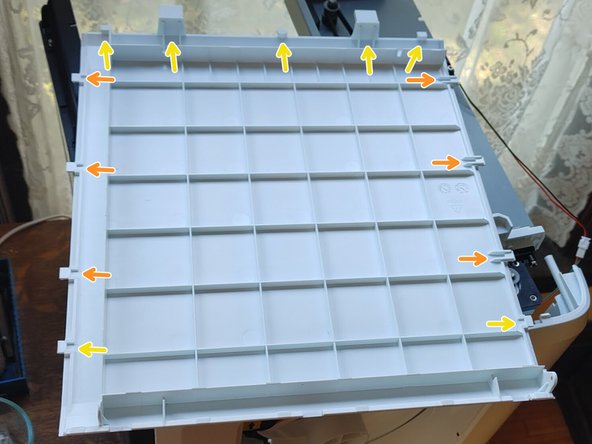
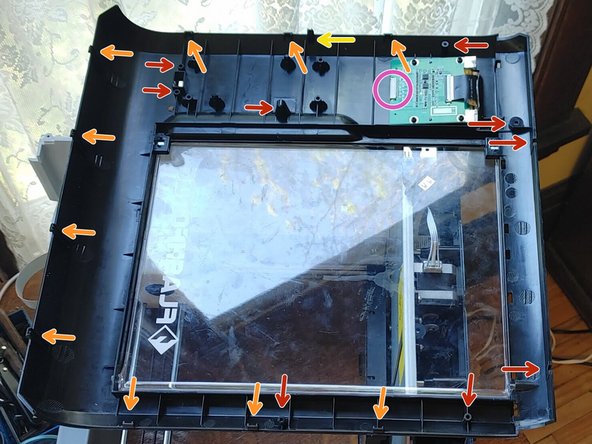
ШВИНТЫ: Четыре длинных серебристых винта с шестигранной головкой крепят основание. Пять коротких черных шестигранных винтов с шайбами крепят боковые стороны к внутреннему полу. Остальные — короткие черные винты с крестообразным шлицем (+). Два из них немного длиннее для верхних углов задней стенки. Чтобы не потерять их, лучше положить их в миску. Винты отмечены красными стрелками на фотографиях.
НАКЛАДКИ: Эти плоские пластиковые вкладки вставляются в паз. Их можно просто вытащить без всяких инструментов, легко и просто. Вкладки отмечены желтыми стрелками.
PUSH CLIPS: Снаружи они выглядят как защелки, но на их кончике есть направленный назад штырек, который зацепляется за паз. Чтобы освободить их, используйте пластиковую лопатку или плоскую отвертку, чтобы надавить на корпус застежки внутрь. Нажимные зажимы отмечены оранжевыми стрелками.
Шаг 3 ВАРИАНТ Снимите верхнее окно

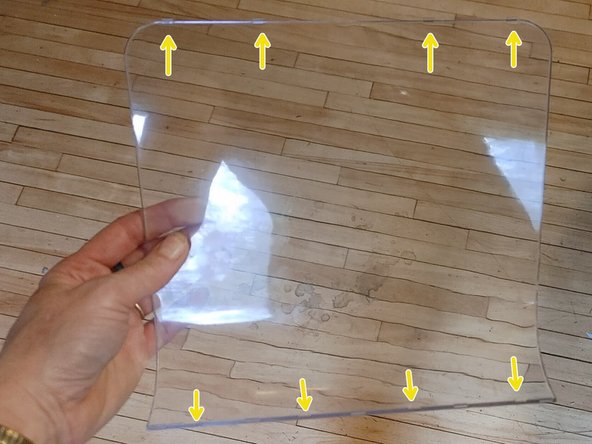
В верхней части принтера находится прозрачное пластиковое окно. Оно держится только на плоских выступах, без винтов или нажимных зажимов. Есть четыре выступа на переднем краю и четыре выступа на заднем краю. По бокам никаких выступов нет. Поэтому откройте переднюю дверь, возьмитесь рукой за стекло с каждой стороны и выньте его.
Если оно сильно прилипло, можно попробовать выковырять его с помощью пластиковой лопатки или плоской отвертки, но будьте очень осторожны, чтобы не поцарапать стекло или корпус. Защитите их малярным скотчем — это хорошая идея.
Это необязательно для полной разборки, поскольку вам не нужно снимать окно, чтобы снять верхнюю панель, но это удобно для доступа к экструдеру в менее серьезных ситуациях.
Шаг 4 Снимите верхнюю панель

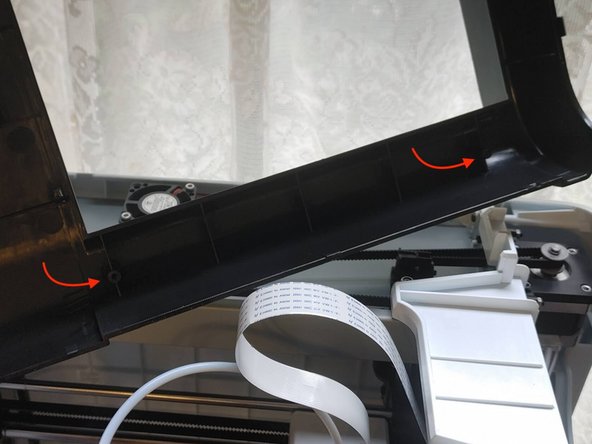
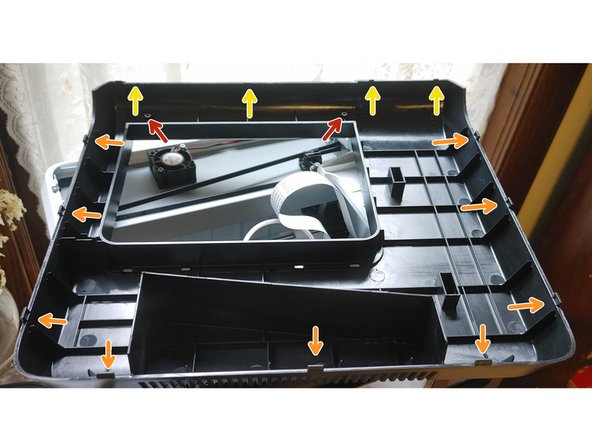
Есть два черных винта, соединяющих верхнюю панель с передней панелью, по одному с каждой стороны дверцы (указательные пальцы). Открутите их крестообразной отверткой и положите в миску, чтобы не потерять.
По бокам и на задней кромке верхней панели расположены по три защелки. Чтобы освободить их, нужно взять пластиковую лопатку или плоскую отвертку и нажать на основание каждой из них.
На передней кромке верхней панели расположены четыре выступа: два над дверцей и два над экраном управления. Их не нужно поддевать, они просто выскользнут, когда фиксаторы освободятся.
Шаг 5 Снимите левую боковую панель

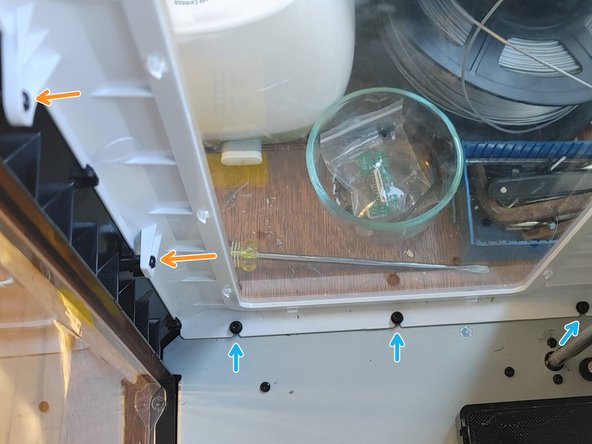
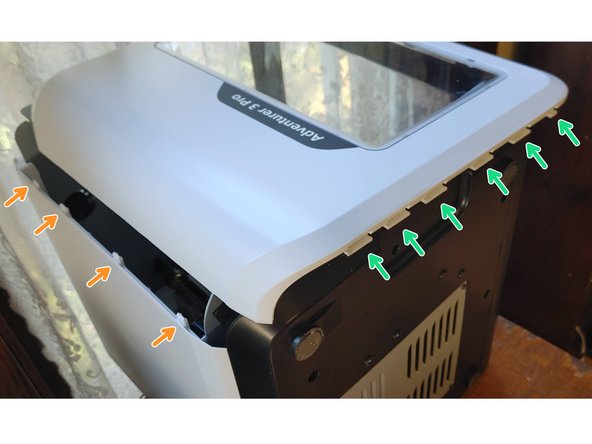
Вы уже сняли три защелки вдоль верхнего края левой боковой панели, которые фиксировали верхнюю панель.
С верхней части устройства открутите три черных винта с крестообразной головкой в заднем левом углу принтера. Угловой винт — один из двух более длинных.
Внутри принтера, слева от дверцы, есть два черных винта с крестообразными головками, которые крепят левую панель к передней панели. Выкрутите их.
Еще внутри принтера вы увидите три черных винта, крепящих левую панель к напольной панели, каждый с маленькой шайбой. Это винты с шестигранной головкой, а не с крестообразной. Но НЕ ОТВЕРТЫВАЙТЕ ЭТИ ВИНТЫ! Вы можете просто ослабить их, но оставьте их прикрепленными к панели пола для безопасного хранения.
На нижнем внешнем краю левой панели есть шесть горизонтально расположенных нажимных клипс, которые нужно освободить, надавив на основание каждой из них пластиковым пассатижами или плоской отверткой.
На задней панели, в заднем левом углу принтера, есть еще четыре вертикально расположенных зажима, которые нужно отсоединить.
Теперь панель должна отделиться от принтера.
Шаг 6 Замечание о порядке расположения панелей
The order shown next for removing the remaining side panels is back>front>right. It may be easier to go front+right>назад.
Один из комментаторов отметил, что снимать переднюю и правую панели вместе, пока они еще соединены, лучше потому, что «защелкивающиеся соединения между ними легче отсоединить после откручивания винтов обеих панелей». Если вы хотите снять заднюю панель перед правой стороной […], то вам придется излишне нагружать некоторые панели и/или соединения».
Если вы хотите попробовать сделать это именно так, переходите к шагу 9.
Шаг 7 Снимите заднюю панель (1/2)

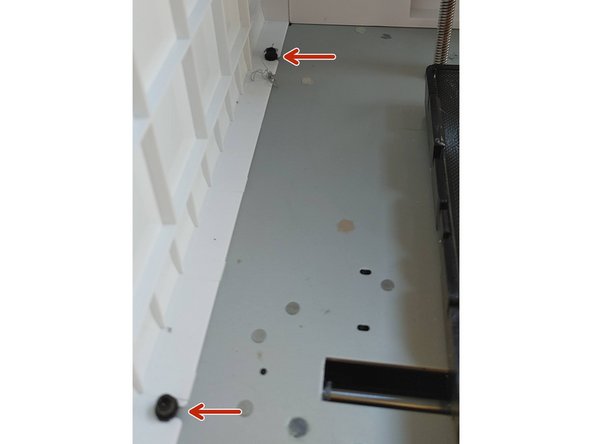
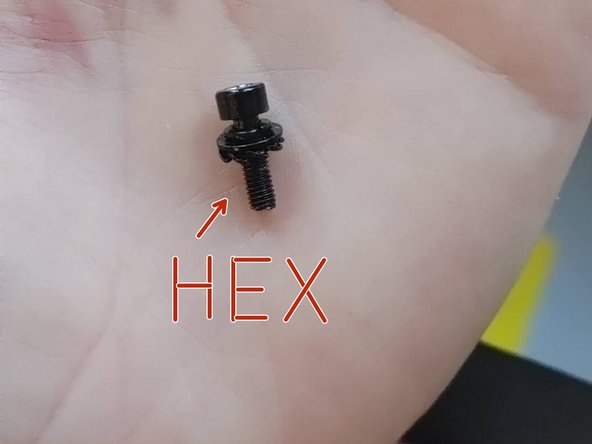
Вы уже открутили черный винт в заднем левом углу в верхней части принтера, четыре зажима вдоль левого края, которые крепили заднюю панель к левой панели, и три зажима вдоль верхнего края, которые крепили верхнюю панель.
Сверху принтера, в заднем правом углу, выкрутите черный винт с крестообразной головкой (+). Это один из двух длинных винтов. Перед ним есть еще два, но они не прикреплены к корпусу, поэтому их можно оставить.
Внутри принтера есть два черных винта, крепящих заднюю панель к напольной панели, каждый с маленькой шайбой. Они имеют шестигранные головки, а не крестообразные. Левый винт можно ослабить, не снимая принтера, но я обнаружил, что для снятия задней панели мне пришлось полностью вынуть правый. Для безопасного хранения закрутите его обратно.
Шаг 8 Снятие задней панели (2/2)

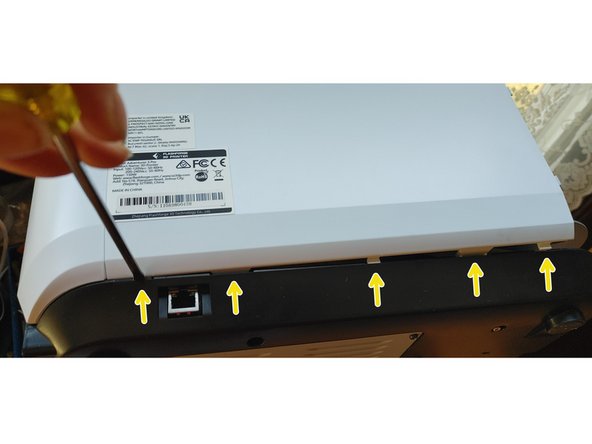
Потяните заднюю панель в сторону от правой боковой панели, чтобы снять ее. Это нажимные клипсы, но они не имеют видимых гнезд, поэтому, чтобы снять их, вам нужно надавить на заднюю панель изнутри, одновременно потянув за правую боковую панель, так как три крепежных элемента являются нажимными клипсами. Сложным оказался нижний угол.
Пять выступов вдоль нижнего края задней панели должны выскользнуть сами по себе, но при необходимости можно воспользоваться пластиковой лопаткой или плоской отверткой.
Вверните правый винт с шестигранной шайбой обратно в напольную панель на несколько оборотов, чтобы сохранить его в безопасности.
Шаг 9. Открутите винты передней панели (1/2)

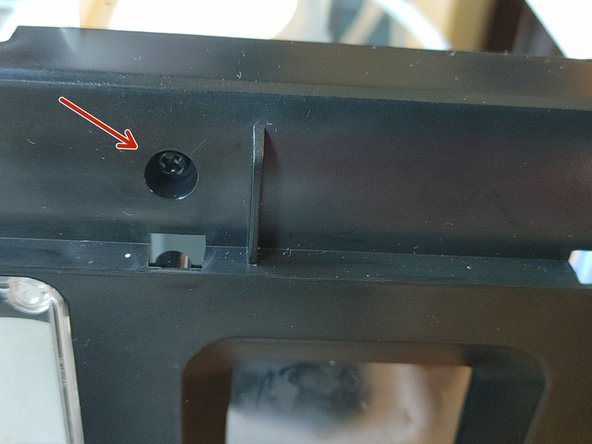
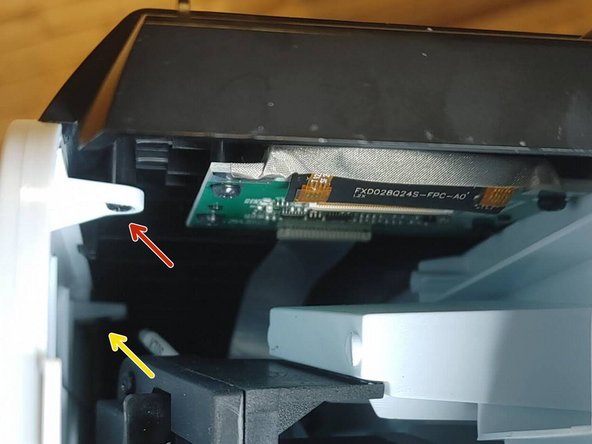
Вы уже удалили несколько черных винтов с крестообразной головкой изнутри дверцы, включая два над дверцей и еще два слева от нее. Над дверцей и экраном, на внешней стороне корпуса, при снятии верхней панели вы также вынули четыре язычка.
Еще один черный винт находится внутри дверцы и справа от нее, примерно на полпути вверх по внутренней стенке. Выкрутите его.
Рядом с экраном ввода найдите черный винт, расположенный чуть выше его левого угла, и удалите его.
В правом верхнем углу принтера есть еще один черный винт, который нужно удалить. А вот крепеж, расположенный внутри устройства, — это всего лишь выступ, так что не стоит беспокоиться о его удалении!
Шаг 10 Снимите переднюю панель (2/2)

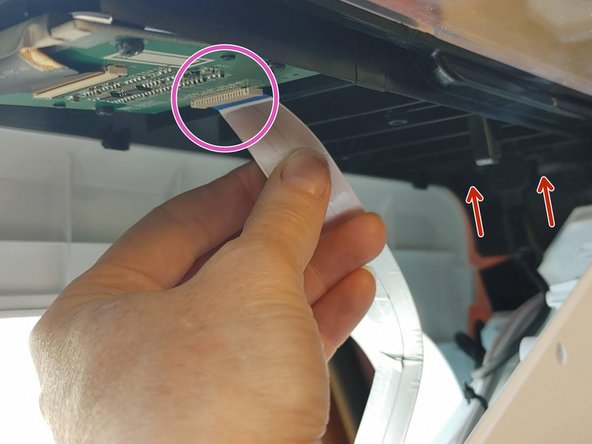
С помощью пластиковой лопатки или плоской отвертки освободите четыре нажимных зажима в нижней части панели.
Осторожно потяните верхнюю часть передней панели наружу и в сторону от принтера, НО ТОЛЬКО НА НЕСКОЛЬКО ИНЧЕЙ!
Теперь, когда доступ к ней открыт, осторожно вытащите проволочную ленту из экрана ввода.
Под лентой в самом низу передней панели найдите и выкрутите два черных крестообразных винта, крепящих USB-порт.
Теперь переднюю панель можно полностью отсоединить от принтера.
Шаг 11 Открутите винты правой боковой панели (1/2)

Вы уже сняли несколько крепежных элементов этой панели. На левом краю был черный винт в верхнем углу и выступ на полпути вниз от него. На правом краю был черный винт в верхней части, а также выступ и три защелки, идущие вниз по правому краю. Вы также удалили три защелки вдоль верхней части, фиксирующие верхнюю панель.
Теперь с помощью крестовой отвертки открутите два черных винта в правой боковой панели, по одному с каждой верхней стороны шпинделя подачи нити.
Между ними также есть выступ, который просто выскользнет.
Шаг 12 Снимите правую боковую панель (2/2)

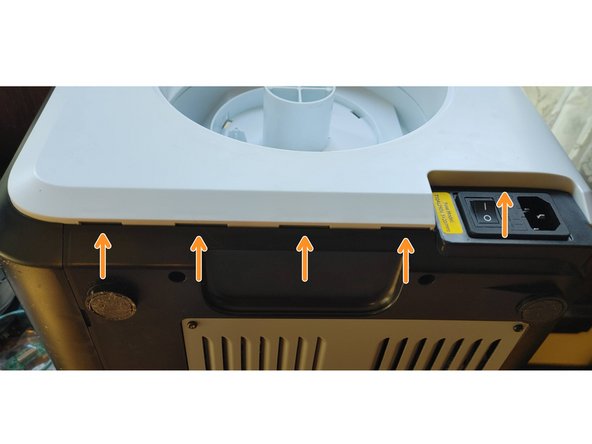
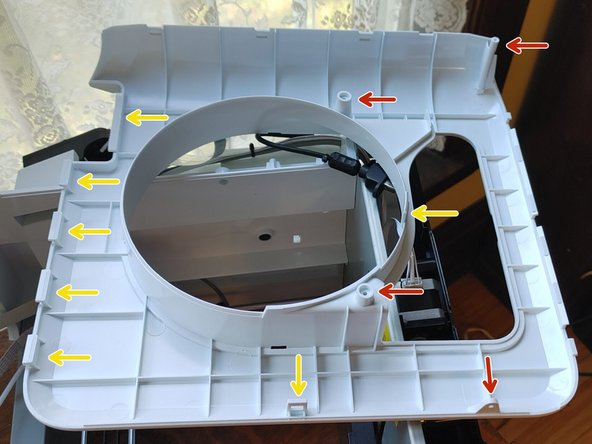
Выступ в верхней части углубления для нити накаливания, между двумя винтами, просто выскользнет.
Пять выступов вдоль нижней части панели также выскользнут.
Снимите правую боковую панель.
Шаг 13 ВАРИАНТ Снимите пластину доступа к основанию

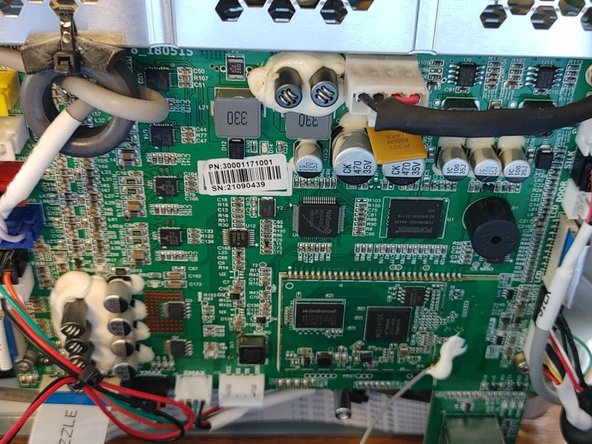
Если вы хотите добраться непосредственно до материнской платы, в нижней части принтера есть удобная пластина доступа, открутив четыре черных винта по углам.
Это необязательно для полной разборки принтера, так как для снятия всей панели основания она не нужна.
Шаг 14 Открутите винты панели основания (1/2)

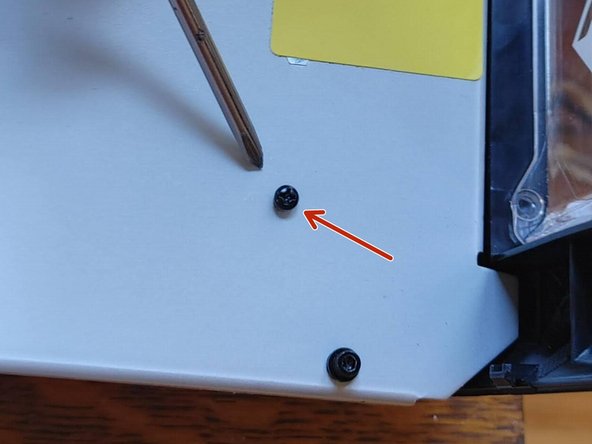
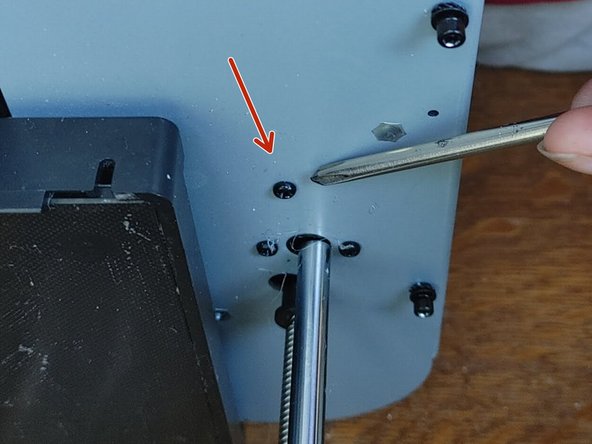
Вы уже сняли все нажимные клипсы, которые крепят четыре боковины к панели основания.
Положите принтер на спину, дверцей вверх и панелью основания к себе.
Здесь находятся четыре серебристых винта с головкой HEX, которые нужно выкрутить из глубоких отверстий. Вы сорвете их, если попытаетесь использовать для этого крестовую отвертку (поверьте мне).
Обратите внимание, что в нижней части каждого колодца также есть три отверстия под винт, закрытые пластиком. Четвертое находится под передней левой ногой. Я потратил слишком много времени, чтобы понять, что на этой стороне нет настоящих винтов! Вы добираетесь до них изнутри принтера, где винты вмонтированы в напольную пластину.
Итак, на левой стороне внутренней панели пола найдите два черных винта, передний и задний, которые крепятся через пол к одному из этих фальшивых отверстий для винтов, а затем удалите их.
Шаг 15 Снимите панель основания (2/2)

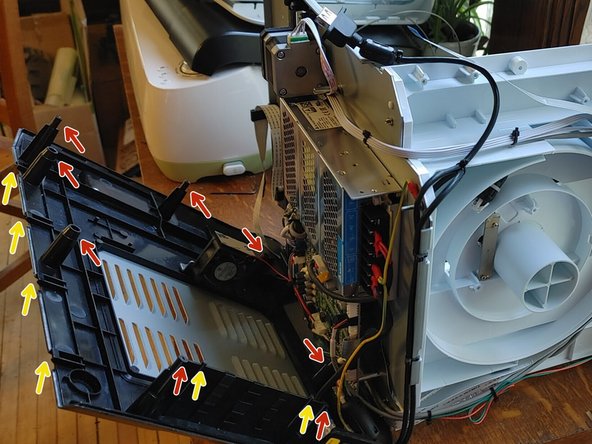
Еще два винта находятся на нижнем краю правой стороны, которая сейчас стоит вертикально. Выкрутите их.
Теперь панель основания свободна. Потяните ее за передний край в сторону от передней дверцы принтера (которая должна быть сверху), но держите нижний край панели вблизи принтера!
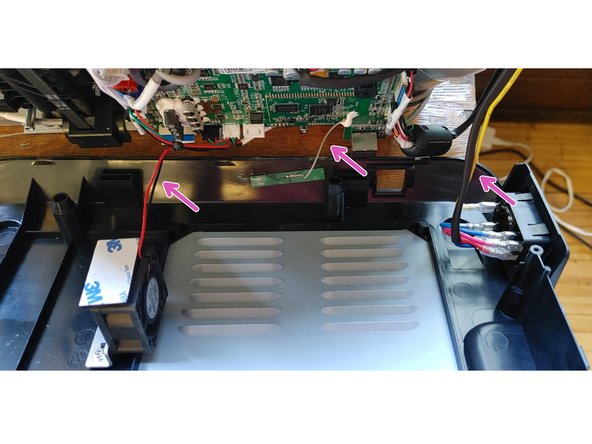
Внутри вы найдете провода, прикрепленные в трех местах, которые необходимо отсоединить, чтобы полностью снять базовую панель. Если у вас есть возможность сделать это, не снимая панель до конца, обязательно сделайте это, потому что центральный провод — очень хитрый.
Слева — красный и черный провода, которые можно вытащить в месте их соединения на материнской плате.
Справа — черный корпус с красным и синим проводами внутри, а также отдельным желтым проводом. Их можно вытащить прямо в месте крепления к базовой панели. Кроме того, их можно открутить сверху материнской платы.
Центральный белый провод выглядит так, будто он припаян с обоих концов. Это непростое удаление и выходит за рамки данного разбора, поэтому действуйте на свой страх и риск.
Шаг 16 Поздравляем!

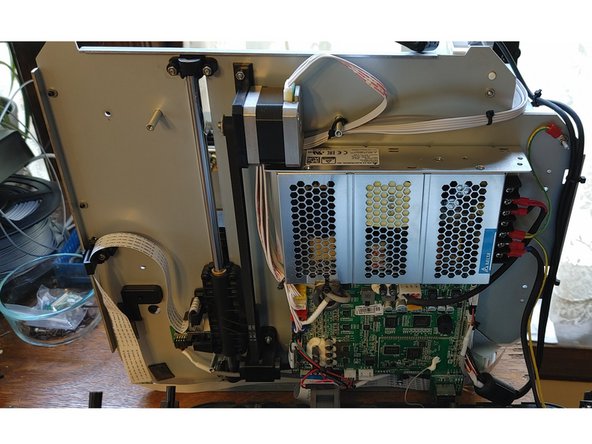
Поздравляем! Вы сняли корпус Adventure 3!
Шаг 17 Собираем все обратно
Сборка корпуса проходит быстрее, но все равно непросто. Мне помог следующий порядок действий:
Сначала я прикрепил базовую панель. (Легко.)
Затем я насухо прикрепил (без винтов) заднюю панель.
Затем я прикрепил переднюю и боковые панели вместе с помощью одного винта в месте соединения между ними.
Затем я начал с передней части комбинированных панелей и загнул нижний край передней панели в базовую панель.
Правый задний угол — самая сложная часть. Вам нужно вставить выступы правой панели в базовую панель у ее нижнего края, одновременно совместив их с выступами задней панели. Затем с помощью пластмассовой лопатки или плоской отвертки вставьте фланец боковой панели в верхней части гнезда для шнура питания. Удачи.
После сухой подгонки я вставил все винты для этих панелей. Затем я без проблем прикрепил левую боковую панель и верхнюю панель.
