
Введение
Клавиатура Surface — это одна из попыток Microsoft привнести клавиатуру в стиле ноутбука в пространство настольных компьютеров. Изначально представленная вместе с Surface Studio, эта клавиатура была одинаково любима и ненавидима различными технологическими обозревателями. Эта разборка позволит получить некоторое представление о конструкции клавиатуры и дизайнерских решениях Microsoft.
Шаг 1 Разбор клавиатуры Microsoft Surface


Коробка представляет собой уменьшенное изображение продукта. Все очень точно.
Это коробка — нет Это клавиатура — нет Это коробка…
Шаг 2


Зачем нужна разборка? Я получил эту клавиатуру из «подержанного» объявления на ebay, и оказалось, что у нее сломана клавиша.
Выступы, удерживающие клавишу на основании клавиатуры, были срезаны, что сделало ремонт этой любимой клавиши windows практически невозможным.
Шаг 3

Под левой стороной клавиатуры спрятана кнопка синхронизации Bluetooth.
Шаг 4

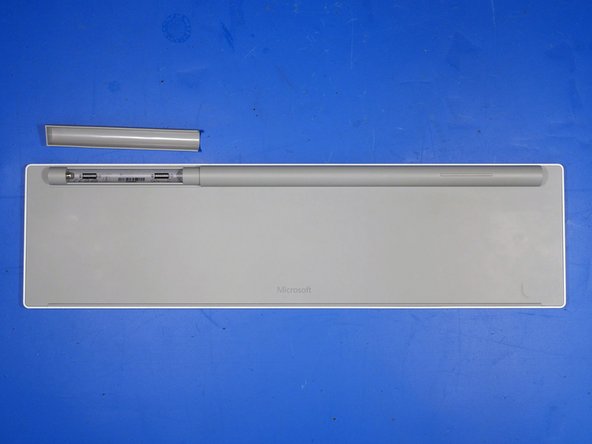
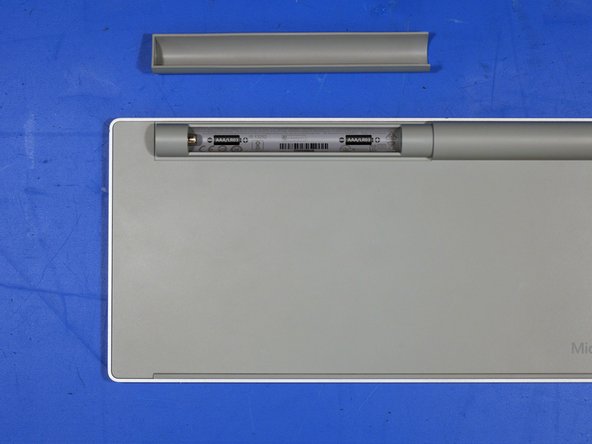
На задней стороне клавиатуры находится безвинтовой отсек для батареи и больше ничего.
Крышка батарейного отсека держится на месте благодаря неодимовым магнитам и металлизированному пластиковому покрытию крышки.
Шаг 5
Сплошной щелчок отсека для батареек.
Шаг 6

Прежде чем разбирать изделие на части, я люблю анализировать его внешнюю конструкцию и общую сборку. Это позволяет мне лучше понять, как продукт собирался и производился серийно.
Лучший способ сделать это — поискать швы или недостатки в конструкции.
Не прогибается ли деталь при небольшом напряжении? Есть ли в сборке большие зазоры? Есть ли очевидные наклейки, закрывающие крепежные элементы?
Вот как я представлял себе клавиатуру в своей голове. У меня было ощущение, что это одна гигантская сборка, склеенная и защелкнутая, но сначала нужно было это проверить.
Шаг 7

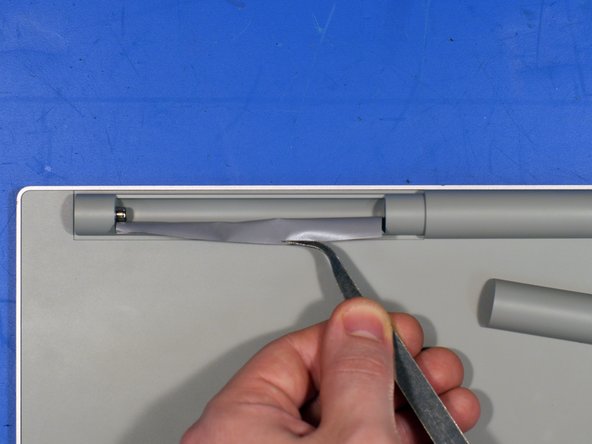
Осмотрев швы, я заглянул под наклейки и приклеенные резиновые ножки. По-прежнему никаких признаков винтов.
Шаг 8

Было бы довольно подло засунуть винты под клавиши. К счастью, в данном случае это не так.
Чтобы извлечь ключ, подсуньте под него пластиковую лопатку с самого верхнего края. Слегка надавите на него снизу вверх, чтобы приподнять ключ. Клавиша должна издать хлопающий звук и отсоединиться от металлических зажимов под клавишей, которые крепят ее к раме клавиатуры.
Шаг 9

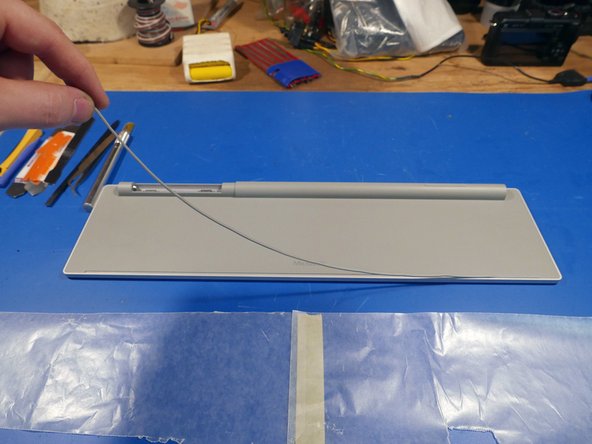
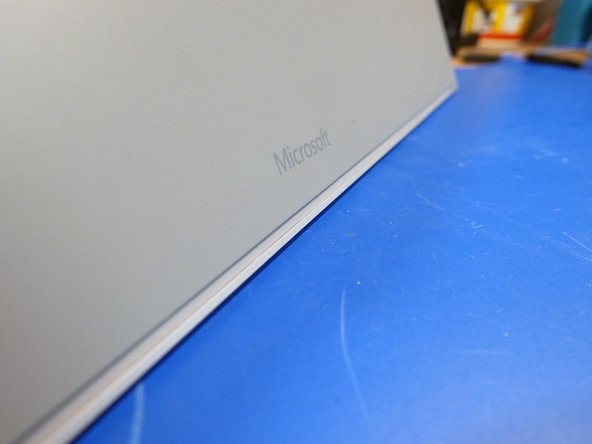
Опасаясь худшего, я отрезал полоску вощеной бумаги и полностью снял самую нижнюю резиновую ножку клавиатуры.
Винтов по-прежнему не было видно.
Шаг 10

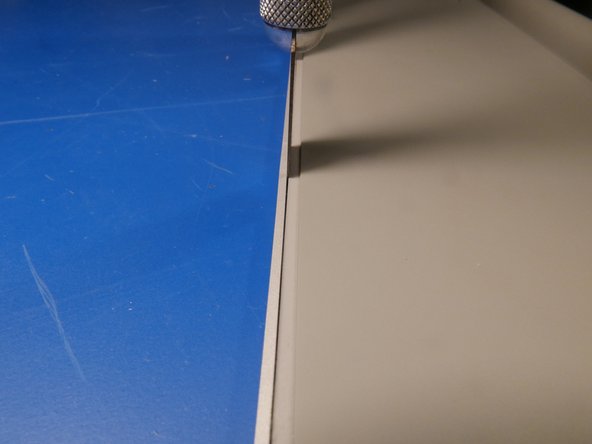
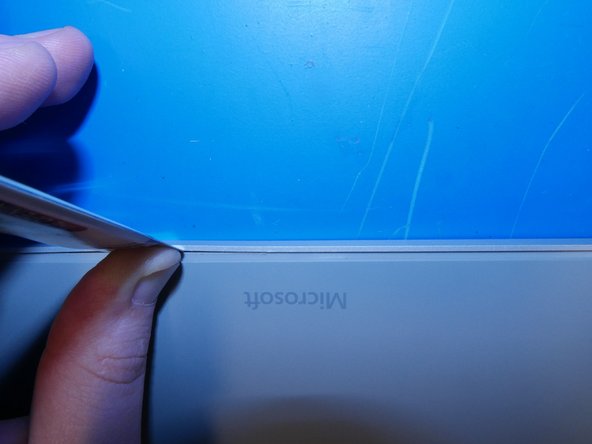
Сборка и отделка этой клавиатуры очень хороши — даже слишком. Практически нет места, чтобы просунуть инструмент для поддевания в любой шов клавиатуры.
Шаг 11


Учитывая количество двустороннего скотча и клея внутри клавиатуры, перед тем как начать вскрывать клавиатуру, стоит воспользоваться инструментом iOpener или термопистолетом.
Я использовал термопистолет немного позже, так как боялся расплавить и деформировать задний пластик клавиатуры. К счастью, установка термопистолета на самый низкий уровень активировала клей настолько, что он стал податливым.
Шаг 12

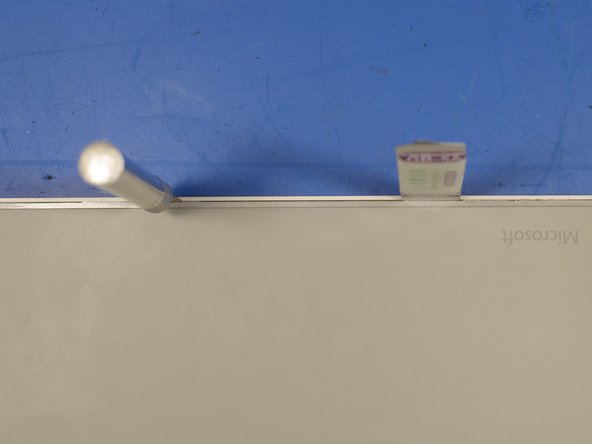
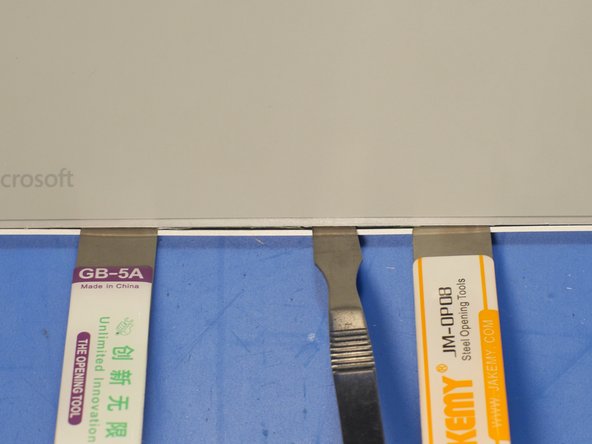
Теперь приступим к выковыриванию. Приготовьте шквал инструментов для отжима! Я использовал пластиковые и металлические лопатки, пластиковые карты и ножи X-ACTO, чтобы открыть клавиатуру.
Зазор между алюминиевым корпусом и пластиковой задней пластиной был настолько плотным, что мне пришлось использовать нож X-ACTO с квадратной головкой № 18, чтобы расширить зазор настолько, чтобы можно было вставить металлическую насадку.
Важное замечание: никогда не поддевайте нож X-ACTO, его лезвия не предназначены для поддевания. Если вы будете отжимать ими, они треснут и могут порезать вам руку.
Шаг 13

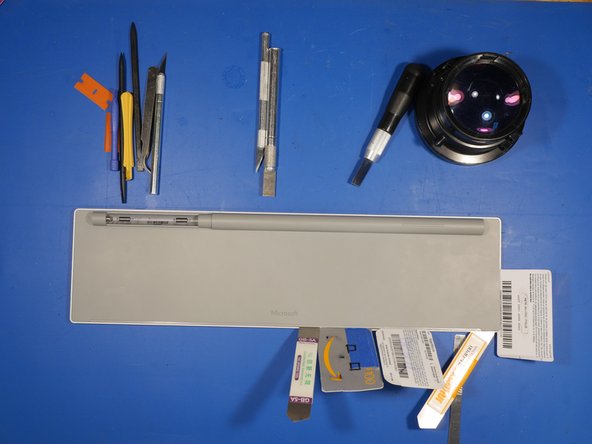
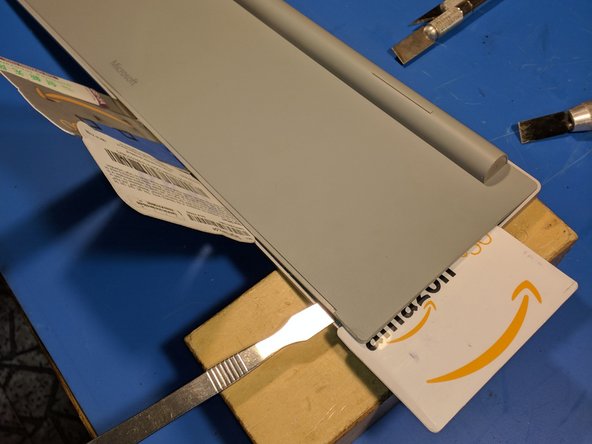
Только после применения тепла мне удалось добиться успеха в отжимании.
Скажу так: двух металлических выколоток просто недостаточно! К счастью, у меня было несколько запасных подарочных сертификатов 😀
Шаг 14

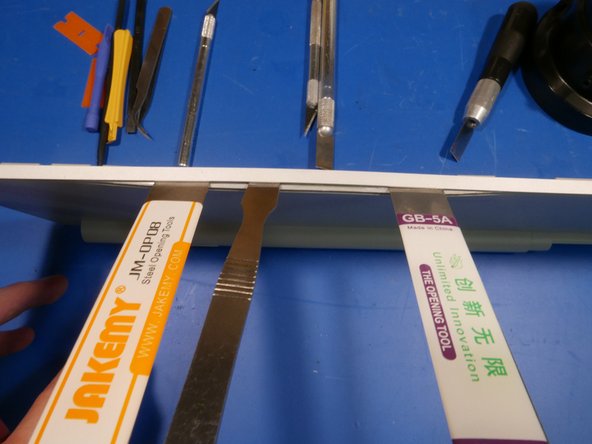
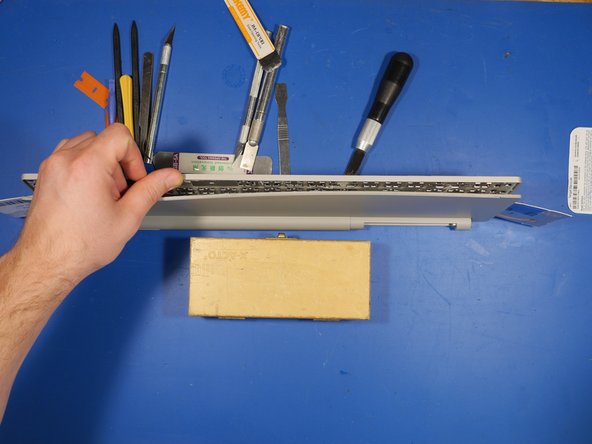
Еще несколько раундов нагревания и отжимания, и у меня наконец-то что-то получилось.
Шаг 15

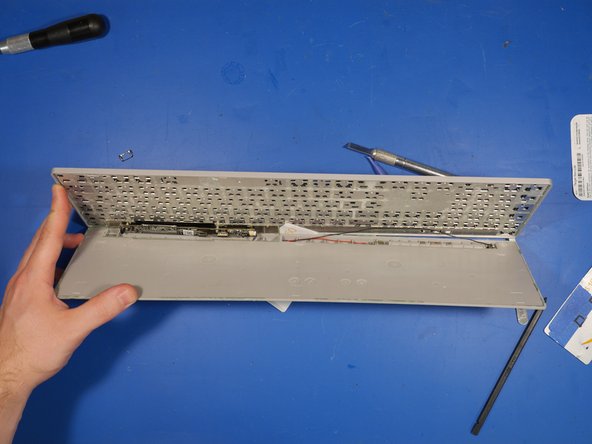
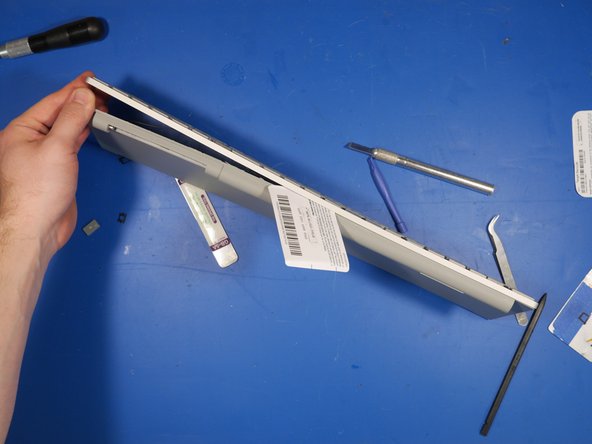
Две основные половинки начали разъединяться с некоторым усилием.
Подарочные карты действительно пригодились. Они позволяют отжимать, не повреждая многослойные детали. Если бы я использовал для этого шага металлическую лопатку, то рисковал бы порвать единственный ленточный кабель внутри этой клавиатуры. Поберегите свои подарочные карты!
Шаг 16


Наконец-то мы разобрали клавиатуру!
Когда клавиатура разобрана, видно, что Microsoft использовала двусторонний скотч вокруг каждой клавиши и клей на внешнем краю клавиатуры.
Шаг 17


Крупный план батарейного отсека.
Неодимовые магниты на обеих клеммах и в верхней части отсека!
Верхние магниты удерживают батарейки AAA в верхней части пластикового батарейного отсека. Единственный способ легко извлечь батарейки из корпуса — с силой постучать по верхней части клавиатуры.
Шаг 18

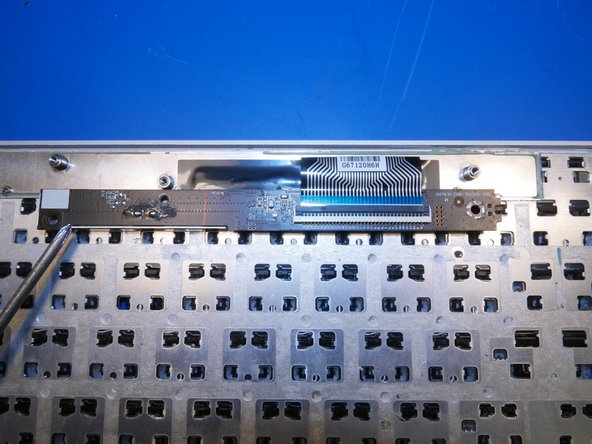
Основная печатная плата имеет довольно маленькие размеры — 12 мм x 170 мм.
На задней стороне печатной платы находится только разъем для ленточного кабеля и несколько паяных швов.
Гибкая плата для резиновых купольных клавиш заканчивается многожильным ленточным кабелем, который подключается к основной печатной плате.
Шаг 19

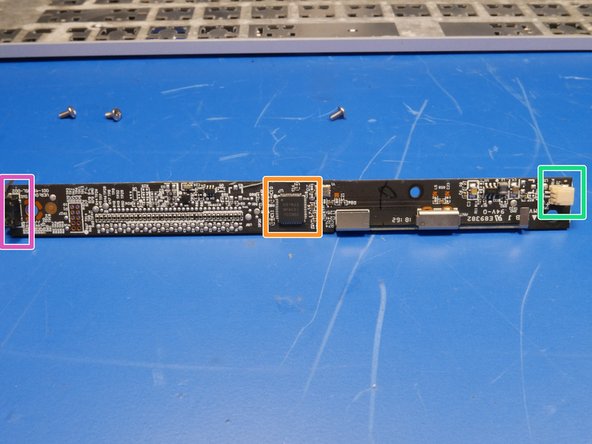
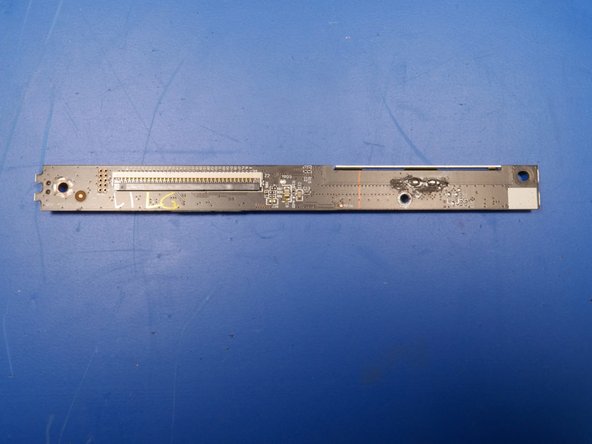
Верхняя сторона печатной платы расположена более плотно, чем задняя. Здесь находится один основной чип, несколько пассивных компонентов, разъем для подключения батареи, переключатель Bluetooth и антенна Bluetooth.
Nordic Semiconductor nRF51822
2-контактный разъем JST для батареи
Кнопка для сопряжения с Bluetooth.
Шаг 20

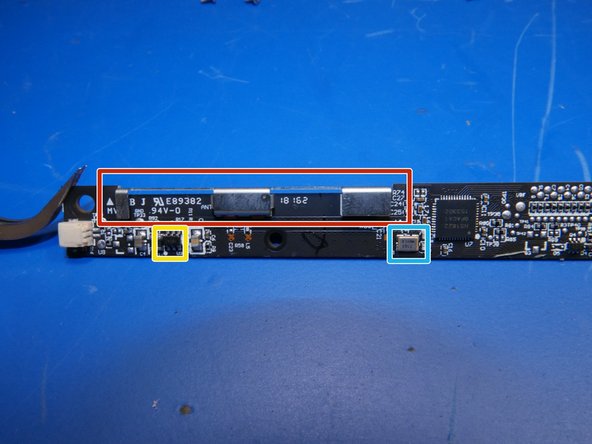
Пристальный взгляд на антенну Bluetooth. Несмотря на то, что она больше похожа на кронштейн, чем на антенну, ее размеры соответствуют полосе пропускания 2,4 ГГц.
Часы реального времени
Микросхема VUA Power IC / стабилизатор напряжения
Шаг 21

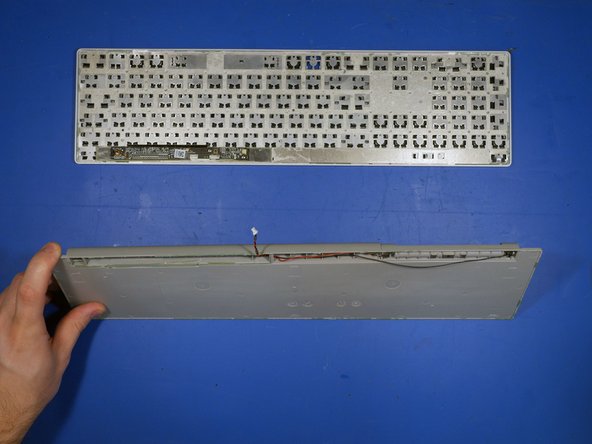

Довольно интересно, что Microsoft намеренно оставила пустое ребристое пространство в нижнем отсеке клавиатуры.
Современная клавиатура Microsoft?
Шаг 22

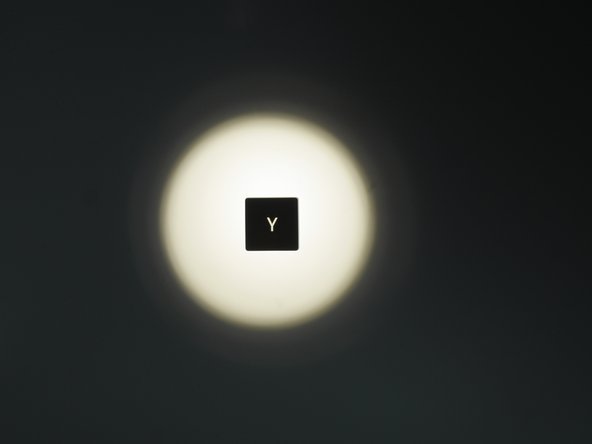
Продолжая анализ клавиатуры Surface, отметим, что Microsoft скрыла от своих клиентов нечто особенное — прямо на виду.
Шаг 23
*Приближенные лирические адаптации*.
Почему печатать должно быть трудно?
Почему ты не стал силой выбора?
Почему весь мир любит мой голос?
Почему я пытаюсь сказать им, что это мой удар по клавиатуре, сынок.
А знаете, почему они сделали новую поверхность?
Потому что в старых нет подсветки — вот почему!
Шаг 24

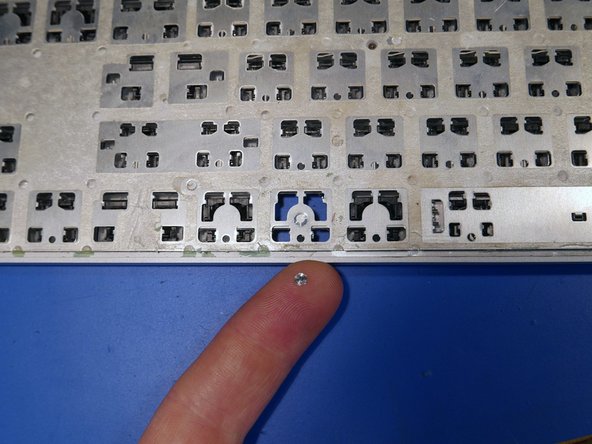
Одна из самых больших претензий к клавиатуре Surface — отсутствие подсветки.
Довольно печально, что Microsoft решила разрабатывать клавиатуру с учетом нескольких намеренных итераций, вместо того чтобы просто выпустить лучшую тонкую клавиатуру.
Быстрое изменение дизайна, например, добавление отверстия под каждой клавишей, оптического рассеивающего слоя и нескольких светодиодов, позволило бы создать простую и функциональную подсветку.
Для дальнейшего изучения этой клавиатуры ознакомьтесь с моим проектом Surface Keyboard Hacking Project
