
Введение
В этом руководстве описывается процесс одновременного извлечения неисправной клавиатуры и панели тачпада. Эти компоненты прикреплены к внутренней панели основания и не могут быть сняты по отдельности. Снятие этой панели также является первым шагом к доступу к другим внутренним компонентам.
Шаг 1 Клавиатура и панель тачпада


Переверните ноутбук.
Выкрутите все девять 3-миллиметровых винтов на задней панели с помощью драйвера с головкой Phillips 1.
Шаг 2


Подденьте пинцетом четыре резиновых бампера, расположенных в верхних углах и по центру задней панели.
Бамперы очень хрупкие и могут быть легко порваны.
Открутите четыре 3-миллиметровых винта под бамперами с помощью отвертки с крестообразной головкой 1.
Шаг 3


Переверните ноутбук правой стороной вверх и откройте крышку.
Начиная с правого нижнего угла, вставьте инструмент для открывания в щель между синей и серебристой панелями.
Осторожно подденьте верхний корпус по краям, двигаясь против часовой стрелки.
Держите инструмент ровно, так как неаккуратное поддевание может привести к поломке корпуса.
Вы услышите щелчок, когда зажимы, соединяющие две половинки, отсоединятся друг от друга.
Шаг 4

Закройте ноутбук и положите его на бок (петлей грейфера вверх), осторожно придерживая его, чтобы обеспечить безопасность.
Вставьте инструмент для открывания внутрь шарнира и с равномерным усилием отсоедините панель клавиатуры от решетки вентилятора.
Шаг 5


Переверните ноутбук в вертикальное положение и откройте крышку.
При необходимости продолжайте отсоединять серебристую панель клавиатуры от остального оборудования с минимальным усилием.
Медленно сдвиньте серебристую панель клавиатуры к себе, осторожно приподнимая ее, чтобы разделить половинки.
Панель по-прежнему соединена рядом хрупких разъемов, приклеенных к основному блоку, поэтому не отрывайте ее сразу.
Шаг 6

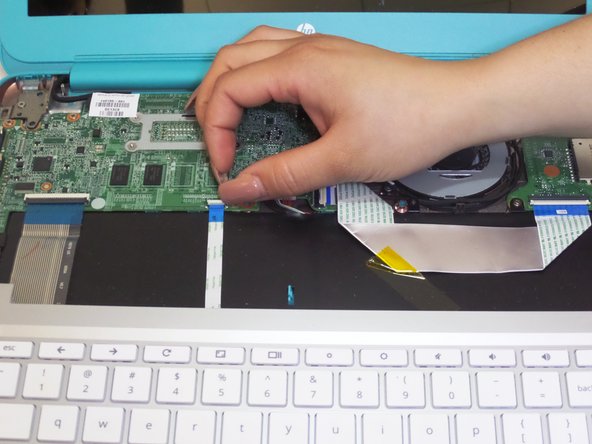

Держа серебристую панель клавиатуры над ноутбуком, найдите ленту разъема тачпада, прикрепленную к серебристой панели и материнской плате.
Пальцем подденьте белую застежку, удерживающую разъем, и освободите ленту разъема.
Отсоедините ленту разъема от ее места на материнской плате.
Шаг 7


Пальцем подденьте белую застежку, соединяющую большой разъем клавиатуры с материнской платой, освобождая ленту разъема.
Аккуратно извлеките ленту разъема из застежки.
Шаг 8

Поднимите панель клавиатуры вверх и в сторону от процессора, полностью открывая основной блок.
